WebとデスクトップでWAVファイルをトリミングするのに便利なプログラム
着信音に設定するのにちょうどよさそうなWAVファイルを見つけたものの、WAVファイルはサイズが大きく、しかも長すぎることがほとんどです。ご存じのとおり、着信音は30秒以内である必要があります。このような状況では、対象のメディアファイルをトリミングして、ファイルサイズと長さを短くし、着信音として使えるようにしたいはずです。そこで、オンライン/オフラインの両方でWAVファイルをトリミングできる優秀なプログラムをいくつか紹介します。以下でそれぞれのプログラムの詳細を知り、その有用性を確認してみてください。

パート1.WindowsとMacでWAVをトリミングする最良の方法
Vidmore 動画変換は、オーディオと編集の両方のニーズに対応する多彩な機能を備えています。このソフトを使えば、複雑な設定を行うことなく、長いWAVファイルを数秒で個別のトラックに分割できます。実際、音楽ハンドル(スライダー)を使って、トラックの一部を残したり削除したりできる便利な方法が用意されています。なかでも特筆すべきは、自動分割機能を搭載している点です。この機能を利用すると、平均長さや秒数を指定してオーディオファイルを分割できます。また、元の音声の形式を任意の出力形式に変更できるコンバーター機能も備えています。以下に、このアプリを使ってWAVファイルを分割する手順を説明します。
ステップ1.アプリのインストーラーを入手
まず、下の無料ダウンロードボタンをクリックしてソフトウェアのインストーラーを取得します。お使いのパソコンに合ったOSを選択し、画面の指示に従ってインストールを完了させてください。その後、アプリを起動します。
ステップ2.WAVファイルをインポート
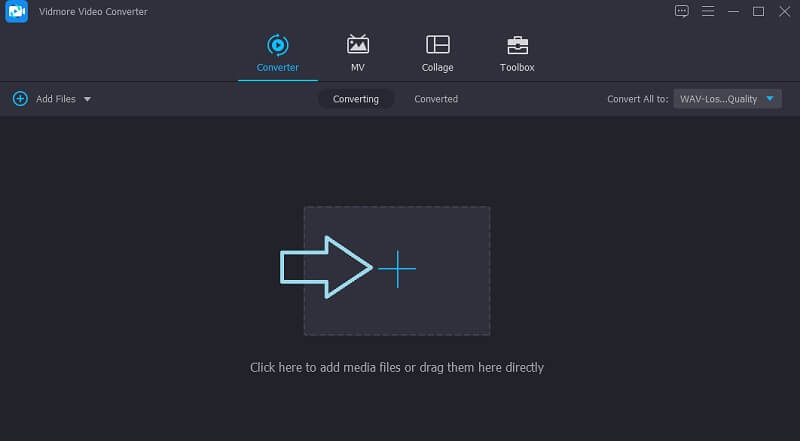
次に、プラスボタンをクリックしてWAVファイルを読み込みます。フォルダーが開くので、WAVファイルを探して選択し、ウィンドウ内の[開く]ボタンをクリックします。
ステップ3.WAVクリップをトリミング
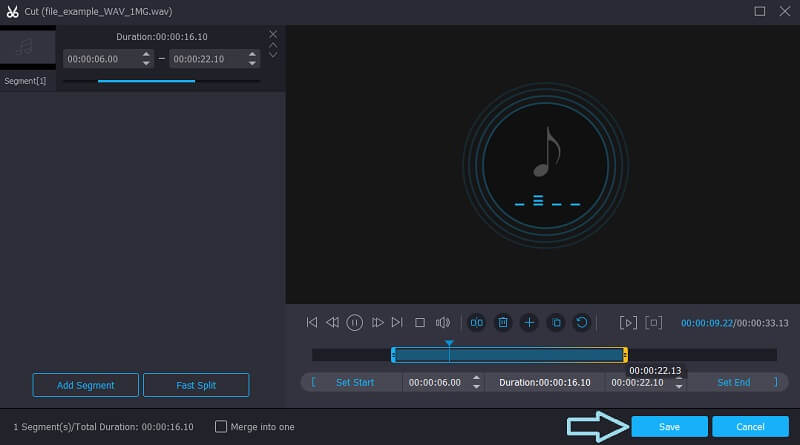
3つ目のステップとして、カットボタンをクリックすると、プログラムのミュージックエディターが起動します。左側のハンドルを、オーディオを開始したい位置まで移動します。同様に、右側のハンドルを、オーディオを終了させたい位置まで移動します。結果に満足したら、保存ボタンをクリックしてください。
ステップ4.トリミングした音楽を保存
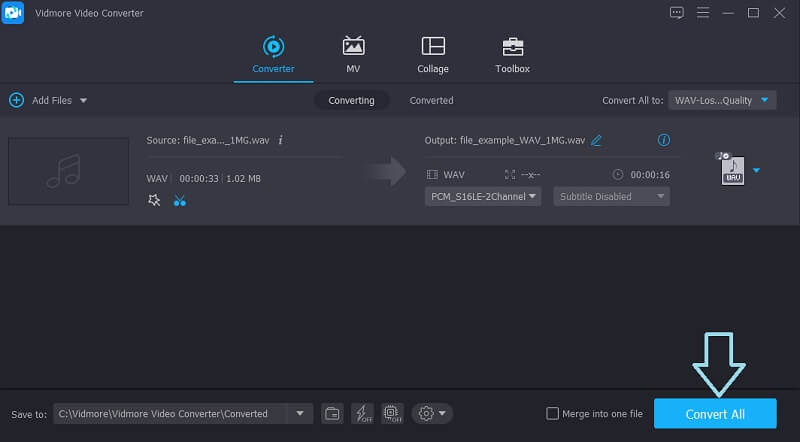
最後に、希望どおりの編集が完了したら、変換タブに戻ります。ここで元の形式を維持するか、ニーズに応じて別の形式へ変換するかを選択できます。設定が済んだら、すべて変換ボタンをクリックすると、変換処理が開始されます。
パート2.ファイルをオンラインでトリミングする方法
ここでは、別途アプリをインストールすることなく、WAVファイルやその他のオーディオファイルを複数のトラックに分割できる、優秀なオンラインオーディオカッターも併せて紹介します。これらのプログラムを使えば、安定したインターネット環境とブラウザーさえあれば、オンラインで手軽にWAVファイルをカットできます。以下のツールをざっと見比べて、自分の好みに最も合うものを選んでください。
1. Clideo
Clideoはよく知られたオンラインプログラムで、オーディオおよびビデオ編集に対応する多くの編集機能を提供しています。このプログラムを使えば、WAVファイルを個別のトラックにカットできます。さらに、クラウドストレージやローカルフォルダーなど、さまざまな場所からファイルをアップロード可能です。特筆すべきは、スマートフォンやタブレットなどのモバイル端末だけでも、これらの作業をすべて行える点です。以下に、ClideoでWAVファイルを分割する手順を紹介します。
ステップ1.お好みのブラウザーを開き、公式サイトにアクセスしてツールを起動します。
ステップ2.メインページで、ローカルフォルダーからアップロードする場合はファイルを選択ボタンをクリックします。一方、ドロップダウンメニューからDropboxまたはGoogle Driveを選んでアップロードすることもできます。
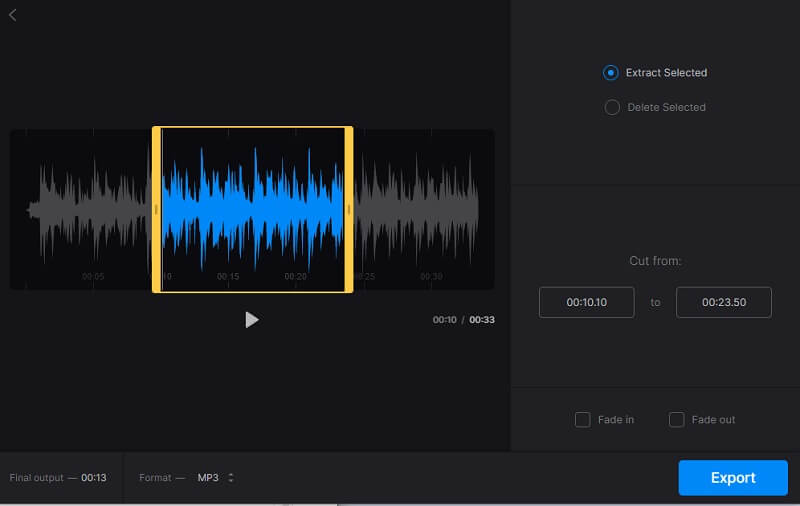
ステップ3.すると、WAVファイルをカットできる音楽編集画面が表示されます。左右のオーディオハンドルを使い、実行したい処理を選択します。選択範囲を残す場合は選択範囲を抽出、選択範囲を削除する場合は選択範囲を削除を選びます。
ステップ4.書き出しの前に、オーディオファイルへフェードイン/フェードアウトの効果を適用することもできます。仕上がりに満足したら、書き出しボタンをクリックします。
2.Aconvert
もうひとつ検討すべきオンラインの選択肢として、Aconvertがあります。このツールは、パソコンに新たなプログラムをインストールしたくない場合にも便利です。分かりやすいインターフェースに加え、秒数でカットする長さを入力することで、高精度にWAVファイルをトリミングできます。さらに、クラウドストレージからのインポートや、音声共有サイト上のファイルURLを使ったインポートにも対応しています。ここでは、このアプリの操作方法を手順に沿って紹介します。
ステップ1.お使いの任意のブラウザーからAconvertの公式サイトにアクセスします。MacでもWindows PCでも、主要なWebブラウザーから利用可能です。
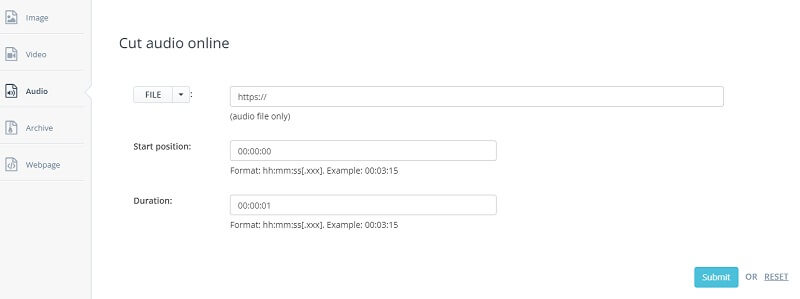
ステップ2.左側メニューでAudioを選択し、画面上部メニューのCutボタンをクリックします。すると、ミュージック編集画面が表示されます。
ステップ3.ファイルをアップロードするには、ファイルを選択ボタンをクリックします。カットを開始したい位置を開始時間に設定し、終了させたい位置を終了時間に設定します。変更内容に満足したら、Submitボタンをクリックします。
3. Audio Trimmer
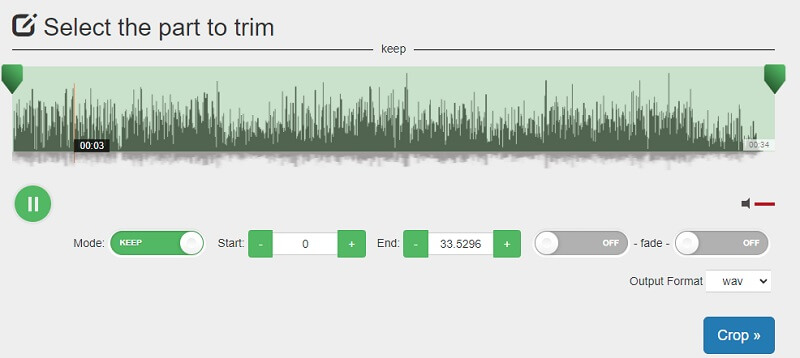
高性能なオーディオカッターを探しているなら、Audio Trimmerも試す価値があります。これは完全オンラインのツールで、複雑な設定なしにWAVファイルを複数のトラックに分割できます。また、このプログラムを使えば、WAV、MP3、OGG、WMAなど、さまざまなオーディオ形式から着信音を作成することも可能です。同様に、パソコンのブラウザーと同等の機能を、モバイル端末からでも利用できるモバイルフレンドリーなツールです。「WAVファイルはどうやってトリミングするのか」と疑問に思っているなら、以下の手順を参考にしてください。
ステップ1.Webブラウザーから公式サイトにアクセスし、ツールのメイン画面を開きます。
ステップ2.メインページにアクセスしたら、ファイルを選択ボタンをクリックし、カットしたいWMAファイルを選択します。
ステップ3.スライダーを使って、トリミングを開始したい位置まで左側のスライダーを移動させます。終了位置は右側のスライダーを移動させて指定します。必要であれば、秒数を直接入力してWAVファイルをより正確にカットすることもできます。
ステップ4.WAVファイルの編集が完了したら、Cropボタンをクリックして変更を確定します。
パート3.WAVカットに関するFAQ
モバイル端末でWAVファイルをカットするには?
この作業を完了する方法は2つあります。オンラインで行うことも、モバイルアプリを使ってオフラインで行うこともできます。前述のとおり、Audio Trimmer はモバイルブラウザに対応しています。
WAVファイルをトリミングすると音質は劣化しますか?
音質が劣化するとしても、ごくわずかです。ビットレートなどのパラメーターを変更しながら変換を行う場合とは異なり、このプロセスでは顕著な音質低下が生じる可能性はそれほど高くありません。
オンラインでWAVファイルをカットしても安全ですか?
オンラインツールは、ログイン情報や機密情報の入力を求めない限り、安全です。
WAVファイルを編集できないのはなぜですか?
読み取り専用モードが有効になっていないか確認してください。このモードがオンになっていると、WAVファイルを再生することはできますが、編集することはできません。読み取り専用モードをオフにしたあと、もう一度編集を試してみてください。問題がそれでも解決しない場合は、別の編集ツールを試してみてください。
WAVはMP3より優れていますか?
音質の面では、WAVの方が確かにMP3より優れていますが、その一方でWAVファイルはサイズがかなり大きく、MP3ほど汎用性が高くありません。そのため、MP3の方がより広い用途で利用されています。どちらにも長所と短所があるので、具体的なニーズに応じて選ぶとよいでしょう。
まとめ
上で紹介した解決策を使えば、WAVファイルをトリミングすることができます。自分の好みに合った方法を選んでください。新しいアプリをインストールしたくない場合は、オンラインツールを選ぶとよいでしょう。ただし、オンラインツールは利用できる機能に制限があります。そのため、多機能なプログラムを重視するなら、Vidmoreのようなデスクトップアプリを選ぶほうが適しているかもしれません。