ボイスメモをすばやく半分または複数パートに分割する方法
ボイスメモは、iPhoneやiPadで音声を録音できる便利なツールです。このアプリを使えば、メモを書き取る以外にも、打ち合わせや会議の内容を録音しておくことができます。最初から最後まで会話をまるごと記録できるので、重要な内容を聞き漏らすことなく残しておけます。
しかし、休憩を挟みながら話し合いをしていると、録音の中に無音部分(デッドエア)が多く含まれてしまうことがあります。録音を聞き返すときに、その無音部分が多いと時間が余計にかかってしまいます。そのため、聞き流しやすくするために、無音部分や不要な部分をカットして、再生中の流れを途切れさせたくないと思うこともあるでしょう。そこでここでは、iPhone上で直接行う方法とデスクトップで行う方法の両方について、ボイスメモをトリミングする方法をチュートリアル形式でご紹介します。


パート1.iPhoneでボイスメモを直接トリミングする方法
iPhoneで音声を録音するだけでなく、ボイスメモの一部をカットすることもできます。別の録音に挿入したい場合や、録音の中から不要な部分だけを削除したい場合に役立ちます。ボイスメモの一部をカットする方法を知りたいときは、次の手順を参照してください。
手順1. iPhoneまたはiPadの電源を入れ、「ボイスメモ」アプリを開きます。トリミングしたい録音をタップします。すると、いくつかの操作ボタンが表示されます。
手順2. ここから、左側にある三点リーダーをタップし、録音を編集オプションを選択します。すると、選択したボイスメモの波形が表示されます。
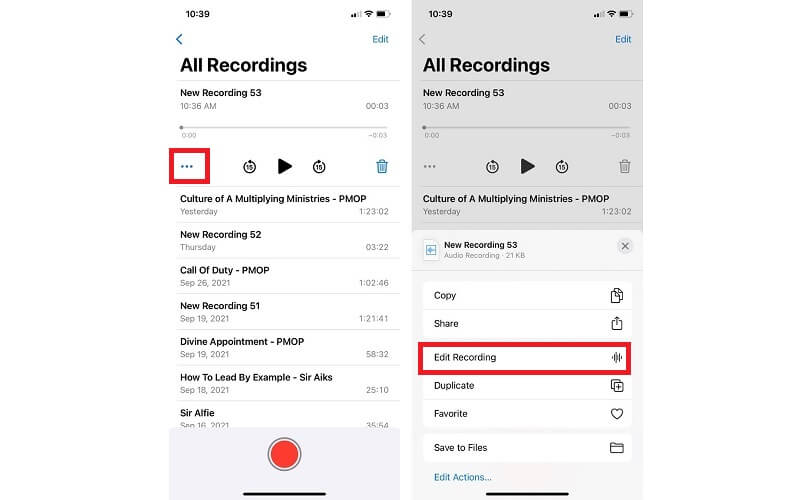
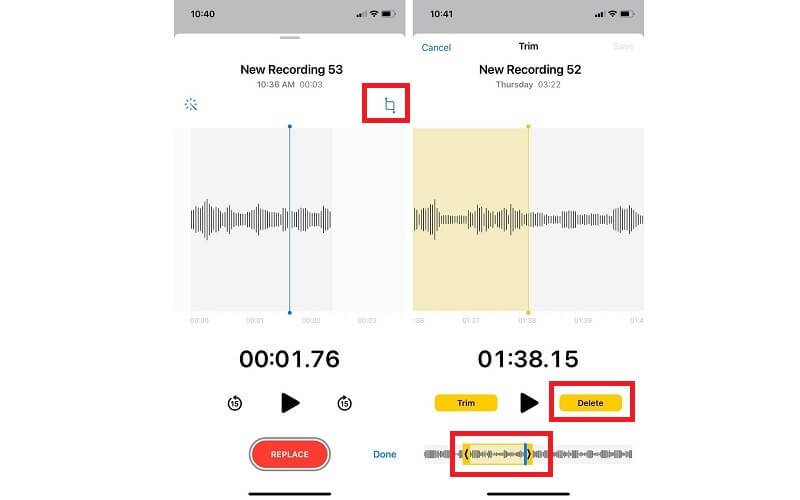
手順3. iPhoneでボイスメモを分割する方法を説明するために、トリミングアイコンをタップします。するとミュージックエディターが開きます。その後、トリミングや削除といったボタンが表示されます。
手順4. 画面下部には左右のつまみが表示されます。カットしたい箇所を囲むように、つまみを移動させて位置を調整します。時間表示を参考にすれば、より正確に切り出すことができます。
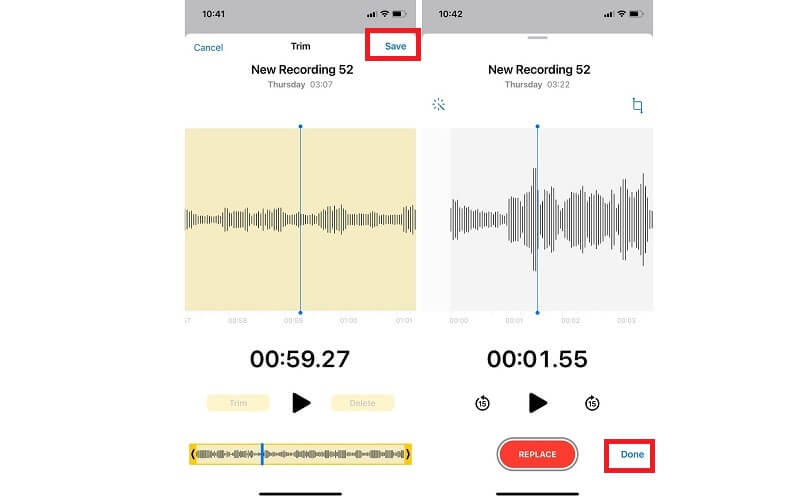
手順5. 結果に満足できたら、トリミングボタンをタップして、選択した部分だけを保存します。編集した選択範囲を削除したい場合は、削除ボタンをタップします。変更を元に戻したり、編集前の状態に戻したい場合は、キャンセルをタップします。
手順6. 最後に、保存ボタンをタップして、元の録音を新しい録音で置き換えます。一度置き換えると、以前の状態には戻せません。完了を押して、すべての変更を確定します。
パート2.ソフトウェアを使ってボイスメモをトリミングする方法
1. Vidmore Video Converter
パソコンで大量のボイスメモをカットする必要がある場合は、Vidmore 動画変換の使用を検討する価値があります。このツールは、音声の一部を簡単にカットしたり、必要な部分だけを残したりすることができます。音声の冒頭、中間、終わりのどの位置でも編集が可能です。
さらに、メディアファイルのメタデータを編集する機能も搭載されています。音声/動画のメタデータエディターとしても優秀で、タイトル、アーティスト、アルバム、ジャンル、コメント、カバーフォトなどを編集できます。ボイスメモを2つ以上のパートに分割したり、メディアファイルのメタデータを編集したりする方法は、以下の手順を確認してください。
以下に、ボイスメモをトリミングする手順をご紹介します。
ステップ 1. Vidmore Video Converter をインストール
まずは公式サイトにアクセスしてアプリを入手します。すぐにダウンロードしたい場合は、用意されている無料ダウンロードボタンのいずれかをクリックしてください。ご使用のパソコン環境に合ったプラットフォームを選択するよう注意しましょう。ダウンロードが完了したら、画面の指示に従ってインストールし、その後アプリを起動します。
手順2. メモクリップをアップロード
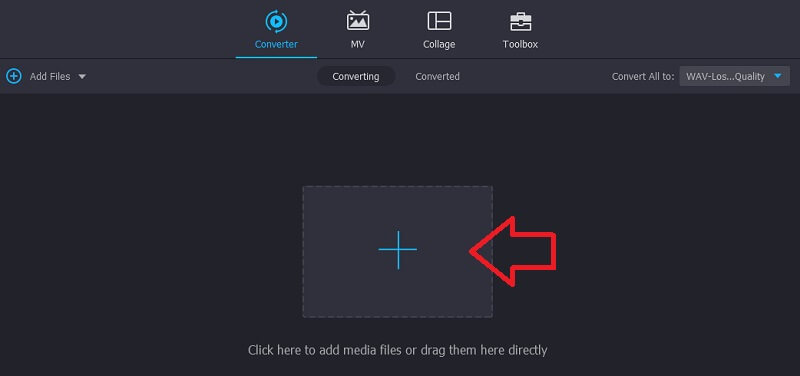
次に、カットしたいボイスメモをアップロードします。そのためには、ツールのメイン画面にあるプラス記号をクリックするか、ファイルをドラッグ&ドロップして、すぐにアップロードします。
手順3. ボイスメモをカット
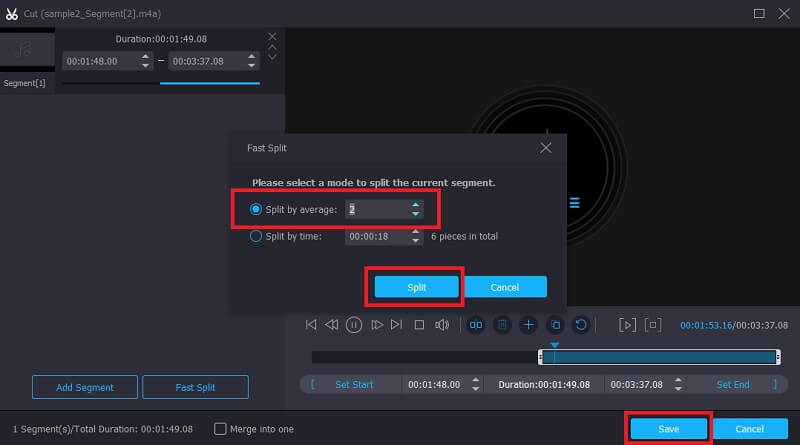
その後、カットボタンをクリックすると、ミュージックエディターが表示されます。ボイスメモを半分に分割するには、高速分割ボタンをクリックします。ダイアログボックスの平均で分割のテキストフィールドに「2」と入力してボイスメモを2つに分割し、分割ボタンをクリックします。保存ボタンを押してから、変換タブに戻ります。
手順4. トリミングしたメモを保存
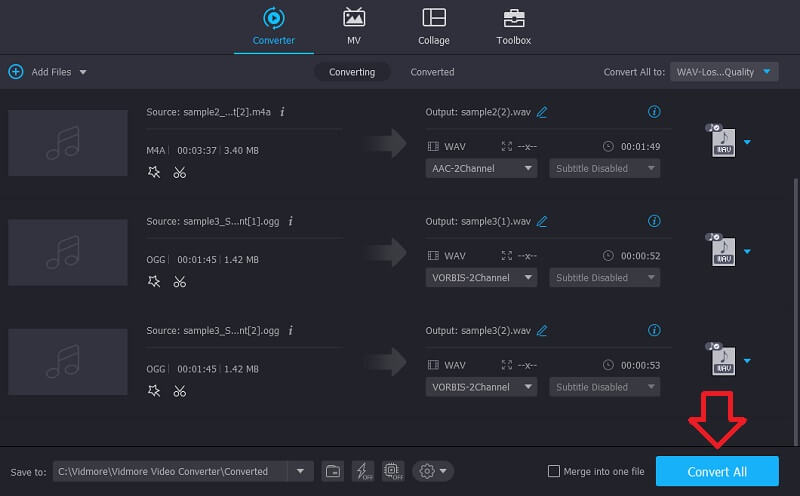
結果に満足できたら、すべて変換ボタンをクリックします。その前に、必要に応じてボイスメモを別の音声形式へ変換することも可能です。
続いて、メディアファイルのメタデータを編集する手順を紹介します。
手順1. メディアメタデータエディターを開く
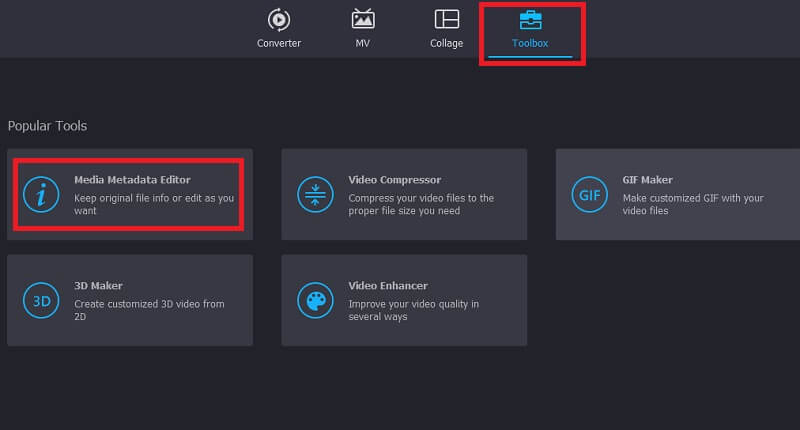
アプリのインストールが完了している前提で説明します。ツールのメイン画面には4つのメインタブが表示されているはずです。ツールボックスボタンをクリックし、メディアメタデータエディターオプションを選択します。
ステップ2.オーディオファイルをアップロード
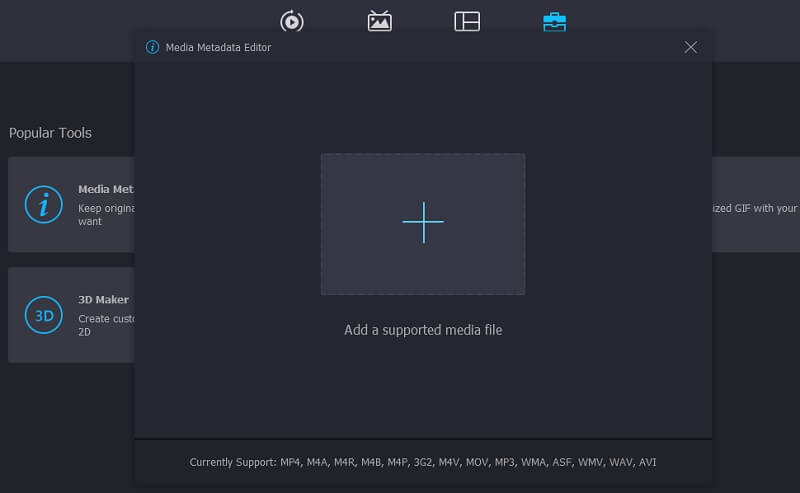
次のダイアログボックスで、プラスボタンをクリックして音声ファイルを追加します。目的のメモを選択すると、さまざまな項目ごとに入力フィールドが表示されます。
手順3. メタデータを編集
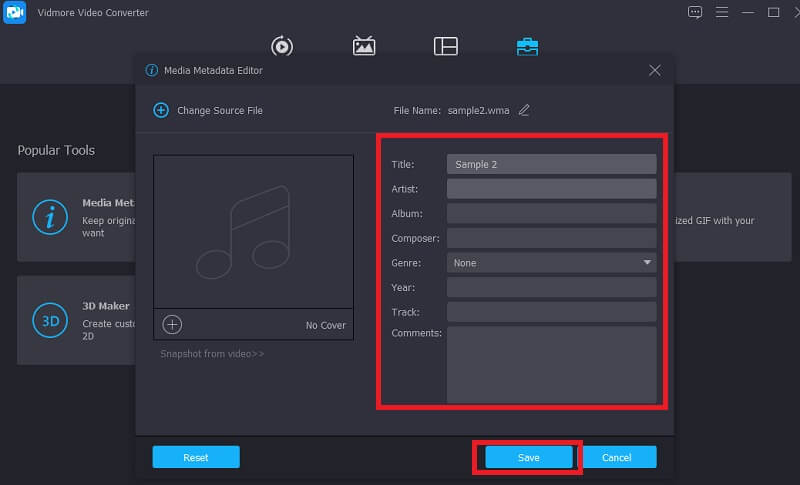
タイトル、アーティスト、アルバム、作曲者、ジャンルなど、音声の必要な情報を入力します。サムネイルについては、プラスボタンをクリックしてカバーフォトを追加します。最後に保存ボタンを押して確定します。
2. ocenaudio
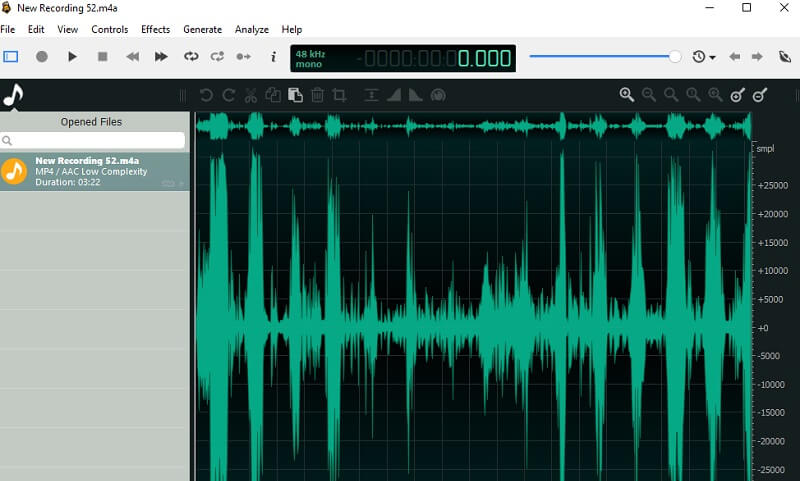
iPhoneでボイスメモをトリミングする方法を学ぶのに適した、もう1つの便利なプログラムがOcenaudioです。扱いやすく、クロスプラットフォーム対応であることから、Audacityの有力なライバルの1つとされています。同様に、音声の録音と編集の両方が可能です。音量を調整して、音をどの程度の大きさにするか細かく設定できます。また、不要な部分を削除することもできます。ここからは、ボイスメモの一部をカットする方法を、手順に沿って説明します。
手順1. パソコンでブラウザを開き、Ocenaudioの公式サイトにアクセスします。トップページに到達したら、アプリのインストーラーをダウンロードします。ダウンロードが完了したら、インストールしてアプリを起動します。
手順2. カットしたいボイスメモを追加します。ファイルメニューから開くを選択します。フォルダーからボイスメモを探し、目的のメモを選択します。
手順3. マウスを使って、カットしたいボイスメモの部分をドラッグして選択します。その後、ハサミのアイコンのようなカットボタンをクリックします。
手順4. トリミングした音声を永久的に保存するには、ファイルメニューから保存ボタンをクリックするだけです。
パート3.ボイスメモのトリミングに関するFAQ
ボイスメモをカットして編集するには?
iPhoneではボイスメモを直接カットすることができます。しかし、編集できるのはメモの名前のみです。メタデータや音量など、音声ファイル自体を編集する必要がある場合は、Vidmore や Ocenaudio などのソフトを利用するとよいでしょう。
Macでボイスメモをトリミングするには?
これはとても簡単にできます。まず、Mac 上のボイスメモを AirDrop を使って転送します。その後、上で紹介したアプリを使ってボイスメモをトリミングできます。
他のデバイスでボイスメモを再生できますか?
はい。ボイスメモを別の形式に変換すれば、音楽プレーヤーの制約を受けずに、他のデバイスで再生することが可能です。
まとめ
上記で紹介した方法を使えば、iPhoneから直接、あるいは専用ソフトを利用して、ボイスメモをカットする方法を簡単に習得できます。これにより、冗長で重複した音声部分をカットして、よりプロフェッショナルな仕上がりに整えることができるでしょう。