M4Aファイルをカットして音声ファイルを理想どおりに仕上げる方法
つまり、よく聴くM4Aファイルを集めたコレクションを持っているということですね。言い換えれば、それらはあなたにとって定番、あるいはお気に入りの音楽です。おそらく、そのままでも耳障りよく聴けるでしょうが、中には編集したいM4Aトラックもあるはずです。たとえば、複数のM4Aファイルをマッシュアップして1つにまとめたい場合や、着信音を作りたい場合などです。実際のところ、これらの音声ファイルは、適切なツールさえ使えば簡単に扱えて編集できます。そこでこの記事では、M4Aファイルをカットする方法を学びながら編集に役立つ優秀なプログラムをいくつか紹介します。本文を読み進めて、それぞれのツールについて詳しく確認してみてください。

パート1.Windows/MacでM4Aをトリミングする方法
こちらは、音楽ファイルを編集し直すために利用できる高機能なオーディオエディターです。Vidmore 動画変換 は、WindowsとMacの両方に対応したクロスプラットフォームアプリです。音声の一部をカットできるだけでなく、複数の楽曲を1つに結合することもできるので、複数の曲をまとめたいときに特に便利です。さらに、M4A、MP3、FLAC、AACなど、多くの音声形式に対応しています。なにより、出力パラメーターを好みに合わせて調整しながら、別のオーディオ形式へ変換できる点が大きな魅力です。以上を踏まえて、この優れたツールを使ってM4A音声ファイルをトリミングする方法を紹介します。
ステップ1.M4Aトリマーを入手
まず最初に、下にある無料ダウンロードボタンのいずれかをクリックしてアプリのインストーラーを取得します。その後、インストーラーを開き、セットアップウィザードに従ってインストールを完了させます。終わったら、プログラムを起動します。
ステップ2.M4Aファイルをインポート
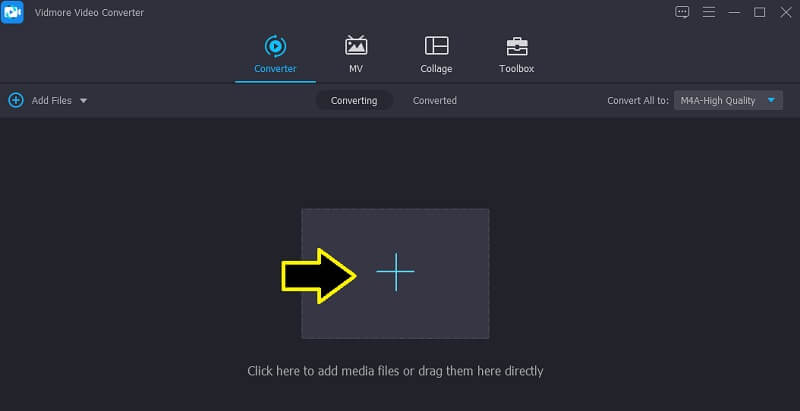
トリミングしたいM4Aファイルをアップロードするには、メインインターフェースのプラスボタンを押します。あるいは、目的のファイルをドラッグ&ドロップして追加することもできます。
ステップ3.M4Aクリップをトリミング
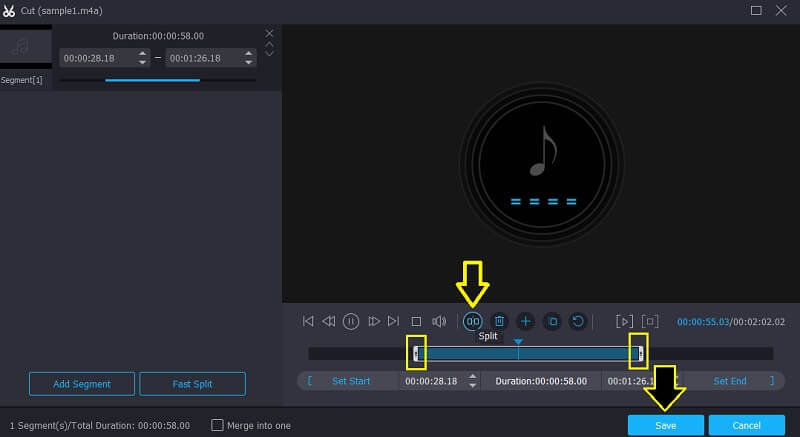
アップロードしたM4Aをトリミングするには、楽曲サムネイルに付いているカットボタンをクリックします。ここで、再生ヘッドを動かして不要な冒頭部分をカットします。なお、再生ヘッドから見て左側の部分が削除されます。その後、分割ボタンをクリックします。スライダーを調整して残したい部分を指定したり、保持・削除したい区間の長さを手動で入力することも可能です。設定が終わったら、保存ボタンを押します。
ステップ4. 仕上がりを保存する
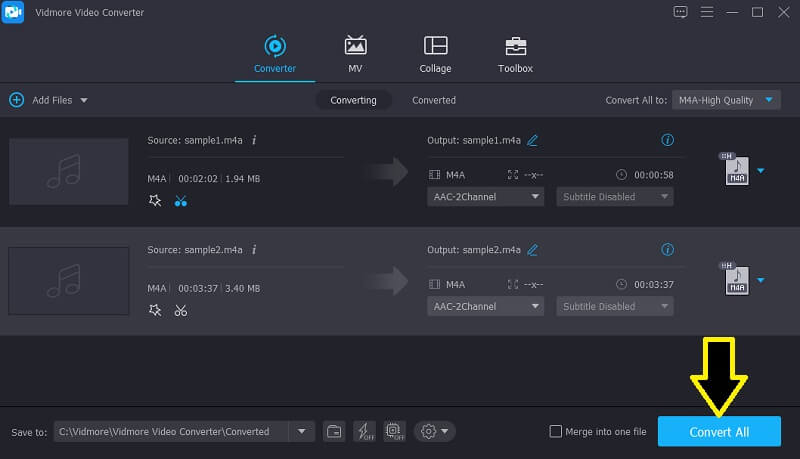
完了したら、変換タブに戻り、プロフィールメニューを開いて、同じ音声形式を維持するか、別の形式に変更するかを選択します。変更内容を確定するには、すべて変換ボタンをクリックします。変換が開始され、編集内容が反映されたファイルが保存されます。
パート2.M4Aをオンラインでトリミングする方法
ソフトをインストールせずに音声ファイルを手軽に編集したいという理由から、Web上でM4A音声をトリミングまたは分割したいユーザーもいます。この方法も有効な選択肢です。そこでここでは、M4Aをトリミングするのに最適なオンラインツールを2つ紹介します。
1.Audio Trimmer
M4Aをオンラインでトリミングできるかどうか気になっているなら、この用途に使えるWebアプリがいくつか存在します。その中でも特におすすめのオンラインプログラムがAudio Trimmerです。これを使えば、M4A、MP3、AAC、WAV、WMAなど、さまざまな音声ファイル形式をカットできます。スライダーを使って簡単にカットできるほか、時間を手動で指定してカットしたい部分を正確にマークすることも可能です。さらに、モバイル端末のブラウザーからでもこのプログラムにアクセスできます。必要なのは安定した信頼性の高いインターネット接続だけです。M4Aを直接カットする手順については、以下のステップを参照してください。
ステップ1.パソコンでWebブラウザーを開き、Audio Trimmerの公式サイトにアクセスします。
ステップ2.メインページからファイルを選択ボタンを押して、カットしたいM4Aファイルを追加します。続いて、右側にあるアップロードボタンをクリックすると、このツールの編集画面が開きます。
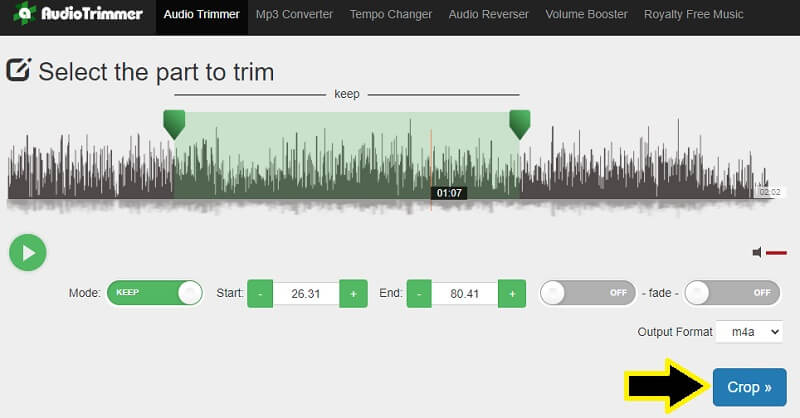
ステップ3.開始位置と終了位置のスライダーを動かして、保持または削除したい部分を指定します。必要に応じて、モードオプションを保持または削除に切り替えます。変更を保存する前に、フェードインおよびフェードアウト効果をオンにして適用することもできます。
ステップ4.音声ファイルを再生して変更内容を確認します。結果に満足したら、切り取りボタンをクリックします。
2.Online Audio Cutter
M4Aファイルを編集するうえで役立つもう1つのオンラインプログラムが、Online UniConverterが提供するOnline Audio Cutterです。このプログラムを使えば、オーディオスライダーを動かして、削除または保持したい部分を簡単に選択できます。別の方法として、秒単位で時間を指定してカットすることも可能です。同様に、チェックボックスをオンにするだけでフェードイン/フェードアウト効果を追加できます。さらに、元の形式とは異なる音声形式で書き出すこともできます。それでは、このプログラムでM4A音声ファイルを分割する手順を見ていきましょう。
ステップ1.まず最初に、Online Audio Cutterのサイトにアクセスすると、ツールのメインインターフェースが表示されます。
ステップ2.ここから、ローカルフォルダーからアップロードするか、DropboxやGoogle Driveなどのクラウドストレージからアップロードするかを選択できます。自分に合ったアップロード方法を選び、目的のM4Aファイルをインポートします。
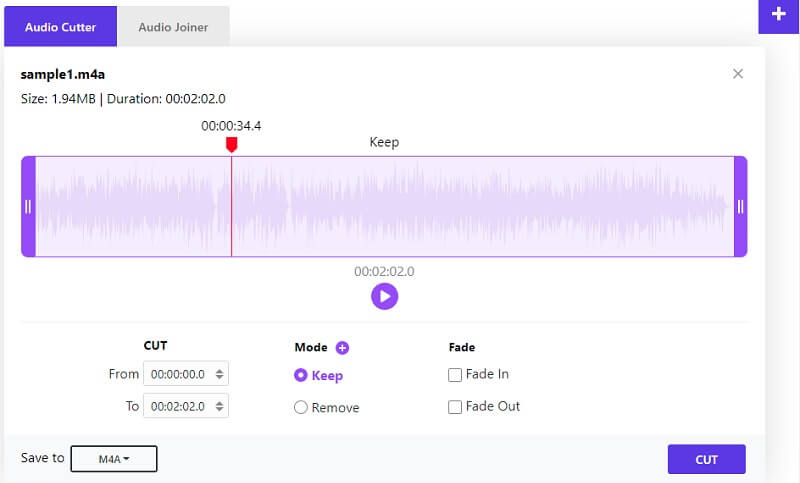
ステップ3.ファイルが正常に追加されると、音声編集画面が表示されます。スライダーを動かして開始点と終了点の両方を指定します。また、ミリ秒単位で時間を入力して、より正確に音声をカットすることもできます。
ステップ4.編集した音声を再生して変更内容を確認します。結果に満足したら、カットボタンを押して確定します。
パート3.M4Aトリミングに関するFAQ
MacでM4Aファイルをトリミングするには?
ここで紹介するツールの一つである Vidmore Video Converter は、Mac と Windows 両方のパソコンで使用できます。そのため、このツールを使えば、お気に入りの M4A ファイルを手間をかけずにトリミングすることができます。さらに、動画編集作業に役立つさまざまな付随機能も備えています。
モバイルデバイスでM4Aファイルをトリミングするには?
この作業を行うには、モバイル用ウェブブラウザ上で動作するオンラインツールや、音声ファイルをトリミングできるモバイルアプリの利用を検討してください。モバイル端末で使いやすいオンラインアプリケーションの一例として、Audio Trimmer があります。
AndroidデバイスでM4Aオーディオファイルを再生できますか?
別途音楽プレーヤーをダウンロードするのも良い選択ですが、Androidでサポートされている形式に変換してしまう方が実用的でしょう。このようなニーズには、Vidmore を使うことで対応でき、メディアファイルの変換以外にもさまざまなことが行えます。
まとめ
これで、紹介したプログラムを使ってお気に入りのM4Aファイルを理想の形に仕上げることができます。トリミングやM4Aオーディオファイルの分割を簡単に行えるので、不要なノイズを取り除いたり、長いイントロ部分をカットしたり、着信音を作成したりと、さまざまな編集が可能です。