音声トリミングを極める:TikTok 動画で音声をカットする方法
TikTok は、ユーザーが音楽をつけた動画を作成・投稿できるプラットフォームです。提供されている音楽は、一般的に 15 秒より長いものが多くなっています。そのため、動画を撮影する前に、気に入った部分だけを切り抜いて(トリミングして)使う必要があります。
本記事では、頼りにできるTikTok で音声をトリミングする方法を解説します。さらに、さまざまなプログラムを使って TikTok 用の音声をトリミングする別の方法も紹介します。音声を希望の長さにカットして、簡単な手順で目を引く TikTok 動画を作成できるようになります。やり方を知りたいですか?それでは、TikTok 用オーディオのタイミング調整のコツを一緒に見ていきましょう!
ページコンテンツ
パート 1. TikTok アプリで音声をトリミングする方法
TikTok のプラットフォーム上で、音声をトリミングすることができます。TikTok のサウンドや音楽は、動画の録画前・録画後のどちらでも 60 秒の音声をトリミング可能です。ここでは、動画を作成する前に、TikTok アプリ内で音声をトリミングする方法に焦点を当てます。必要なのはスマートフォンと TikTok アカウントだけです。それでは、以下の手順を確認しましょう。
ステップ 1. スマートフォンで TikTok アプリを起動し、新しい TikTok 動画を作成するために (+) ボタンをタップします。
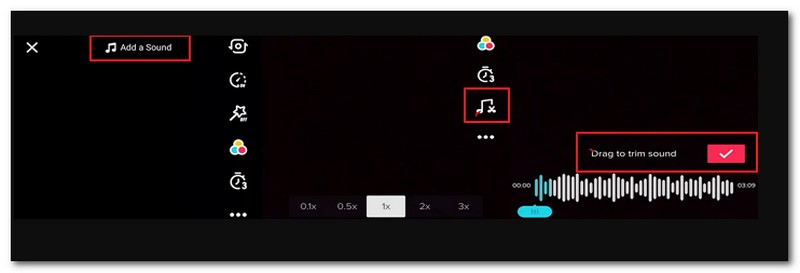
ステップ 2. 録画画面で、画面上部の サウンド(Sounds) オプションを押して TikTok の音楽ライブラリにアクセスします。キーワードを入力するか、表示されている音源をブラウズして、使用したい音声を検索します。音声を選択したら、このサウンドを使用(Use this Sound) ボタンを押して動画に追加します。
ステップ 3. ハンドルをドラッグして、音声の開始位置と終了位置を調整します。ハンドルを内側に動かして、音声を短くし不要な部分をカットします。希望どおりの開始位置と終了位置を設定できたら、プレビュー再生を行い、音声が意図したとおりにトリミングされているか確認します。
ステップ 4. トリミング結果に満足したら、完了(Done) ボタンを押して次に進みます。フィルターやエフェクト、テキスト(キャプション)などを追加して、TikTok 動画の編集を続けます。
編集が完了したら、次へ(Next) ボタンをクリックして投稿画面に進みます。キャプションやハッシュタグ、その他必要な情報を入力します。準備ができたら、投稿(Post)ボタンをタップして、トリミングした音声つきの TikTok 動画をフォロワーと共有しましょう。
パート 2. TikTok 用に音声をトリミングする方法
1. Vidmore Video Converter
TikTok 用に音声をトリミングできる信頼できるプログラムを探しているなら、Vidmore 動画変換 に任せることができます。このプログラムは主にコンバーターとして機能しつつ、多数の内蔵機能を備えています。コンバーター機能に加え、ムービーメーカー、コラージュメーカー、そしてさまざまなツールを 1 つのセクションにまとめて提供しています。
Vidmore Video Converter を使えば、音声を簡単かつ素早くトリミングできます。コンバーター機能にはトリミング機能があり、タイムライン上で直接音声をカットして開始点と終了点を設定できます。これにより、必要な部分だけを残し、含めたくない不要な部分は取り除くことができます。やり方を知りたいですか?そうであれば、以下の手順を参考にしてください。
ステップ 1. まず、Vidmore Video Converter の公式サイトへアクセスし、プログラムをダウンロードします。ダウンロードが完了したら、画面の指示に従ってパソコンにインストールします。
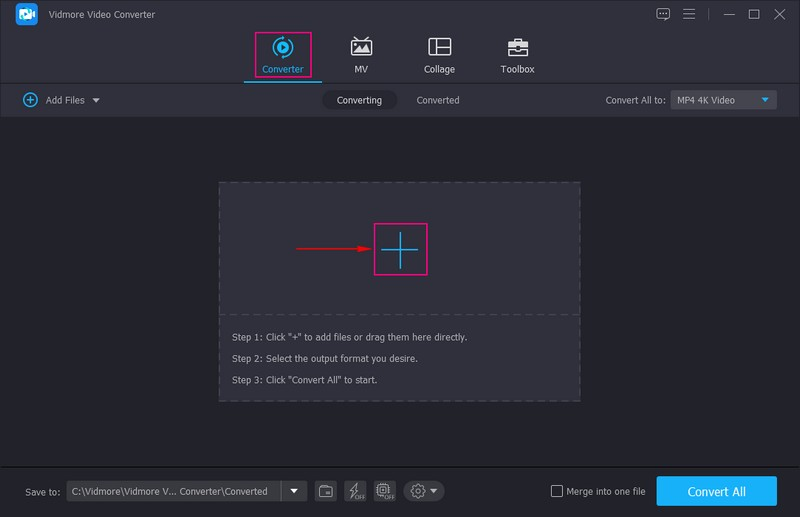
ステップ 2. コンバーター(Converter) タブで (+) ボタンをクリックし、トリミングしたい音声ファイルを読み込みます。あるいは、ファイルをドラッグ&ドロップしてプログラムに追加することもできます。
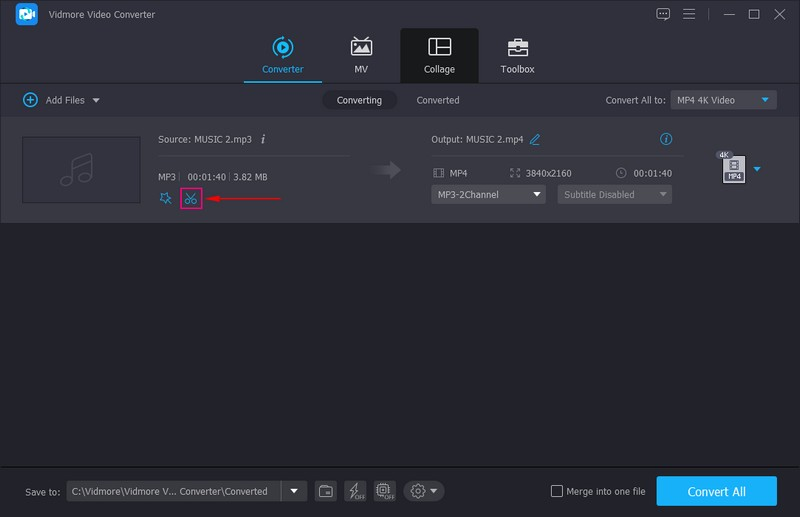
ステップ 3. 音声ファイルがアップロードされたら、読み込んだファイルの下にある ハサミ(Scissors) ボタンをクリックします。すると、音声編集用のワークステーション画面が開き、さまざまなトリミング機能にアクセスできるようになります。
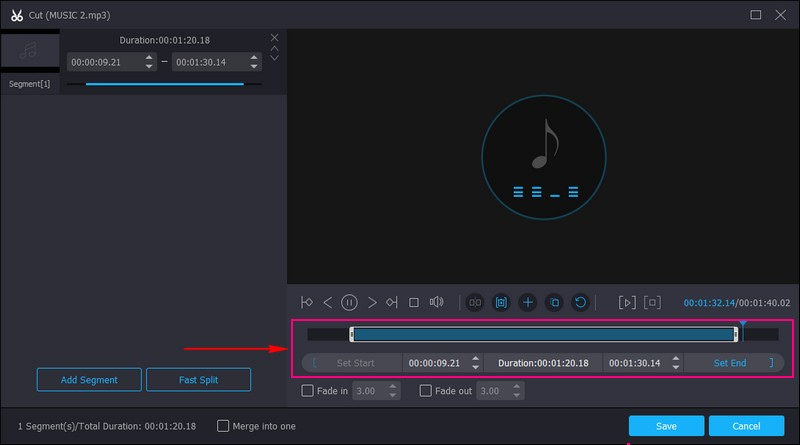
ステップ 4. タイムライン(Timeline) に移動し、再生ヘッド(Playhead) を動かして、残したい部分を選択します。ハイライトされていない部分は、後で除外されます。この方法に加え、開始(Start) と 終了(End) の時間を指定して、保持する部分とカットする部分を細かく設定することもできます。
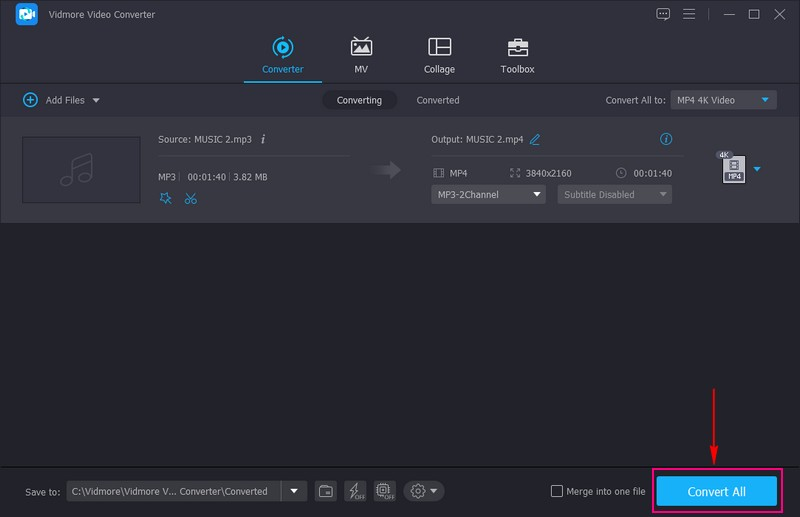
ステップ 5. 編集が終わったら、保存(Save) ボタンをクリックしてコンバーター画面に戻ります。トリミング済みの音声ファイルを保存するには、すべて変換(Convert All) ボタンをクリックします。
その後、トリミングされた音声ファイルはローカルドライブに保存されます。最後に、その音声ファイルを TikTok にインポートして使用できます。
メリット
- Mac と Windows の両方の OS で利用できます。
- 初心者にもおすすめできる、使いやすいインターフェースを備えています。
- 音声ファイルをトリミングする専用オプションがあります。
- TikTok がサポートしている音声・動画形式へファイルを変換できます。
- 音声・動画の一括変換(バッチ変換)に対応しています。
- 効率的な変換処理のために設計されており、高速な変換速度を実現しています。
デメリット
- 有料プログラムであり、体験版は提供されていますが、すべての機能を利用するには購入が必要です。
2. Audacity
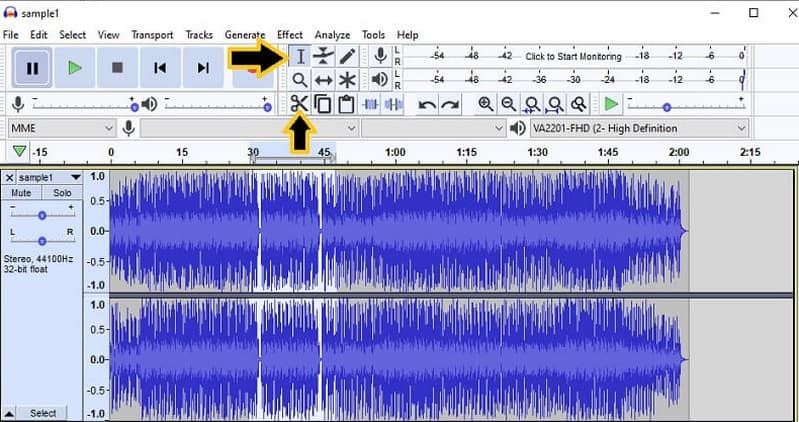
TikTok 用の音声をトリミングするための無料デスクトップソフトを使いたい場合は、Audacity に頼ることができます。このプログラムは、Linux・Mac・Windows などあらゆるプラットフォームで音声ファイルをトリミング可能です。音声の録音、音声形式の変換、音楽ファイルの書き込み(CD への書き込みなど)にも対応しています。さらに、高度な機能も多数搭載しており、その 1 つとして音声トリミング機能があります。以下のガイドを参考に、Audacity で音声をトリミングする方法を学びましょう。
ステップ 1. 公式サイトからインストーラーをダウンロードし、デスクトップにインストールします。その後、プログラムを起動して使用を開始します。
ステップ 2. メニューから ファイル(File) → 読み込み(Import) → オーディオ(Audio) と進み、TikTok 用にトリミングしたい音声ファイルを読み込みます。
ステップ 3. ツールバーから 選択ツール(Select Tool) ボタンを押し、削除したい部分を範囲選択します。選択が終わったら、切り取り(Cut) ボタンをクリックします。書き出す前に、インポートした音声ファイルの左側のコントロールから音量を調整することもできます。
ステップ 4. ファイル(File) メニューに進み、書き出し(Export) にマウスカーソルを合わせて、トリミング済みの音声ファイルを保存します。保存後、ローカルドライブからファイルを再生して確認し、TikTok にアップロードします。
メリット
- トリミング機能により、保持したい音声部分を正確に選択できます。
- 元の音声ファイルを直接変更せず、新しいバージョンを作成するか、変更を元に戻せるようになっています。
- 音声の波形を表示してくれるため、必要な部分を視覚的に確認しながら選択・トリミングできます。
デメリット
- 豊富な機能を備えているため、初心者にはややとっつきにくい場合があります。
- トリミング機能は主に個々の音声ファイルを対象としています。
Mac ユーザー向けのネイティブアプリケーションであり、Mac OS とシームレスに連携します。
Apple デバイス専用のアプリケーションを探しているなら、iMovie を利用できます。iMovie は Mac・iPhone・iPad と高い互換性があり、ワンクリックで音声や動画ファイルをトリミング可能です。さらに、内蔵の音楽ライブラリにあるオーディオファイルや効果音の速度・テンポを変更することもできます。以下は、iMovie を使って TikTok 用の音声をトリミングするための説明ガイドです。
ステップ 1. Mac の Launchpad から iMovie を開きます。
ステップ 2. インポート(Import)ボタンを押して、フォルダから音声ファイルを探します。見つかったら、画面下部の すべてを読み込む(Import All) を選択します。
ステップ 3. メディアファイルに関連付けられた プラス(Plus) ボタンをクリックし、タイムラインに追加します。
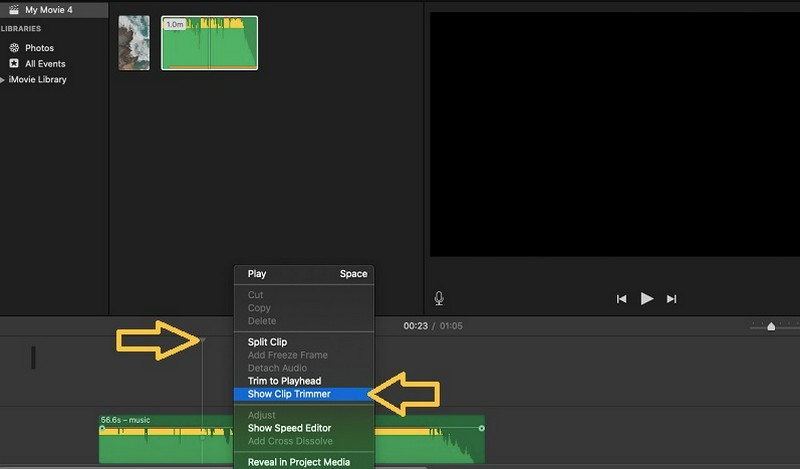
ステップ 4. iMovie の再生ヘッドを希望の位置までドラッグし、音声ファイルを右クリックして 再生ヘッド位置でトリム(Trim to Playhead) を選択します。すると、残した部分に合わせて音声ファイルがトリミングされ、それ以外の部分はカットされます。
メリット
- 初心者でも扱いやすい、分かりやすいインターフェースを備えています。
- オーディオ編集、マルチトラック編集、ビデオ編集など、幅広い高度な編集機能を提供します。
- ユーザーは、自分のライブラリにある Apple Music の楽曲や画像を動画に組み込むことができます。
デメリット
- これは Apple デバイスでのみ利用可能です。
- ネイティブのファイル形式や機能は、非 Apple 製デバイスや他社の動画編集ソフトと完全な互換性がない場合があります。
パート 3. TikTok の音声トリミングに関するよくある質問
TikTok では音声はどれくらいの長さまで使えますか?
TikTok動画で使用できる音声の最長時間は、通常60秒に制限されています。
TikTok 動画に音声を追加したあとでもトリミングできますか?
残念ながら、TikTokの動画に音声を追加した後は、アプリ内でその音声をカット(トリミング)することはできません。先に音声ファイルを編集してから、TikTokに追加する必要があります。
TikTok でトリミングしたあと、音声の同期を正しく保つにはどうすればよいですか?
TikTokで音声をトリミングする際には、動画コンテンツとの同期を保つことが必要です。ハイライトしたい特定の瞬間と一致するように、トリミングしたい部分を注意深く選択し、TikTok動画の狙った場面にきちんと合うように調整しなければなりません。
TikTok で利用できる対応音声ファイル形式は何ですか?
TikTokは、MP3、AAC、WAV、M4Aといった音声ファイル形式に対応しています。
トリミングしたとしても、TikTok で著作権保護された音楽を使うことはできますか?
TikTok には、著作権上の問題なく使用できる、ライセンス取得済みの楽曲やサウンドのライブラリがあります。ただし、適切な許可を得ずに著作権で保護された音楽を使用すると、アカウントが削除されたり、違反フラグが付けられたりする可能性があります。
まとめ
本記事では、TikTok に搭載されている編集機能、特にトリミング機能を使って、TikTok の音声をトリミングする方法を解説しました。さらに、TikTok 用の音声をトリミングする 3 つの方法も紹介しました。TikTok 用の音声を手軽にトリミングしたい場合は、Vidmore Video Converter を使うとよいでしょう。トリミング機能に加え、TikTok 動画をさらに魅力的にする編集ツールも備えています。