パソコンとモバイルデバイスでオーディオファイルをカットするためのベストツール
オーディオファイルをカットしたり分割したりする作業は、私たちの日常生活の中でよく見られる一般的な操作です。これは、音楽共有サイトからアルバム丸ごとのプレイリストをダウンロードしたときなどに特に役立ちます。このような場合、アルバムを個々のトラックに分割して、自分にとって最も必要なトラックだけを取り出したいと思うでしょう。不適切なツールを使ってしまうと、このような状況の対処は複雑になりがちです。そこで、私たちはオーディオファイルをトリミングするための、効果的で最適なプログラムをまとめました。これらのツールについて詳しく知るために、ぜひ読み進めてください。

- パート1. Windows/Macでオーディオをカットする方法
- パート2. Audacityでオーディオをトリミングする方法
- パート3. iMovieでオーディオをトリミングする方法
- パート4. オンラインでオーディオをカットする方法
- パート5. 最適なモバイル向けオーディオカッター
- パート6. オーディオトリミングに関するよくある質問
パート1. Windows/Macでオーディオをカットする方法
Vidmore 動画変換 は、Windows と Mac の両方に対応したマルチプラットフォームのオーディオ編集ソフトです。オーディオファイルを簡単かつ素早くカット・分割したいときに最適なツールです。このツールを使えば、「アプリをダウンロードする → ファイルを追加する → カットする → 最終ファイルを保存する」という4つの簡単なステップでトリミング/カットが行えます。カットの際には、ハンドルバーを動かしてベストな部分だけを切り出したり、「高速分割」機能を使って自動的に複数のセグメントに分割したりできます。さらに、iPhone や Android 用の着信音を作成することも可能です。前置きはこれくらいにして、この優れたプログラムを使ってオーディオファイルをトリミングする方法を紹介します。
ステップ 1. アプリを入手
まず、アプリのインストーラーを入手します。画面下部にあるいずれかの無料ダウンロードボタンをクリックしてください。ダウンロードが完了したら、ファイルを開き、画面の指示に従って素早くインストールします。その後、パソコン上でプログラムを起動します。
ステップ2. 音声ファイルを読み込む
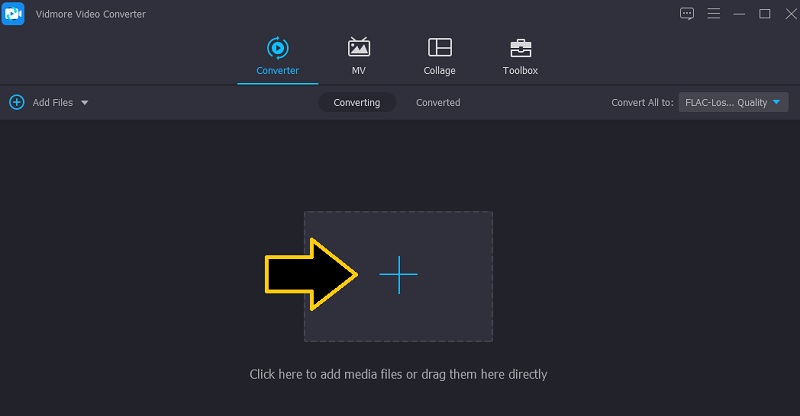
次に、プラス(+)ボタンをクリックしてオーディオファイルをアップロードします。フォルダが開くので、そこで目的のオーディオファイルを探します。ファイルを選択し、フォルダ画面の開くボタンをクリックしてアップロードします。あるいは、アップロードしたいファイルをドラッグ&ドロップして読み込むこともできます。
ステップ3. 選択したオーディオをカット
ファイルのアップロードが完了したら、カットボタンをクリックします。すると音声編集用のワークステーションが開き、さまざまな編集ツールにアクセスできるようになります。再生ヘッドを動かして、削除したい部分と残したい部分を指定してください。位置が決まったら、分割ボタンをクリックすると、オーディオの左側の部分が削除されます。結果に満足したら、保存ボタンをクリックします。
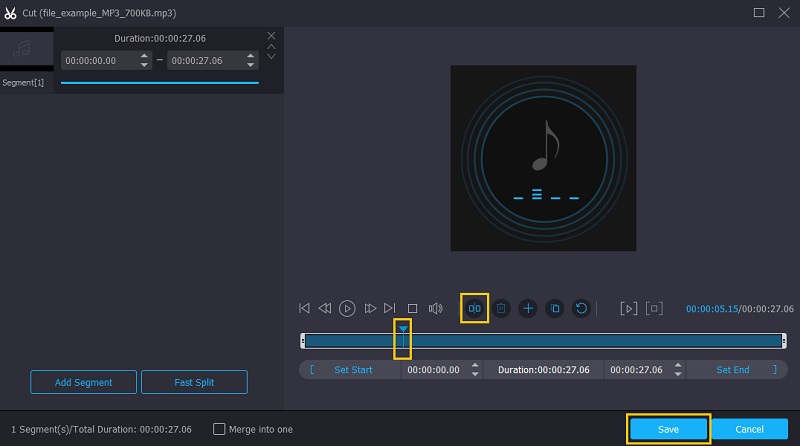
ステップ 4. カットした音声ファイルを保存
最後に変換タブに戻り、完成したファイルを保存します。保存するには、「プロファイル」メニューをクリックして音声タブの中から目的のオーディオ形式を選択します。そのうえで、すべて変換ボタンにチェックを入れて、ファイルの処理を開始します。
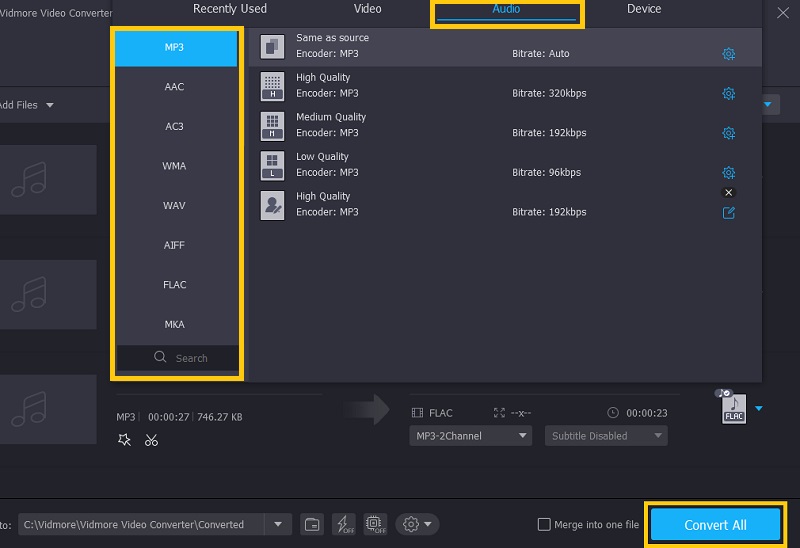
パート2. Audacityでオーディオをトリミングする方法
もう1つの有力なアプリが Audacity で、Mac・Windows・Linux などあらゆるプラットフォームでオーディオファイルをトリミングできます。無料のデスクトッププログラムであり、オーディオトラックを分割するのに便利な機能を備えています。分割機能に加えて、音声録音、フォーマット変換、音楽ファイルのCD書き込みなど多彩な機能を利用できます。ただし、すべてのオーディオ形式に対応しているわけではなく、WAV や AIFF に変換しないと読み込めない形式もあります。とはいえ、FFmpeg ライブラリをアプリに組み込むことでこうした問題を解決し、オーディオファイルを直接インポートできるようにすることも可能です。Audacity でオーディオを分割する方法は、以下の手順を参考にしてください。
ステップ1. 公式サイトからインストーラーをダウンロードし、パソコンにインストールします。インストールが完了したら、プログラムを起動します。
ステップ2. オーディオファイルを読み込むには、メニューから ファイル > インポート > オーディオ と進み、カットしたいファイルを選択します。
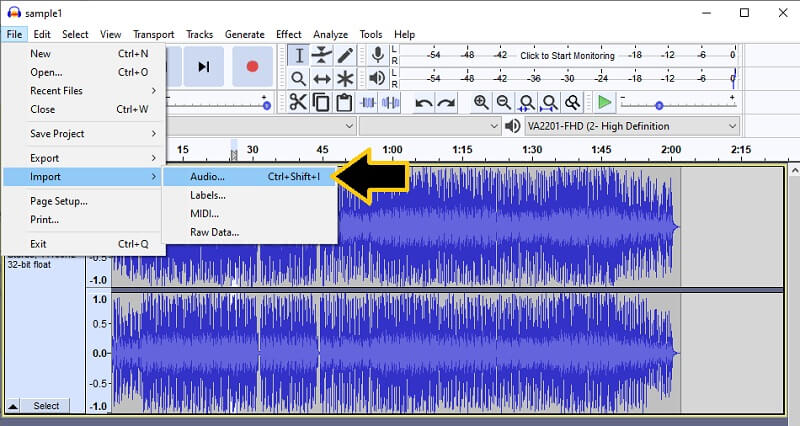
ステップ3. ツールバーの選択ツールボタンをクリックし、削除したい部分をドラッグして選択します。選択が終わったら、カットボタンをクリックします。ファイルを書き出す前に、画面左側の操作パネルから音量を調整することもできます。左右のバランスを変えたり、音量を上げ下げしたりすることが可能です。
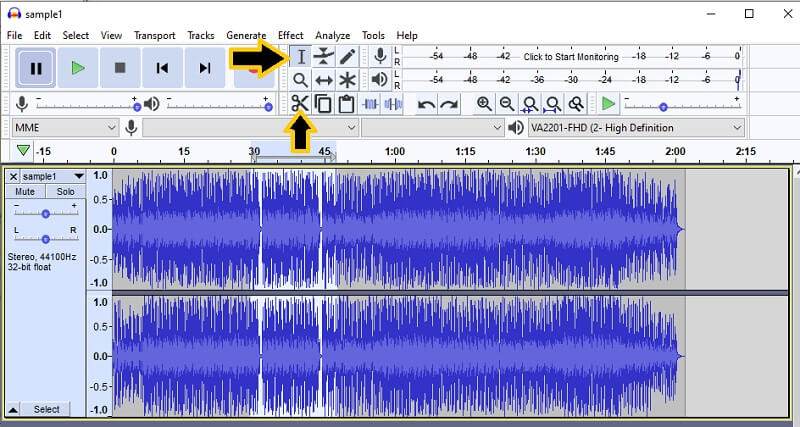
ステップ4. カットしたオーディオファイルを保存するには、ファイルメニューを開き、書き出し項目にマウスカーソルを合わせてから、出力形式を選択します。以上で、Audacity を使ったオーディオカットの方法は完了です。
パート3. iMovieでオーディオをトリミングする方法
Apple デバイス専用のアプリを探している場合は、iMovie に頼るのが簡単です。iMovie は Mac、iPhone、iPad で動作し、ワンクリックで動画/音声ファイルをカットできます。また、オーディオの再生速度やテンポを調整したり、内蔵の音楽ライブラリから効果音を追加したりすることもできます。ここでは、iMovie でオーディオをカットする手順を説明します。
ステップ1. Mac の「アプリケーション」フォルダまたは Launchpad から iMovie を開きます。iMovie のアイコンは、iMovie の文字が入った紫色の星形です。
ステップ2. インポートアイコンをクリックします。ウィンドウ左上あたりに表示されているアイコンの1つです。ファイルフォルダからオーディオファイルを探して選択し、画面右下にあるすべてを読み込むボタンをクリックします。
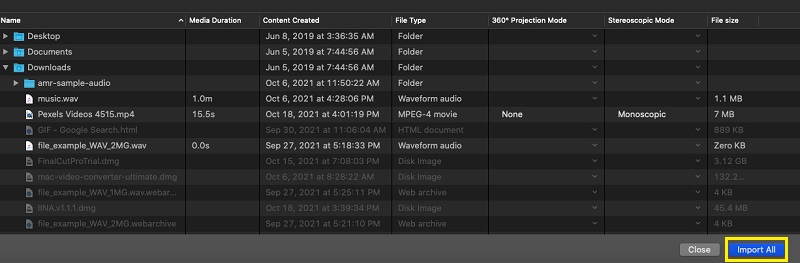
ステップ3. メディアファイルに付いているプラスアイコンをクリックしてタイムラインに追加します。あるいは、ファイルをタイムライン上にドラッグして編集を開始することもできます。
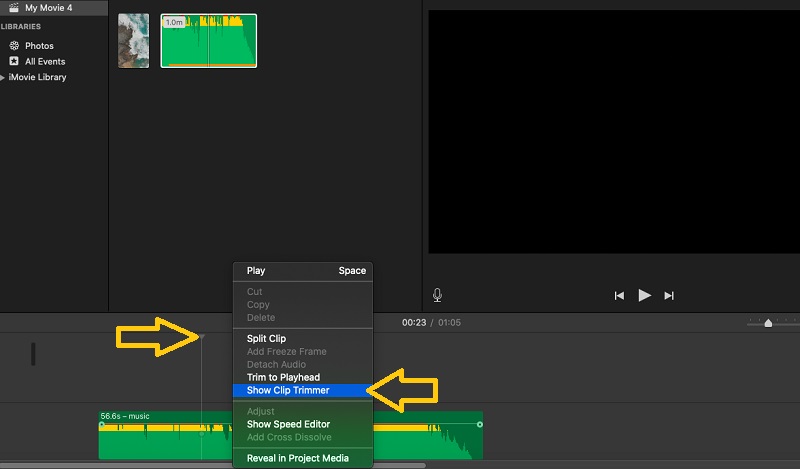
ステップ4. iMovie で実際にオーディオをトリミングする方法としては、まず iMovie の再生ヘッドを目的の位置までドラッグし、メディアファイルを右クリックして再生ヘッドまでをトリムを選択します。
パート4. オンラインでオーディオをカットする方法
Clideo を使えば、Webブラウザ上からでもオーディオファイルのカット作業を行うことができます。ローカルドライブからの読み込みはもちろん、クラウドストレージからのインポートなど、さまざまなアップロード方法に対応しています。さらに、フェードイン/フェードアウト効果を適用できる点も魅力です。以下のガイドに従って、このオンラインオーディオエディターがどのようにファイルをカットするのかを見ていきましょう。
ステップ1. まずはパソコンの任意のブラウザで Clideo の公式サイトにアクセスします。
ステップ2. ツール一覧からCut Audio機能を探してクリックし、Clideo のオーディオカッターにアクセスします。通常、ページの一番下のあたりに表示されています。
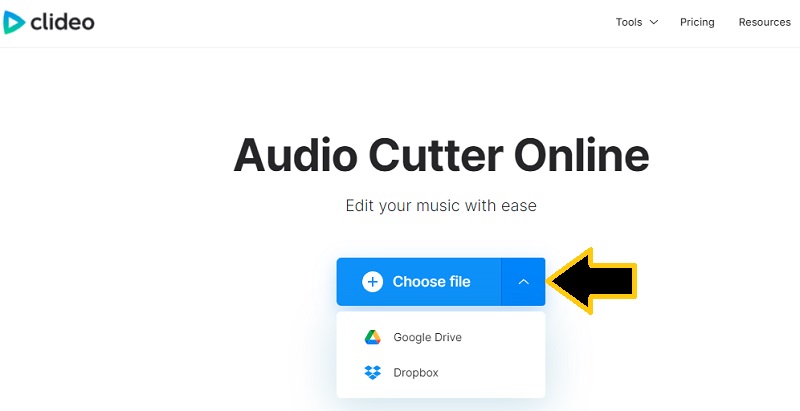
ステップ3. ファイルを選択ボタンをクリックしてローカルドライブからアップロードするか、ドロップダウンを開いて Dropbox や Google Drive からアップロードします。カットしたいオーディオファイルを選択してください。
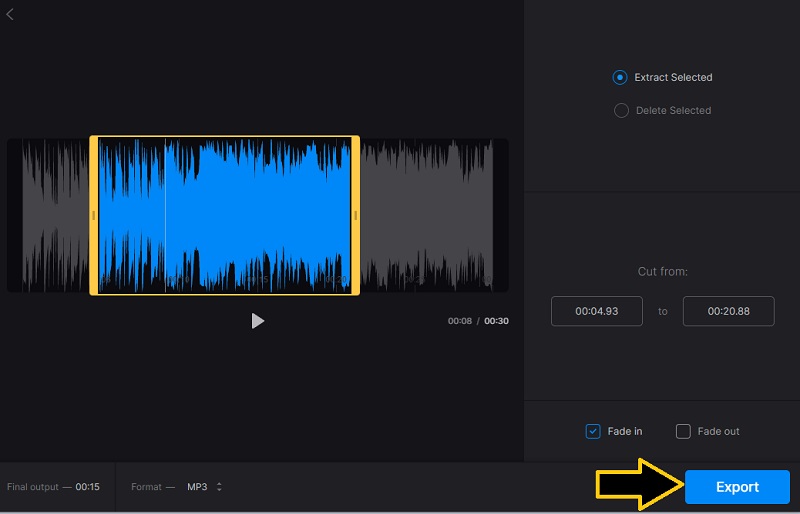
ステップ4. 左側のハンドルをドラッグして開始位置を、右側のハンドルをドラッグして終了位置を指定します。最後に、画面右下の書き出しボタンをクリックしてファイルを処理します。
パート5. 最適なモバイル向けオーディオカッター
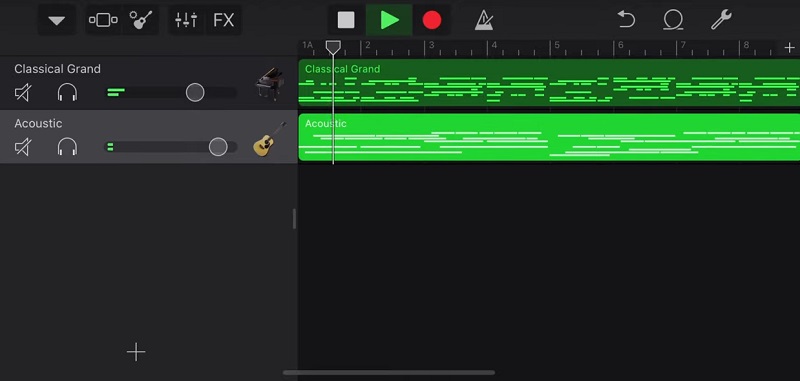
デスクトッププログラムと比較しても、GarageBand はオーディオ編集ツールとして十分に競合できる存在です。インターフェースは非常に直感的で、オーディオファイルを簡単に操作できます。加えて、マルチタッチ操作に対応しており、Live Loops 機能を使って音楽的なアイデアを再生・構成することができます。なにより、オーディオの一部分だけをトリミングして、好きな位置に配置し直すことが可能です。さらに、バーチャルドラマーを曲に追加してリアルなグルーヴを作り、DJ のような音楽制作も楽しめます。
パート6. オーディオトリミングに関するよくある質問
音声を途中でカットするには?
オーディオ編集ツールを使い、曲の途中の一部分を選択すると、そのツールには中央部分をカットできるボタン(切り取り機能)が用意されており、曲の中間部分を問題なく切り取ることができます。これを実現するために、上で紹介したツールの一つが Audacity です。
iPhone でオーディオファイルをトリミングするには?
上で述べたGarageBandというツールを使うことができます。ただし、やや習得が難しいところがあります。そのため、初心者にも使いやすく、音声カット機能も備えたHokusai Audio Editorというアプリを利用してもよいでしょう。
Android でオーディオファイルをトリミングするには?
Androidデバイスでオーディオファイルをトリミングするためにどのツールを使えばよいか迷っている場合は、Lexis Audio Editor を選ぶとよいでしょう。これはAndroidユーザー向けに提供されており、面倒なく音声をカットすることができます。
まとめ
以上、オーディオファイルをトリミングするための5つの方法を紹介しました。どのアプリが自分の好みに最も合うかを見極めるためにも、それぞれ試してみるのがおすすめです。インストール作業なしで使いたいなら、オンラインツールを選ぶとよいでしょう。一方、インターネットに依存しないツールを日常的に使いたい場合は、Vidmore のようなデスクトップアプリが適しています。スマートフォンから手軽に操作したいのであれば、GarageBand を選択するとよいでしょう。いずれにしても、ここで紹介したツールは、オーディオトリミングに関する要望を十分に満たしてくれるはずです。