最高の AI 音声書き起こしツールで音声をテキストに変換する
このスピードの速い世界において、音声を正確にテキストへ書き起こす能力は、ますます価値あるものになっています。AI 駆動のツールによってこのプロセスは一変し、利便性と高度な精度がもたらされました。会議やインタビューの書き起こしから、動画用のキャプション作成まで、これらのツールを使えば優れた結果を得ることができます。もし、音声をテキストに変換するうえで最も信頼できる AI ツールを探しているなら、本記事はまさにぴったりです。さらに、音声を魅力的なテキストへ変換するためにAI Audio transcriber ツールを使う方法について、ベストなチュートリアルも紹介します。これにより、さまざまな AI ツールからテキストを生成する方法を学ぶことができます。加えて、音声編集に使える優秀なエディターについても取り上げています。本記事を読み進めて、必要な情報をしっかり身につけてください。
ページコンテンツ
| AIツール | TurboScribe | Descript | SpeechText AI | AIrite | SpeechNote |
| 価格 | 月額 10.00 ドル~ | $35.00 から利用可能 | 月額 10.00 ドル~ | $08.00 から利用可能 | 月額$12.00から |
| 精度 | 高い | 高い | 中程度 | 高い | 高い |
| インターフェース | シンプル | 高度 | 高度 | シンプル | シンプル |
| 追加機能 | 動画からテキストへ | ・Clarity Editor(明瞭化エディター) ・不要語句の削除 ・Studio Sounds(スタジオクオリティ音声) | 基本的な音声編集ツール | 書き起こした音声を翻訳 | 書き起こし結果をメールで送信 |
| 書き起こしプロセス | 高速 | 高速 | 低速 | 低速 | 高速 |
パート 1. TurboScribe
音声をテキストに書き起こす、最も強力な音声認識 AI ツールのひとつが TurboScribe です。このツールは、音声ファイルを変換するシンプルな手順を提供しています。さらに、「高速」「バランス」「最高精度」など、自分の好みに応じてモードを選択できます。また、さまざまなプラットフォーム上の音声を文字起こしすることも可能です。テキストボックスにリンクを貼り付けるだけで、簡単に書き起こし手順へ進めます。唯一の難点は、無料版では音声を書き起こせる回数が 3 回までに制限されている点です。
ステップ 1. TurboScribe の公式サイトにアクセスします。その後、アカウントを作成して作業を開始します。
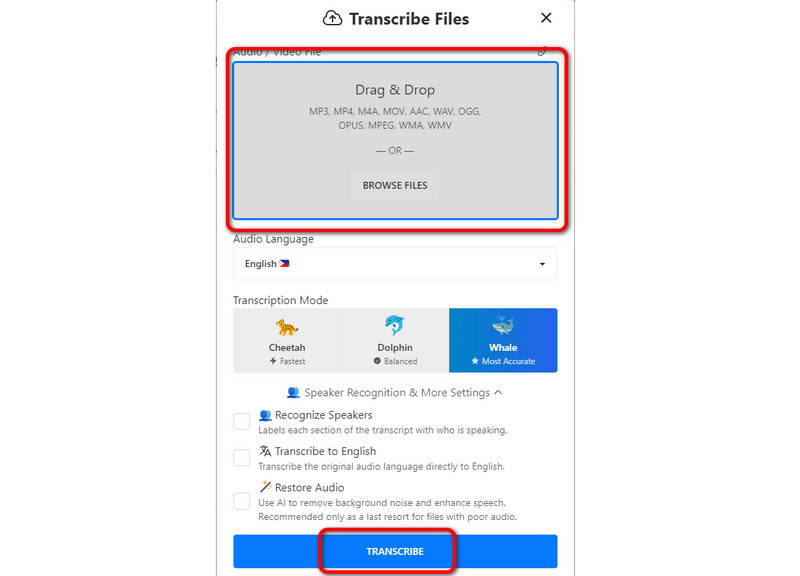
ステップ 2. 次に、Transcribe Files セクションから、テキストに変換したい音声または動画ファイルを追加します。その後、Transcribe ボタンをクリックして処理を開始します。
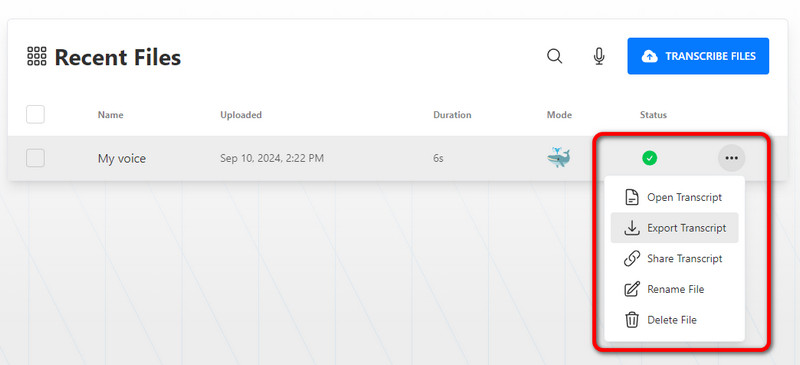
ステップ 3. 処理が完了したら、三点リーダー(三つの点)ボタンをクリックし、Export Transcript ボタンを選択します。希望の形式を選び、Download を押して結果を保存します。
このツールを実際に使ってみて、音声をテキストに変換するのに理想的だと感じました。書き起こし速度も速く、とても優れたツールだと言えます。ただし、無料版では 3 回までしか使用できないため、その後も継続して利用するには有料版への移行が必要です。
パート 2. Descript
Descript は、音声をテキストに変換する、もうひとつの信頼できる AI ソフトウェアです。操作手順がシンプルで、機能もわかりやすく設計されています。それに加え、高い精度を備えており、音声をスムーズかつ正確に書き起こすことができます。動画からテキストを取得したい場合にも最適で、そのテキストを使って動画にテキストを追加し、字幕として利用することも可能です。ツールの実力を確かめるには、以下の方法を参考にしてください。
ステップ 1. ツールのインターフェースにアクセスし、Upload file ボタンをクリックして、パソコンから音声ファイルを読み込みます。リンクの利用や、その場での録音にも対応しています。
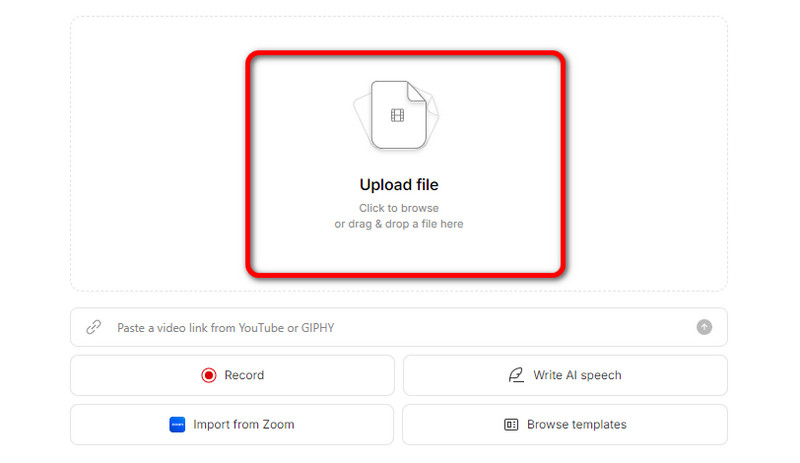
ステップ 2. その後、ツールが自動的に空白のキャンバスにテキストを書き起こします。結果に満足したら、書き起こされたデータを取得して利用できます。
ステップ 3. 出力を保存するには、Publish ボタンに進み、Download ボタンを選択します。
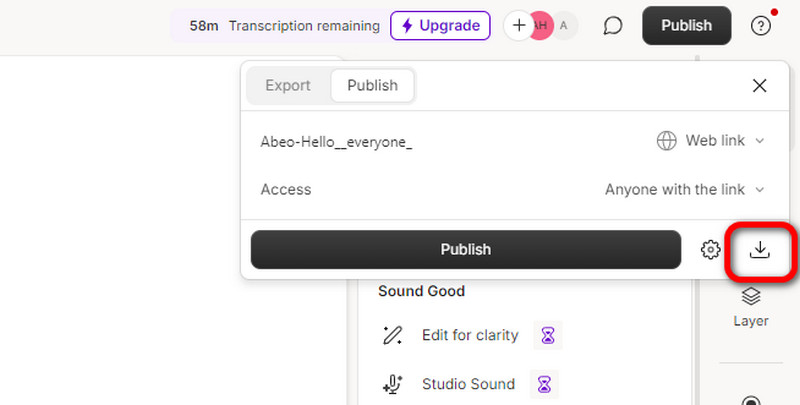
この方法のおかげで、音声ファイルから字幕用テキストを問題なく抽出できました。そのため、Descript は音声ファイルの文字起こしにおいて、最良のツールのひとつだと断言できます。
パート 3. SpeechText AI
次に紹介する優れた AI 音声書き起こしツールが SpeechText AI です。このツールは、音声をテキストへスムーズに変換してくれます。さらに、最終的な出力をさまざまな形式で保存できるのも特徴です。テキストを PDF、DOCS、HTML などとして保存可能です。手順を知りたい方は、以下のステップを確認してください。
ステップ 1. SpeechText AI のウェブサイトにアクセスしてアカウントを作成します。その後、Upload をクリックして、新しいインターフェースを表示させます。
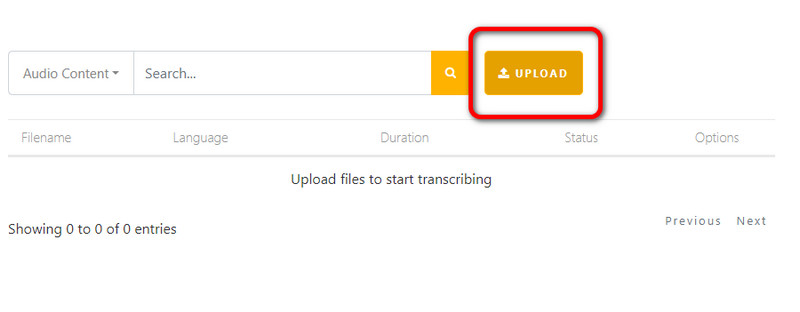
ステップ 2. ミニウィンドウが表示されたら、パソコンから選択した音声ファイルをドラッグ&ドロップで空白キャンバスに配置します。続いて、下部に Transcribe ボタンが表示されたら、それをクリックして処理を開始します。
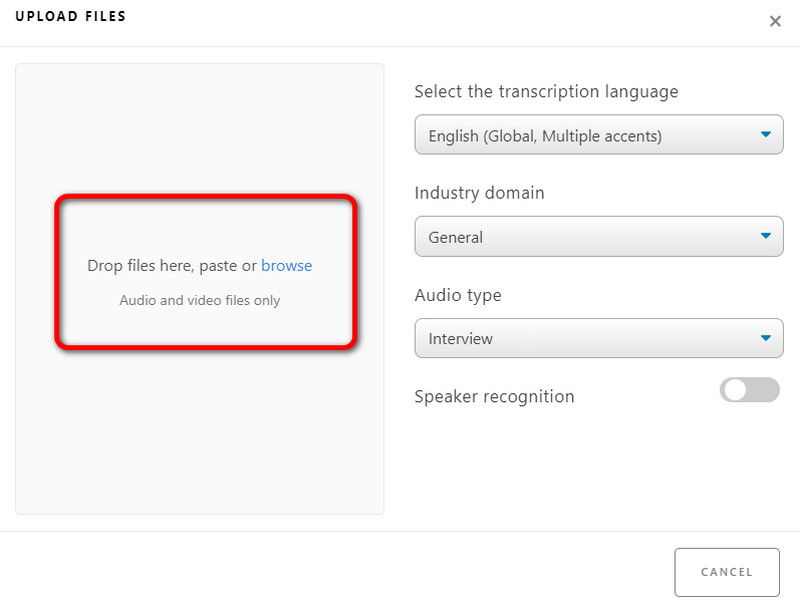
ステップ 3. 書き起こしが完了したら、Download ボタンを押し、希望の形式を選択して保存します。
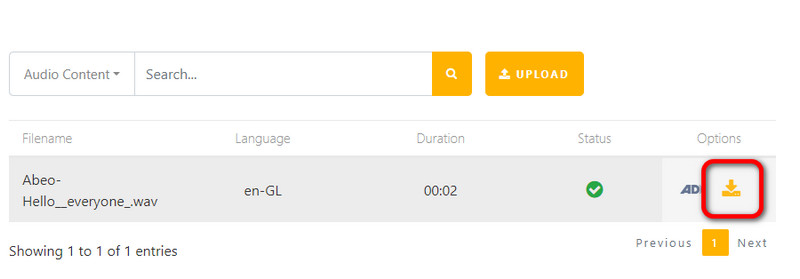
SpeechText AI は、望みどおりの結果を得られる優秀な AI トランスクリプトツールです。さらに、テキストをさまざまな形式で保存できるのも利点です。また、音声レコーダーや音声カッター、字幕エディターなど、さまざまなツールと連携している点も魅力的です。ただし時々、処理が遅くなることがあるのが難点です。
パート 4. AIrite
AIrite は、効率よく利用できる高機能な音声→テキスト AI ツールです。処理はスムーズで、ユーザーインターフェースもシンプルです。さらに、書き起こしたテキストをさまざまな言語に翻訳できる「翻訳」機能も備えています。そのため、世界中のより多くの読者にリーチしたい場合にも頼りになるツールです。
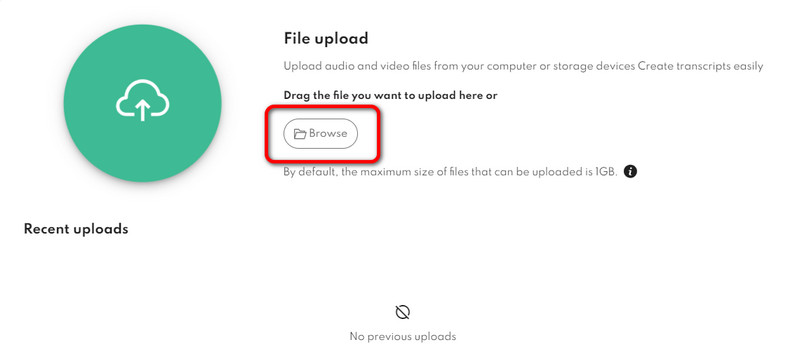
ステップ 1. AIrite のウェブサイトでアカウントを作成します。その後、Browse ボタンをクリックして、音声ファイルの追加を開始します。
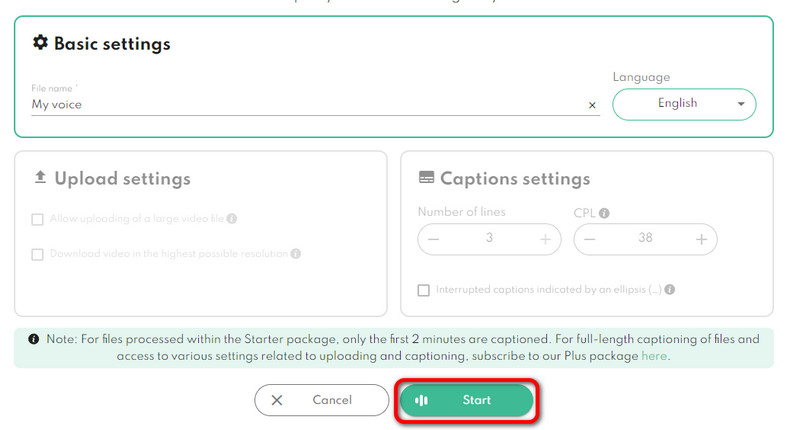
ステップ 2. 音声を追加したら、Start をクリックして書き起こしを開始します。その後、テキストが表示されるので、パソコンへダウンロードできます。
この方法は、音声を良好なプロセスでテキスト化したい場合に最適です。また、このツールの利点は、結果をさまざまな言語に翻訳できる点であり、あらゆるユーザーにとって理想的な選択肢となっています。
パート5.スピーチノート
最後に紹介する音声認識 AI ツールが SpeechNote です。高速な書き起こし処理と高い精度を備えているため、素早く、かつ正確な結果が得られます。ユーザーインターフェースはシンプルで、操作もわかりやすく設計されています。また、多くのクレジットが用意されているため、無料版でも数多くの音声を文字起こしできます。
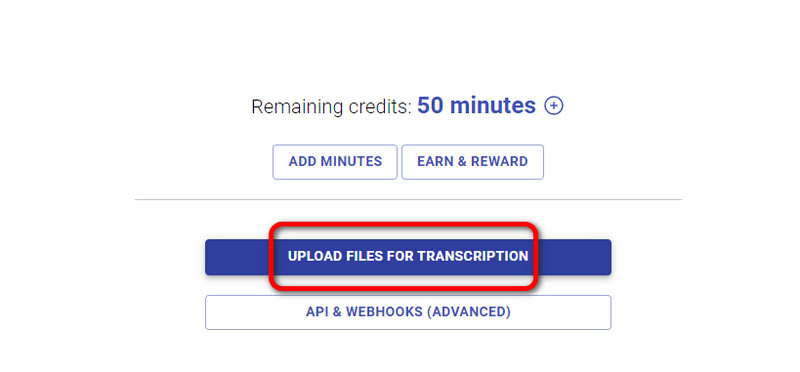
ステップ 1. ツールのメインページから、Upload Files for Transcription ボタンをクリックします。
ステップ 2. 音声ファイルを追加し、Next をクリックします。すると、ツールが書き起こし処理を開始します。
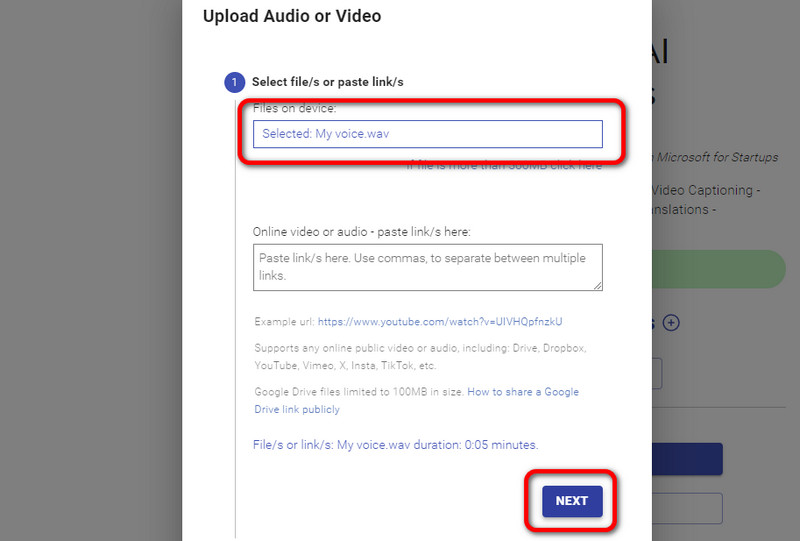
ステップ 3. 処理が完了したら、Download ボタンをクリックして結果をダウンロードできます。
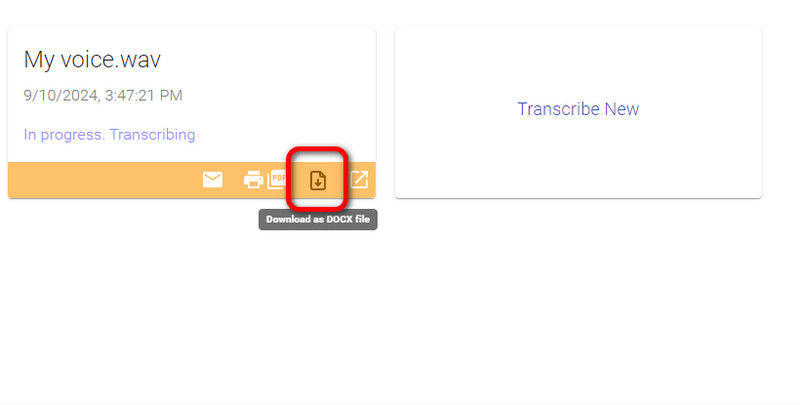
音声の書き起こしに関しては、このツールも最良の選択肢のひとつです。シンプルなインターフェースと高い精度を兼ね備えています。さらに、PDF や DOCS 形式でファイルをダウンロードできるため、信頼性も高いと言えます。唯一の難点は、ツールがうまく動作しないことが時々ある点です。
パート 6. ボーナス:最適な音声エディター&コンバーター
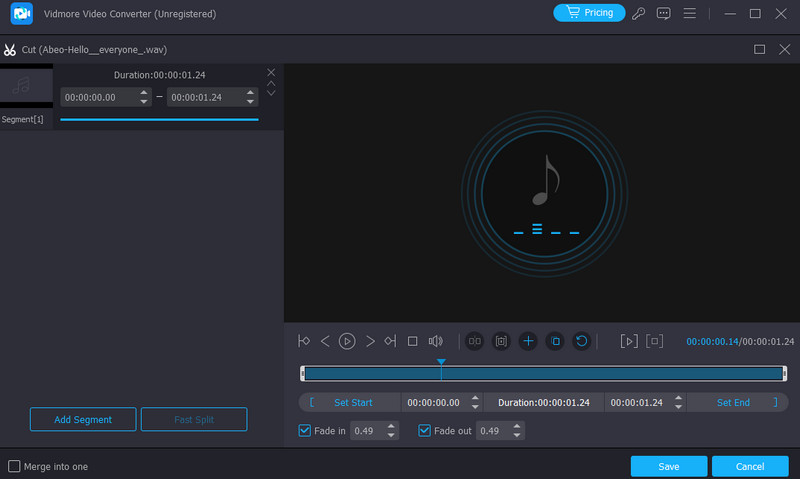
優れた音声編集ソフトを探しているなら、Vidmore 動画変換 に頼ることができます。音声編集に必要なほとんどすべての機能が備わっています。Audio Cutter 機能では、音声の結合や一部カットが可能です。また、フェードイン・フェードアウト機能を有効にして、ファイルに別の効果を加えることもできます。これらの機能によって、編集後には印象的な仕上がりが期待できます。さらに、本ソフトの「Converter」機能を使えば、音声ファイルをさまざまな音声形式に変換できます。対応形式には、MP3、M4A、WAV、AAC、AC3、FLAC などが含まれます。このように、音声の強化や変換を行う場合は、オフラインで使えるこのプログラムに任せるのが得策です。
まとめ
AI 音声書き起こしツールを使って音声ファイルをテキストへ変換したい場合は、本記事で紹介したさまざまな手順を参考にできます。自分のスキルレベルに合ったツールを選ぶことも可能です。さらに、音声ファイルを編集・変換したい場合には、Vidmore Video Converter の利用をおすすめします。なぜなら、このプログラムには最適な機能が一通りそろっており、200 種類以上のデジタル形式にファイルを変換できるからです。