動画の見た目と画質を高めるための MOD 編集ソフト 5 選
「MOD編集ソフト」をお探しですか?テクノロジーが進化し続ける今、探せばたいていのものは見つかります。しかし悩ましいのは、多種多様な動画編集ソフトが存在するため、どれが良くてどれが良くないのか判断しにくい点です。さらに、動画をより印象的に仕上げるために、自分のニーズを満たしてくれるツールを選ぶ必要があります。この記事では、動画の見た目と画質を向上させるのに役立つ 5 つの動画編集ソフトをご紹介します。加えて、それぞれのメリットとデメリットについても解説します。それでは、以下の内容を参考にしてください。
ページコンテンツ
執筆前に行っている、ソフトウェア検証の方法についてご説明します。
免責事項:当サイトのコンテンツはすべて、編集チームの人間が執筆しています。執筆前には、まずテーマについて綿密なリサーチを行います。そのうえで、ツールの選定とテストに1〜2日かけています。検証では、デバイスやシステム要件、機能、使用感などをチェックします。テストをより包括的なものにするため、G2 や Trustpilot といったレビューサイトも参照し、実際のユーザー体験も参考にしています。
パート 1. MOD とは?MOD の概要と開き方
MOD ファイルとは
MOD ファイル形式は、JVC と Panasonic によって、デジタルビデオカメラで撮影した映像を保存するために作られました。Canon、JVC、Panasonic 製のさまざまなビデオカメラで撮影された動画は、その場でこの形式で保存されます。MOD ファイル形式は MPG 形式とよく似ており、MPEG-2 方式の動画を再生できるシステムであれば MOD ファイルも再生可能です。さらに、MOD ファイルは DVD プレーヤーとの互換性があり、拡張子を MPG に変更すれば MPG ファイルとして利用できます。なお、MOD ファイルには一般的に最大解像度 480 × 576 の標準画質(SD)の動画が収められます。最新の動画コンテナ形式と比べるとやや古い規格ではありますが、それでもまだ十分に活用することができます。
MOD ファイルの開き方
このセクションでは、MOD 音楽ファイルを開いて再生するのに役立つ、さまざまなオーディオプレーヤーをご紹介します。これらのオーディオプレーヤーは MOD ファイル形式に対応しており、お使いのデバイスに応じて利用できます。詳しい説明は省き、以下の内容をご覧ください。
| オペレーティングシステム | MOD ファイル対応プレーヤー |
| Windows | KMPlayer Nullsoft Winamp MikMod MilkyTracker Schism Tracker VLC メディアプレーヤー |
| Mac | Cog MikMod MilkyTracker Schism Tracker VLC メディアプレーヤー |
| Linux | Extended Module Player Gxine MikMod MilkyTracker Schism Tracker UModPlayer VLC メディアプレーヤー XMMS |
| Android | VLC for Android Xmp Mod Player |
| iOS | PureModPlay VLC for Android |
パート 2. おすすめ MOD 編集ソフト 5 選
このセクションでは、頼りにできる MOD 編集ソフトをご紹介します。これらを使用することで、MOD 動画ファイルをさらに編集し、理想とする印象的な動画に仕上げることができます。ただし、それぞれユーザー体験や搭載されている基本編集機能・高度な編集機能が異なります。ぜひご自身の目で確認してみてください。
1. Vidmore Video Converter
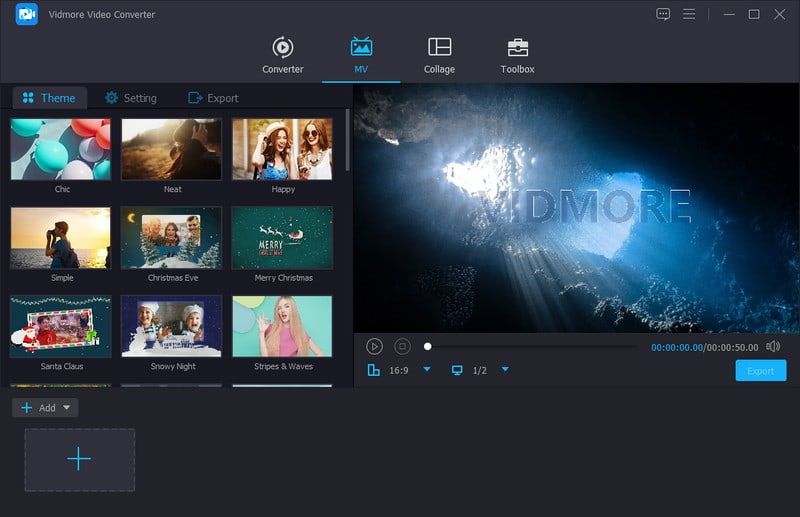
信頼できて使いやすく、編集オプションも備えたプログラムがあれば、作業を簡単にこなすことができます。動画編集に役立つ基本編集から高度な編集までを提供してくれるソフトが理想的です。何よりも重要なのは、より良いユーザー体験をもたらすために、あなたの期待や基準を満たしてくれることです。その点で言えば、Vidmore 動画変換 は、ここまで挙げた条件をすべて満たしています。
Vidmore Video Converter は、MOD、MP4、MKV、AVI、MOV、WMV、M4V、FLV、MPG、VOB など多くの入力動画形式に対応しています。このプログラムは MOD 動画ファイルを開いて再生できるだけでなく、さらに編集したり、必要に応じて別の形式へ変換したりすることも可能です。加えて、回転、トリミング(切り抜き)、ウォーターマークの追加、テンプレートテーマ、エフェクトやフィルター、テキスト、BGM(バックグラウンドミュージック)の追加も行えます。まさに Vidmore Video Converter は、ファイルをプロ並みの動画に編集・変換するのに最適な MOD 編集ソフトといえます。
対応 OS:Mac・Windows
価格:
1 か月ライセンス - $19.95 /月
永続ライセンス - $49.95
長所:
- さまざまな音声・画像・動画ファイル形式をサポートしています。
- コンバーター、ムービーメーカー、コラージュメーカーが統合されています。
- 1つのセクションに21種類のツールキットが用意されています。
- トリミングや回転、切り抜きなど、複数の編集オプションを提供します。
- 高品質な動画を制作するのに役立ちます。
- 動画の画質、解像度、フレームレートなどを変更できます。
短所:
- これはサブスクリプション制のプログラムで、全機能へアクセスするには購入が必要です。ただし、無料体験版で、利用前にプログラムを試すことができる場合があります。
2. Avidemux
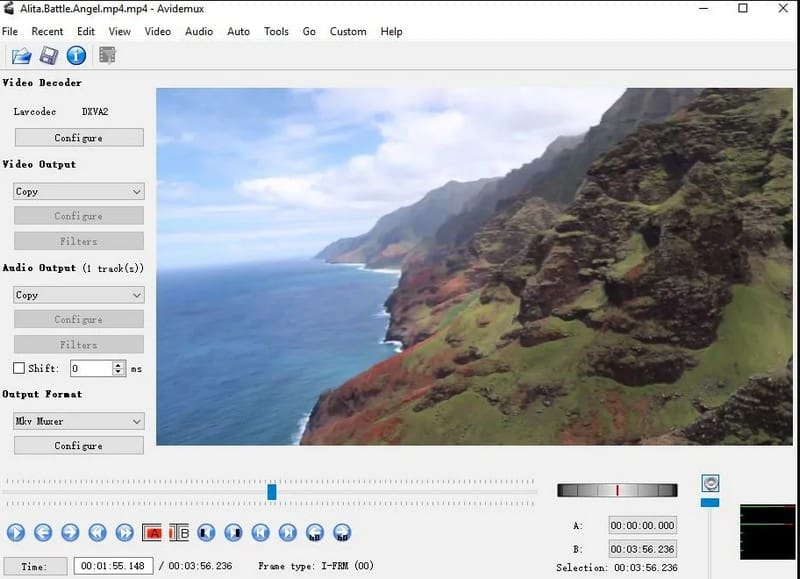
Avidemux は、長年インターネット上で人気のある動画編集ソフトです。インターフェースがシンプルで、主にカット編集、フィルタ処理、エンコードといった基本作業に利用されています。初めてのユーザーが素早く簡単な編集を行うのにも適しています。さらに、MOB 動画ファイルの編集にも対応しており、トリミング(切り抜き)、カット、回転、反転、フィルタ追加などが可能です。このプログラムは多様な動画形式をサポートしており、優れた内蔵機能とスムーズな操作性を備えています。
対応 OS:Linux、Mac、Windows
価格:無料・オープンソース
長所:
- 操作が簡単で、初めて使うユーザーにも推奨できます。
- 基本的な動画編集機能を提供します。
短所:
- インターフェースの刷新が必要です。
- プログラムが突然クラッシュすることがあり、ユーザーが作業プロジェクトを再開しにくい状況になります。
3. Free Video Dub
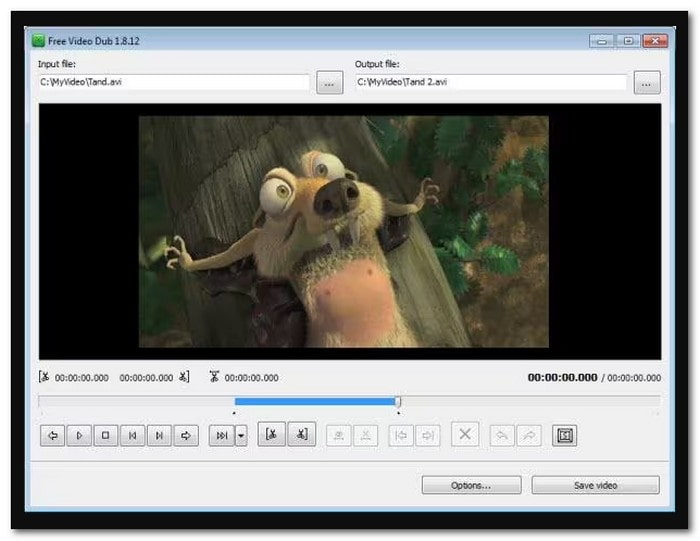
軽量で初心者にも扱いやすい動画編集ソフトをお探しですか?その場合は、Free Video Dub をおすすめします。AVI、FLV、MOV、MKV、MTS、M2TS、MOD など多くの動画形式に対応しています。このソフトを使えば、動画ファイルの不要な部分を切り離して編集でき、しかも手間がかかりません。特筆すべき点は、再エンコードを行う必要がないため、動画の画質や解像度を損なわずに編集できることです。
対応 OS:Windows
価格 無料
長所:
- シンプルなインターフェースにより、初心者でも編集オプションにアクセスしやすくなっています。
- ユーザーは動画編集に多くの時間をかける必要がありません。
- 多数の動画形式をサポートしています。
- さまざまなファイル形式に対応します。
短所:
- ビジュアルエフェクトを組み込むのが難しいです。
- 短い動画作品しか編集できません。
- インストール時にさまざまな問題が発生しています。
- ユーザーはいつでもラグやクラッシュ、バグを経験しています。
- 特定のファイル形式には適していません。
4. MPEG Streamclip
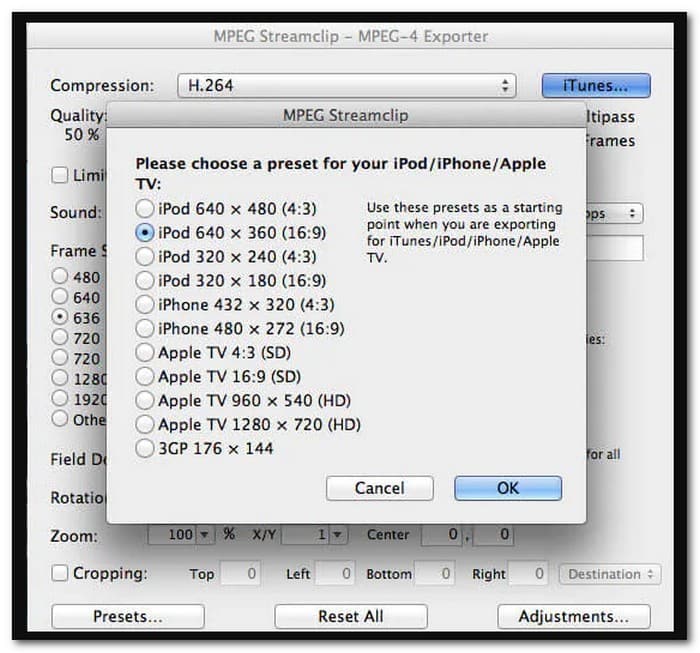
変換だけでなく、より多くの内蔵機能や編集オプションを備えたコンバーターも存在します。その一つが MPEG StreamClip です。このプログラムは、多数の内蔵機能を搭載した優れた動画変換ソフトで、ユーザーに多彩な機能を提供します。MMV、M2T、TS、MP4、AVI、DV、DAT、VRO、MOV、M2P、PS、VOB、MOD など数多くの動画形式に対応しています。このソフトを使えば、動画プロジェクトの編集、圧縮、変換が行えます。クリップの見た目、ファイル形式、圧縮率を自在に調整できる、汎用性の高いプログラムです。
対応 OS:Mac・Windows
価格 無料
長所:
- 他のさまざまな動画ファイル形式に変換できます。
- ボタンやウィンドウに不具合があります。
デメリット
- ファイルサイズは600メガバイトに制限されます。
5. VSDC Video Editor
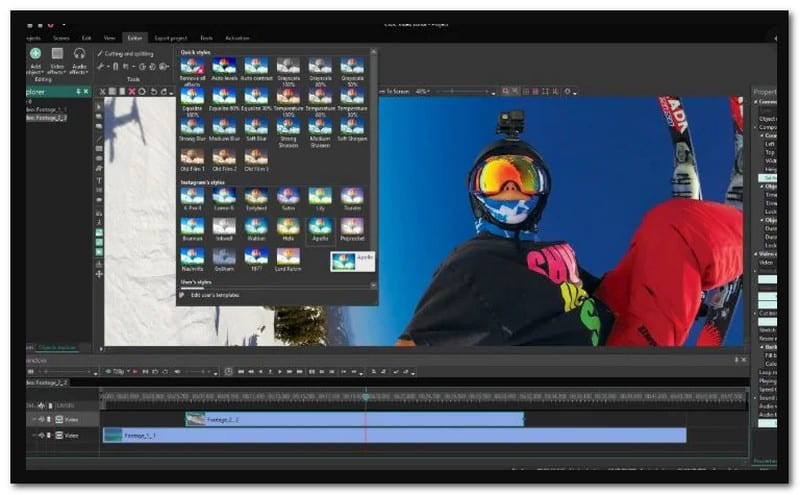
VSDC Free Video Editor は、無料で利用できる人気の動画編集ソフトです。MP4、AVI、MKV、WMV、MPG、FLV、3GP、MOD など多くの動画ファイル形式をサポートしています。動画をプロ品質のスタイリッシュな作品に変えてくれるフィルターなど、基本的な動画編集オプションを提供します。さらに、数千にも及ぶ音声・動画エフェクトが 4 つのカテゴリに分けて整理されており、動画の見た目や音をよりダイナミックに仕上げることができます。
対応 OS:Windows
価格 $19.99
長所:
- 映像をよりプロフェッショナルに見せるための有用な編集オプションを提供します。
- 動画を別のファイル形式に変換できます。
デメリット
- テスト中にクラッシュします。
- 多くの編集オプションがサブメニュー内に隠れています。
- フルスクリーンでの動画プレビューがありません。
- CPUやメモリなどのコンピューターリソースを高いレベルで要求します。
パート 3. MOD ファイルの編集方法
Vidmore Video Converter は、MOD ファイルの編集方法をステップごとに解説しながら、あなたの作業をサポートします。どのように動画ファイルを編集できるのか知りたいですか?それでは、続きをご覧ください。
ステップ 1. Vidmore Video Converter をダウンロードしてインストール
公式サイトからプログラムをダウンロードします。その後、画面左下にファイルが表示されるので、それをクリックしてインストール手順に従ってください。インストールが完了したら、プログラムを起動して作業を開始します。
手順 2. MV タブを選択
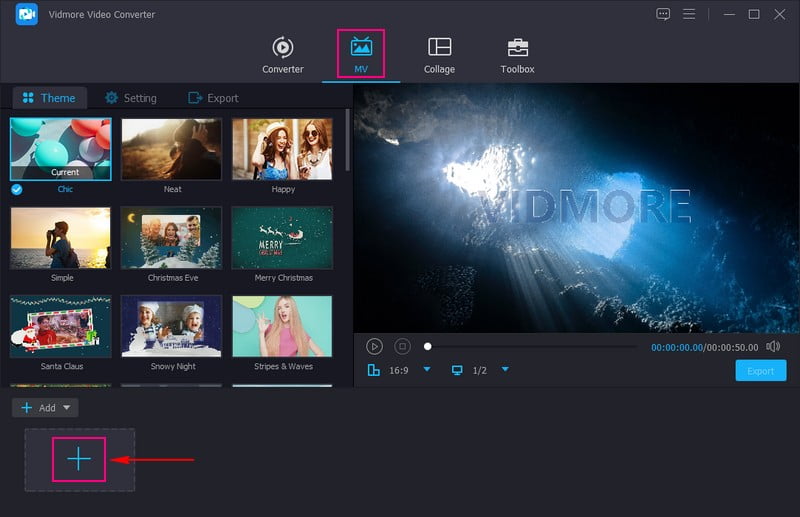
メインインターフェース上部のメニューバーから MV タブを選択します。画面上には (+) アイコンが表示されており、これが MOD ファイルを読み込むためのボタンです。そのアイコンをクリックし、編集したい動画クリップをインポートします。
手順 3. MOD ファイルを編集
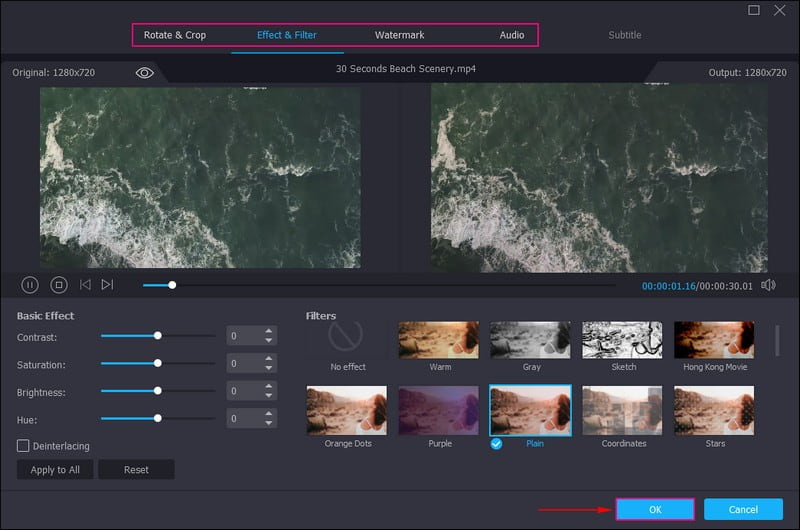
動画ファイルをインポートしたら、Edit ボタンをクリックします。すると、Rotate & Crop、Effects & Filters、Watermark といった編集オプションが表示されます。動画の向きやフレーミングを調整し、不要な部分をカットしたい場合は Rotate & Crop に進みます。基本的な効果の調整や特定のフィルターを適用したい場合は Effects & Filters に移動します。画像やテキストのウォーターマークを入れたい場合は Watermark を選択します。各編集項目で変更を加えたら、OK ボタンをクリックして内容を保存します。
手順 4. テーマ・テキスト・BGM を適用
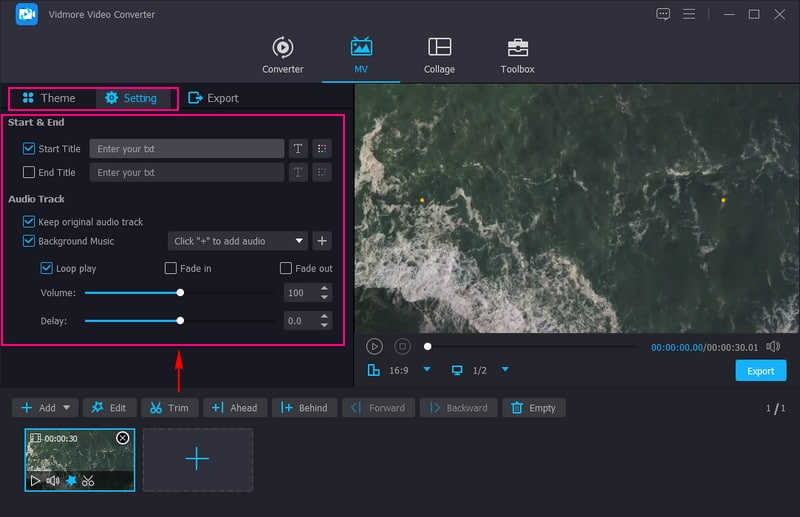
動画クリップにあらかじめ用意されたテーマを適用したい場合は、それも可能です。Themes の項目から、一覧の中から好みのテーマを選択してください。続いて Settings に移動し、動画の冒頭や終わりに表示するテキストを追加します。さらに、ローカルドライブからオーディオトラックをインポートすることで、BGM を追加することもできます。
手順 5. 編集した MOD ファイルを保存
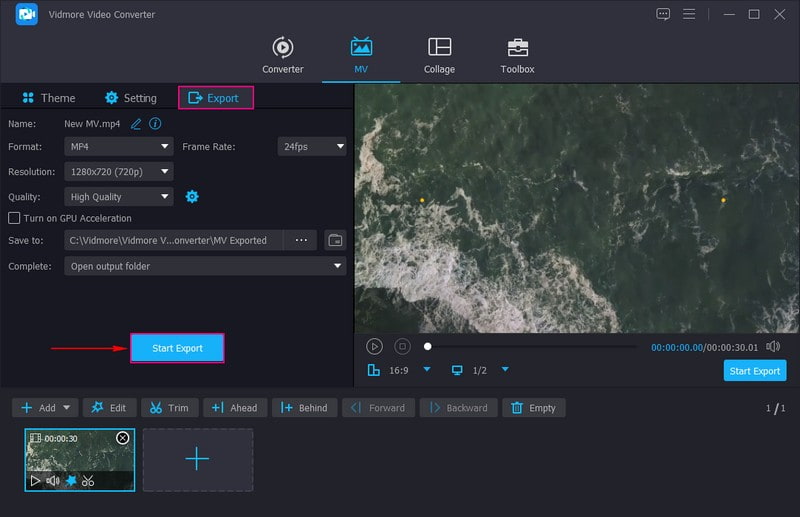
Export に進み、動画の形式、品質、解像度などを変更します。設定に満足したら、Start Export をクリックして書き出しを開始し、編集後の動画をデスクトップ上のフォルダに保存します。
パート 4. MOD 動画編集に関する FAQ
MOD ファイルを MP4 に変換できますか?
もちろんです!Vidmore Video Converter を使えば、MOD ファイルを別の MP4 形式に変換できます。MP4 以外にも、多数の出力形式に対応しているため、MOD ファイルをさまざまな動画形式へ変換することが可能です。
Vidmore Video Converter で MOD 動画の画質を向上させることはできますか?
はい。Vidmore Video Converter には、解像度のアップスケーリングや手ぶれ補正などによって動画の画質を向上させる機能があります。
VLC で MOD ファイルを開くにはどうすればよいですか?
VLC を起動したら、「メディア」メニューから「ファイルを開く」を選択し、MOD ファイルを探します。その後、「OK」ボタンをクリックすると、MOD ファイルを正常に開くことができます。
まとめ
ここまでで、MOD ファイルを編集できる 5 つの動画編集ソフトについて理解できたはずです。今すぐ好みのソフトを選び、動画編集を始めましょう。ただし、基本編集と高度な編集の両方を備えた動画編集ソフトを求めているなら、Vidmore Video Converter にお任せください。あなたのニーズと期待に応え、簡単かつストレスなく編集を行うことができます。