Premiere でオーディオと動画を同期する最適な方法
Adobe Premiere は、画像・音声・動画の編集に安心して頼ることができる優れたツールであることは、誰もが知っています。お気に入りのファイルを編集して画質や音質を向上させるために、多くの人がこのソフトを利用しているのも不思議ではありません。しかし、高度で豊富な編集機能ゆえに、操作が難しいと感じるユーザーもいます。なかには、オーディオと動画クリップを同期させるまでに多くの時間がかかってしまう場合もあります。そこで本記事では、Premiere でオーディオと動画クリップを同期させる最適な方法をご紹介します。
- パート 1. Premiere でオーディオと動画を同期するベストな方法
- パート 2. 初心者向けのかんたんなオーディオ同期方法
- パート 3. Premiere でオーディオと動画を同期する際のよくある質問
パート 1. Premiere でオーディオと動画を同期する方法
オーディオと動画の同期がうまくいっていないと、動画や映画を十分に楽しめないことがあります。ありがたいことに、Adobe Premiere Pro には多彩な編集機能が搭載されています。画像・音声・動画用の編集ツールが用意されているためです。したがって、Premiere を使ってオーディオと動画クリップを同期させる信頼できる方法をお探しなら、本記事を参考にしてください。ここでは、それを正確に行うための最適なアプローチをご紹介します。
1. 完全な自動同期
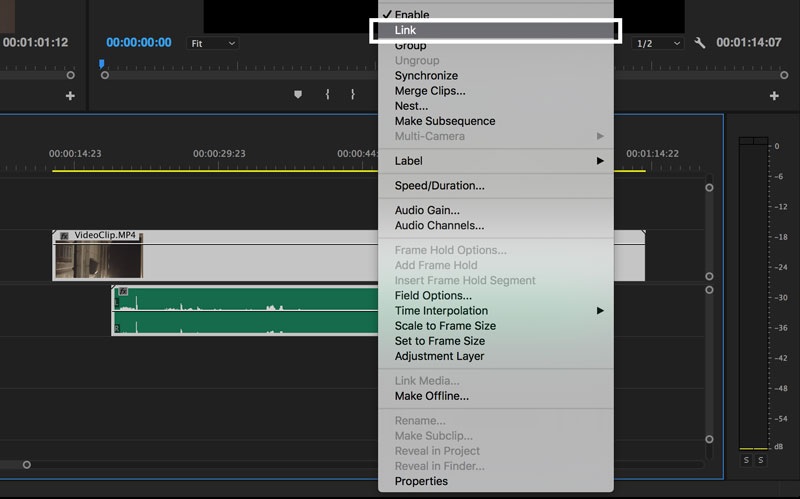
この方法では、同期させる前にオーディオと動画ファイルをタイムラインにドラッグ&ドロップするだけで構いません。このやり方は、プロジェクトを編集しているときにも役立ちます。以下に示す手順に沿って進めていけば安心です。
ステップ 1: まず最初に、Premiere Pro を起動し、オーディオファイルと動画ファイルをタイムライン上で上下に重ねて配置します。
ステップ 2: 次に、両方のトラックを選択し、右クリックして「同期」を選びます。同期ポイントとして「オーディオ」を選択し、同期させたいトラックを指定します。
ステップ 3: 最後に、仮のオーディオトラック(スクラッチトラック)を削除し、クリップを結合します。
2. 手動での同期
Premiere Pro が、オーディオと動画を完璧に同期できないこともあります。ツール側で適切な参照ポイントを見つけられない場合があるためです。しかし、その場合でも自分で作業を完了させることは可能です。最速でも最も手軽な方法でもないかもしれませんが、もっとも正確で効果的な手法です。編集中にトラブルが起きたときに、オーディオと動画を同期し直すことは、作業を立て直すうえで最善の手段とも言えます。ここでは、Premiere でオーディオと動画を手動で同期させる方法を、以下の手順に沿って学びましょう。
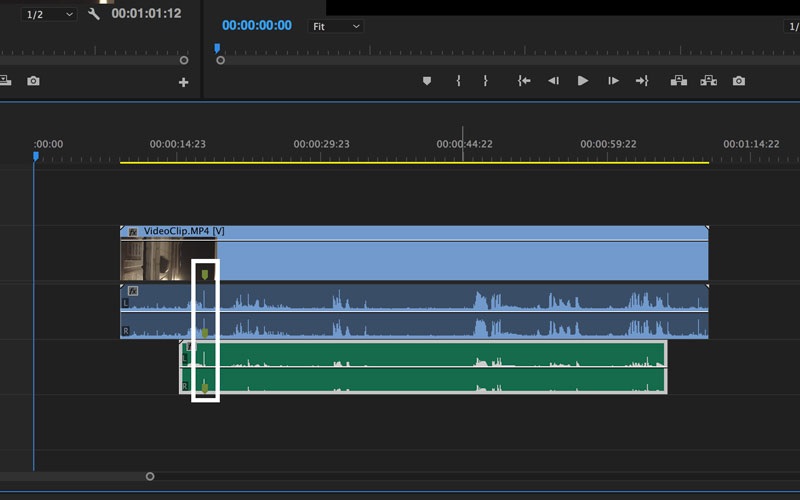
ステップ 1: まずは、メイン画面でオーディオファイルと動画ファイルを上下に重ねて配置します。
ステップ 2: それから、両方のオーディオトラックでよい参照ポイントとなる位置にカーソルを移動し、最初の音が鳴るフレームを特定します。
ステップ 3: 最後に、そのマーカーに合わせてトラックを揃え、スクラッチトラックを削除してクリップを結合します。
パート 2. 初心者向けのかんたんなオーディオ同期方法
動画クリップ内のオーディオ同期を簡単に行える、操作の分かりやすいツールをお探しなら、Vidmore 動画変換 にお任せください。これは画像・音声・動画の編集ができる、非常に高機能かつ総合的なプログラムです。また、とてもユーザーフレンドリーなツールでもあります。そのため、編集画面の操作方法を身につけるために、大量の動画チュートリアルを視聴したり、分厚いマニュアルを読んだりする必要はありません。直感的に操作でき、手間なく扱えます。
さらにこのツールの優れている点は、インターネット接続がなくても高いパフォーマンスを発揮することです。そのため、このツールの利用中に回線が切れてしまっても問題ありません。Vidmore Video Converter は Mac と Windows の両方に対応しているので、どちらのデバイスを使ってオーディオと動画クリップを同期させたい場合でも対応可能です。最後に、このツールは変換速度も非常に速く、ユーザーの時間を大切にしています。
ステップ 1:オーディオ・動画編集ソフトのダウンロード
先へ進む前に、下の「ダウンロード」アイコンのいずれかを押してソフトをダウンロード・インストールしてください。その後、ツールを起動して開きます。
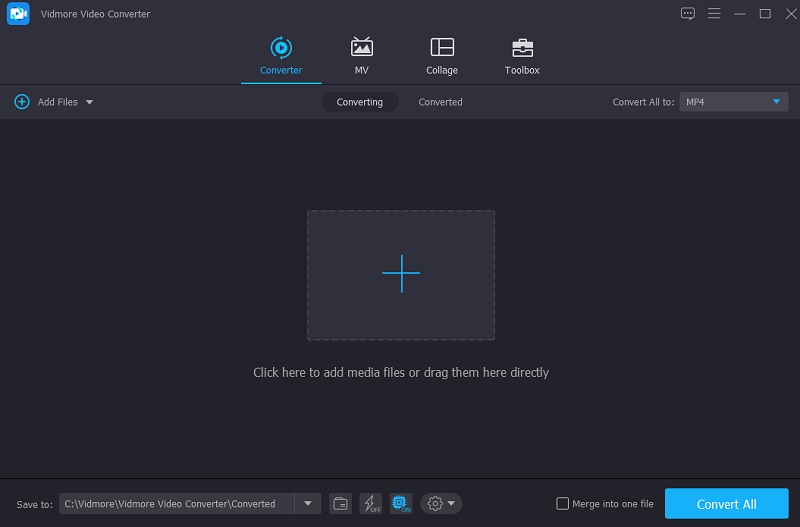
ステップ 2:タイムラインに動画クリップを追加
ツールが起動したら、画面左上の「ファイルを追加」をクリックするか、または「プラス」アイコンを押して、タイムラインに動画クリップを追加し始めます。
ステップ 3:オーディオと動画ファイルの同期を開始
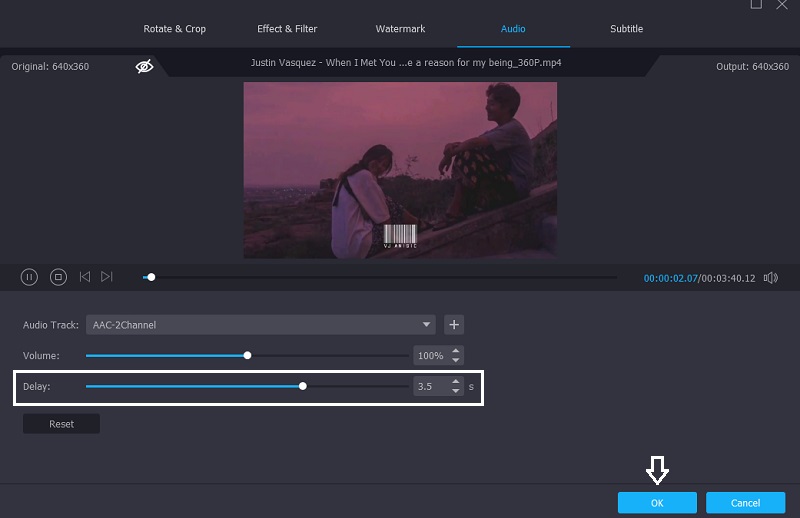
音声と映像のズレを解消するには、編集エリアを開くために星形アイコンをクリックします。次に、音声設定を表示するために「オーディオ」タブをクリックします。
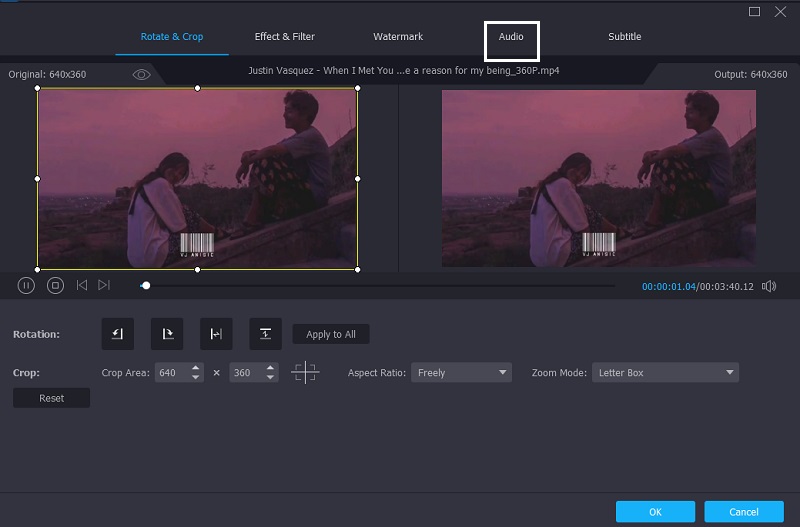
その後、オーディオ設定内の「ディレイ」スライダーを調整して音ズレを補正します。音声と映像が合うように、必要に応じて微調整してください。オーディオと動画がぴったり同期したら、「OK」ボタンを押します。
ステップ 4:動画クリップを保存
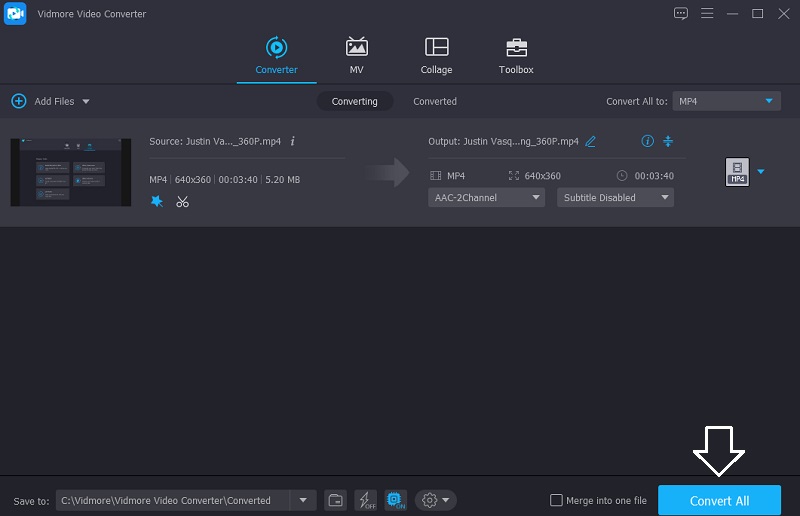
上記の手順を完了したら、変換処理に進むことができます。「すべて変換」ボタンを押したら、動画ファイルの変換が完了するまで待ちます。以上で完了です。
パート 3. Premiere でオーディオと動画を同期する際のよくある質問
なぜ動画より音声のほうが先行してしまうのですか?
ストリーミング時に処理すべき情報量が多すぎる場合、映像は音声よりも処理に時間がかかることが多く、その結果として音声と映像の同期がずれてしまいます。
録画した動画のカクつきや遅延を解消するにはどうすればいいですか?
まず、ほかのタブやプログラムをすべて閉じてください。パソコンを再起動するのも一つの方法です。可能であれば、デスクトップ全体ではなく、1つのブラウザタブだけを録画してください。最後に、録画の解像度の上限を設定しましょう。
Android で音声と映像のズレを修正できるアプリはありますか?
はい、Wondershare Repairit を試してみる価値があります。これは、Android デバイスで発生する音声と映像のずれ(遅延)を解消するための、最も人気があり広く利用されているツールのひとつです。動画の詳細情報を綿密に解析することで、Android 上の音声と映像の同期ずれを素早く、そして信頼性高く修復できます。
まとめ
本記事を参考にすれば、動画クリップと合っていないオーディオの編集に悩まされることはなくなるでしょう。ここでは、Premiere でオーディオと動画クリップを同期させる方法について、具体的な解決策を一覧でご紹介しました。あとは、上の手順に従って進めるだけで、オーディオと動画ファイルを完璧に同期できます。それでもなお音声を実際の映像に合わせるのが難しいと感じる場合は、Vidmore Video Converter を試してみてください。作業の負担を大きく減らしてくれるはずです。さあ、強力なツールを活用して、動画クリップのオーディオ同期を始めましょう。