iMovie で音声と映像を同期する最も信頼できる方法
iMovie には多彩な編集機能があり、ビデオクリップを編集したり、撮影した映像で発生したさまざまな問題を修正したりできます。その中でも、多くのユーザーがよく直面するのが「音声が映像とずれて再生される」というトラブルです。この問題が起きると、視聴している動画を十分に楽しむことができません。
iMovie アプリを使ってどうやって簡単にビデオクリップを調整すればよいのか疑問に思っているなら、本記事を参考にしてください。ここでは、Mac と iPad で iMovie を使って音声と映像を同期する方法を、手順を追って詳しく解説します。以下の内容をチェックしてみましょう。
パート 1.iMovie で音声と映像を同期するベストな方法
iMovie アプリはもともと Mac、iPad、iPhone 用に作られていますが、使用しているデバイスによって音声と映像の同期方法が少し異なります。そのため、iMovie で音声と映像を正しく同期させる手順を知るために、以下のステップを確認してください。
1. iPhone/iPad で iMovie の音声と映像を同期する
ステップ 1: まず、スマートフォンで iMovie アプリを開き、新規プロジェクトをタップします。これはプラスアイコンで表示されています。続いてムービーをタップし、音声を同期させたい動画を選択します。
ステップ 2: 動画クリップをタップしたら、ムービーを作成をタップして、クリップをタイムラインに表示させます。その後、音声が映像とずれている部分を選択します。次に、その動画をタップして分割ボタンを押し、ずれている部分を削除します。そのあと、再度プラスアイコンをタップし、音声に合わせて同期させたい動画を追加します。
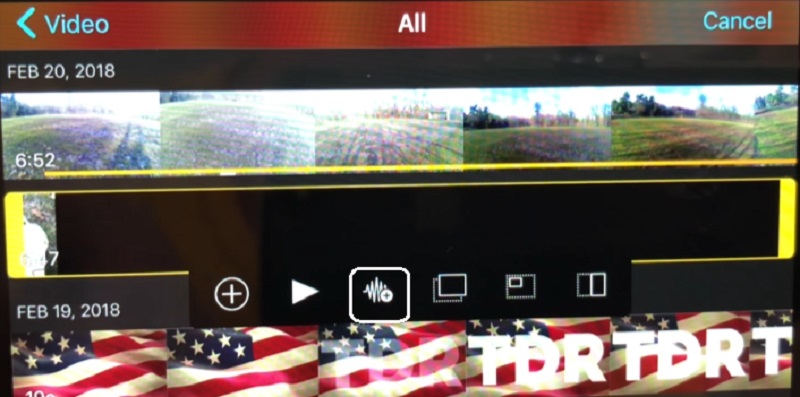
ステップ 3: 再度その動画をタップするといくつかのオプションが表示されるので、オーディオ波形をタップして音声を抽出し、タイムラインに挿入します。次に、動画クリップをタップし、動画サムネイルの下にある音量を探します。スライダーを左に動かして動画の元の音声を消し、抽出した音声を使用します。これで完了です。
2. Mac で iMovie の音声と映像を同期する
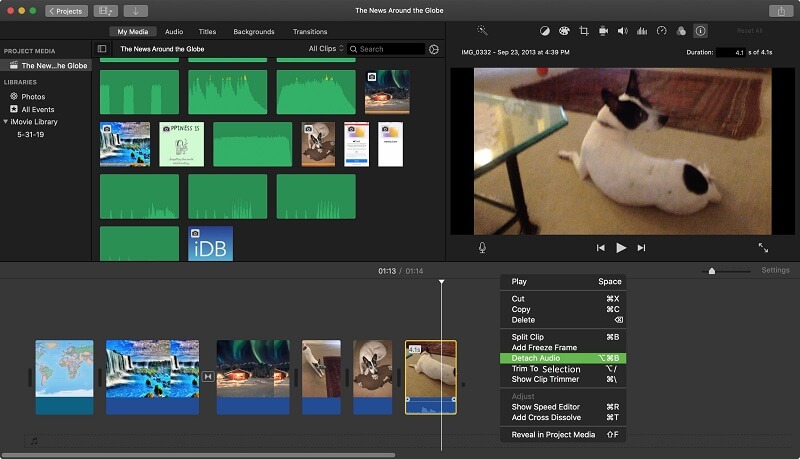
ステップ 1: iMovie アプリを開き、ファイルメニューからムービーを読み込むを選択します。次に、使用したい動画をクリックし、選択をクリックします。
ステップ 2: 動画クリップを選択し、編集メニューに進みます。そこで選択部分をトリムをクリックし、動画クリップに合わせて音声クリップをトリミングします。
ステップ 3: 音声と映像クリップの調整に問題がなければ、ファイルメニューから保存をクリックします。
パート 2.Windows で音声と映像を同期する方法
以前は、視聴している動画の音声が映像と合っていなくても、編集して直す手段がほとんどありませんでした。仮にできるツールがあったとしても、操作がわかりにくいものが多かったはずです。現在は、Vidmore 動画変換 というツールがあります。これはプロ仕様のツールで、音声・動画に関するさまざまな編集機能を備えています。このツールでは、音声トラックや動画クリップのファイル形式を自由に選択できます。それに加えて、インターフェースがわかりやすいため、ファイル操作に迷うこともありません。さらに、インターネット接続が不安定な環境でも高いパフォーマンスを発揮する点も大きな魅力です。
Vidmore Video Converter には多くの機能が搭載されています。そのため、音声を動画に同期させたい場合でも、ほんの数ステップで処理を任せることができます。さらに、このツールは Mac と Windows の両方に対応しているため、デバイスとの互換性で困ることもありません。このプロ仕様ツールの使い方を示すために、以下に手順ガイドを紹介します。
ステップ 1:オーディオ・ビデオ同期ツールを入手する
操作を始める前に、まず下のダウンロードアイコンのいずれかをクリックしてソフトウェアを入手し、デバイスにインストールします。その後、デバイス上でツールを起動してください。
ステップ 2:編集したい動画クリップを読み込む
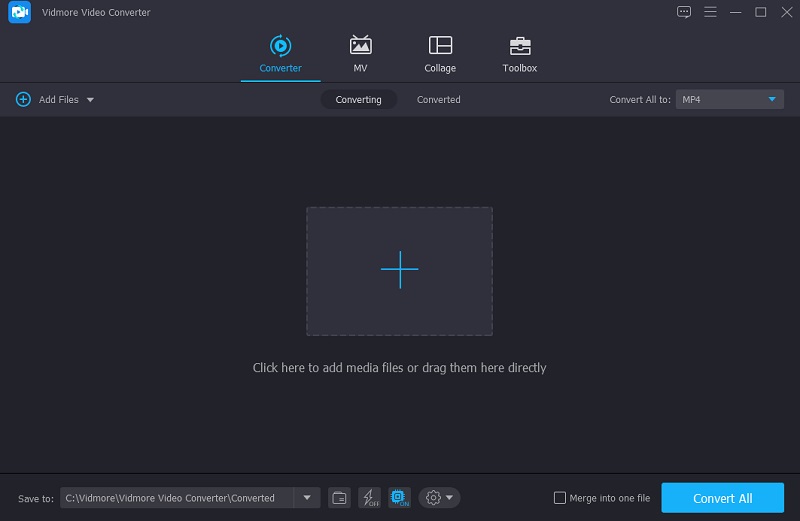
デバイスへのインストール後、画面左上の ファイルを追加 をクリックするか、ツール中央のプラスアイコンをクリックして、編集したい動画ファイルをタイムラインに追加します。
ステップ 3:音声と映像の同期を開始する
次に、音声と映像の同期ずれの問題を解消します。まず、星の形をした編集アイコンを選択します。その後、オーディオタブをクリックして音声設定画面を開きます。
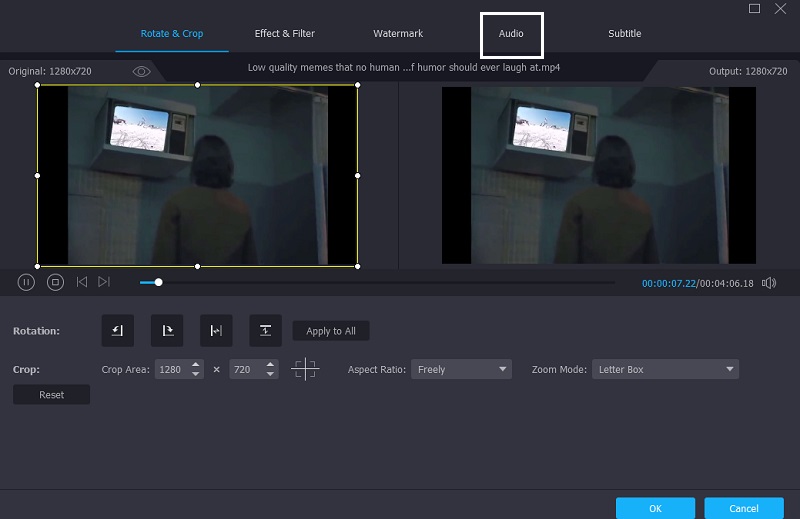
オーディオ設定内の ディレイ スライダーを調整することで、音声の遅延を補正できます。映像と音声がぴったり合うまで微調整を行ってください。調整が完了したら、OKボタンをクリックします。
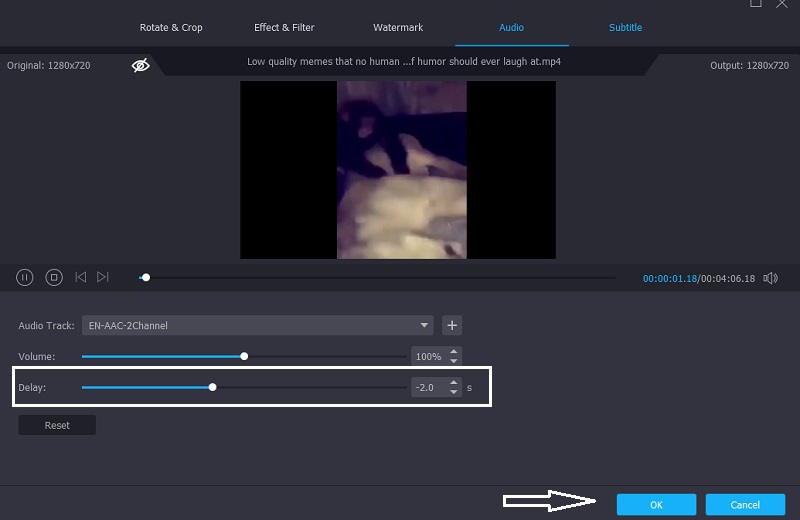
ステップ 4:同期した音声と動画を変換する
上記のステップを完了したら、変換プロセスを開始します。すべて変換ボタンをクリックし、動画ファイルの変換が終わるまで待ちます。
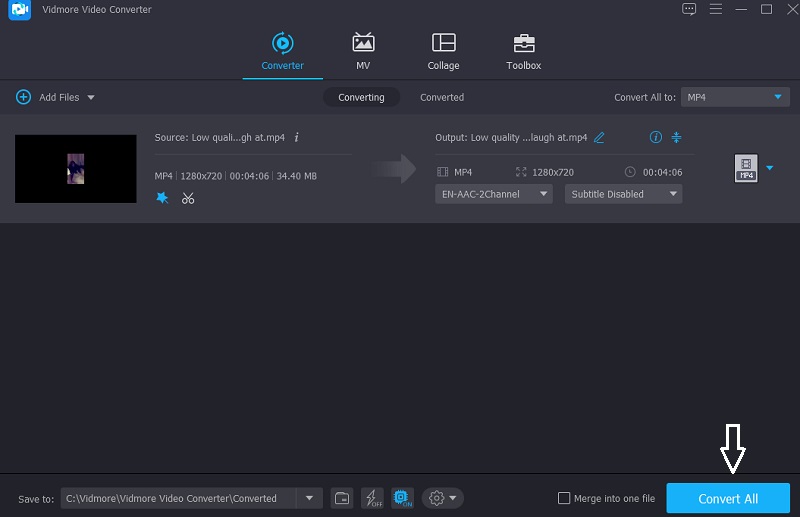
パート 3.iMovie で音声と映像を同期する方法に関する FAQ
音声の同期とは何ですか?
オーディオ同期を使用すると、音声のテンポを調整して映像と一致させることができます。
Android で動画と音声の同期ずれを直すには?
Android デバイスで発生している問題を解決するために、さまざまなツールを利用できます。Avidemux、VLC、MX Player などがあります。これらすべてのプレーヤーには、動画を処理して問題を解決するために使える機能が備わっています。
Kapwing で音声と映像のズレを修正するには?
まず、あらゆるデバイスから利用できるウェブアプリである Kapwing Studio を起動し、動画ファイルをアップロードします。次に、画面上部の「Audio」をクリックして、オーディオファイルをアップロードします。ぴったり同期できたら、スタジオ画面に戻り、右上の「Publish」ボタンをクリックします。動画の読み込みが完了するまで待ってから、ダウンロードボタンに進んでください。
まとめ
確かに、iMovie はとても優れたツールです。お気に入りの動画クリップを視聴できるだけでなく、どうしても発生してしまう各種トラブルを編集で修正することもできます。たとえば、再生中の映像と音声が合わないといった問題です。上記の手順を参考にすれば、Mac と iPad でiMovie を使って音声と映像を同期する方法がわかるはずです。一方で、Mac と Windows の両方に対応し、しかもユーザーフレンドリーなインターフェースを備えたツールをお探しなら、Vidmore Video Converter を試してみてください。