最高のオーディオスプリッターを使って FLAC ファイルを別々のトラックへ分割
Xiph.Org Foundation によって開発された FLAC は「Free Lossless Audio Codec(フリー・ロスレス・オーディオ・コーデック)」の略で、ロスレス音声ファイルを圧縮するために設計された可逆圧縮の音声コーデック形式です。この形式が優れている点は、音声の元の音質を完全かつ完璧に保持できることです。そのため、FLAC 形式の楽曲は高音質で知られています。
この利点と表裏一体なのが、ファイルサイズが大きくなってしまうという欠点です。メモリ容量を多く消費しがちなため、ユーザーは「FLAC ファイルをトラックごとに分割するにはどうすればよいか」という悩みに直面します。そこで結論から言うと、いくつかの優れた音声分割ソフトを検証しました。以下を読み進めて、これらのアプリがどのように役立つのかを確認してください。

パート1. なぜ FLAC を分割するのか?
FLAC ファイルがデータや音質を一切劣化させることなく元の音質を保持できることは疑いようがありません。一方で、FLAC 形式の高音質な楽曲は、その代償として非常に大きな容量を必要とします。CD からリッピングした場合でも、インターネットから入手した場合でも、FLAC ファイルは本質的にファイルサイズが大きくなります。そのため、多くのユーザーが FLAC ファイルを複数のトラックにカットする方法を習得する必要性を感じています。どのツールが実際に使えるのか悩む時間を省くためにも、以下で紹介する音声カッターに関する情報をチェックしてみてください。
パート2. FLAC を分割する実用的な方法
1. Vidmore Video Converter
FLAC ファイルをカットするために最初に利用できるツールがVidmore 動画変換です。これは、動画や音声ファイルを編集するための優れたツールを多数搭載したオールインワンのマルチメディアスイートです。Mac と Windows の両方で、複雑な設定を行うことなく利用できます。このプログラムを使えば、秒数を入力するか、保持したい部分までハンドルをドラッグするだけで音声ファイルをカットできます。一方で、ワンクリックで音声のイントロ部分をトリミングできる分割機能も備えています。
これは、音声クリップの冒頭部分に長い広告や長いイントロが含まれている場合に特に便利です。そのほかにも、さまざまなメディア形式を幅広くサポートしており、音声/動画ファイルを好みの形式に変換することができます。さらに、豊富な動画編集機能を備えたビデオエディターを使って、クリエイティブな編集も可能です。まさに Vidmore Video Converter は、FLAC ファイルをカットする際に役立つ実用的なプログラムです。以下の手順に従って、このツールの扱い方を学びましょう。
ステップ 1. アプリのインストーラーを入手
まず初めに、下にある無料ダウンロードボタンのいずれかをクリックしてプログラムのインストーラーを入手します。素早くインストールを完了し、PC 上で起動します。
ステップ 2. FLAC ファイルを追加
次に、メイン画面のプラスアイコンを押して、分割またはカットしたい FLAC ファイルを読み込みます。ドラッグ&ドロップでファイルを追加することもでき、より手軽です。
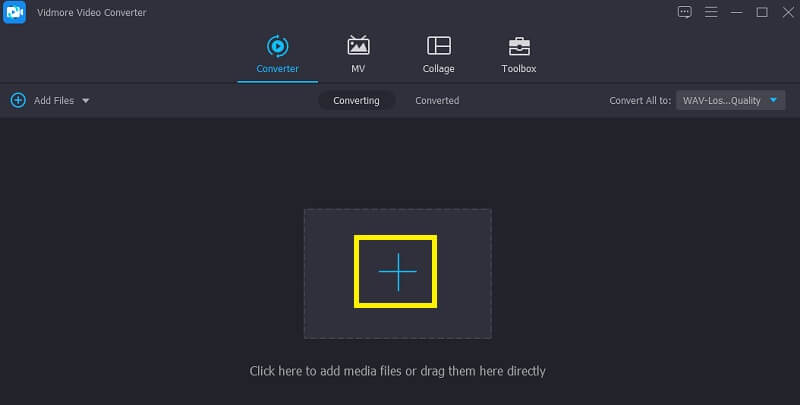
ステップ3. FLAC ファイルをトリミング
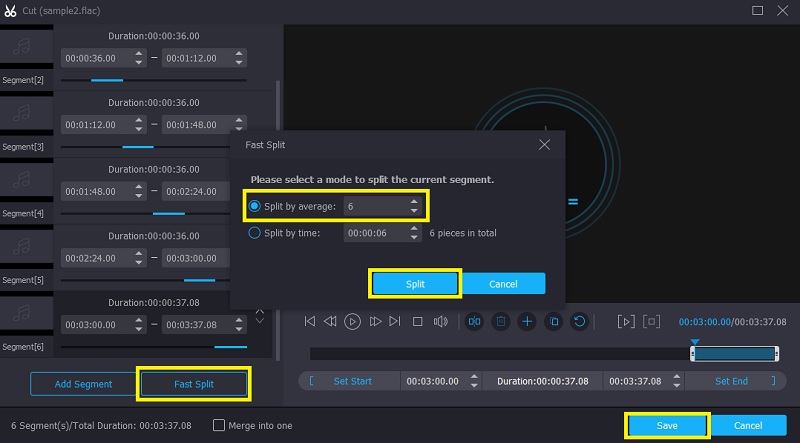
対象の FLAC ファイルをアップロードしたら、カットボタンをクリックして音楽エディター画面に移動します。インターフェース左下のエリアにある高速分割ボタンをクリックします。表示されたダイアログボックスで平均で分割にチェックを入れ、テキスト欄に適切なトラック数を入力します。分割ボタンを押すと、指定したトラック数に従ってファイルが分割されます。最後に保存ボタンをクリックして変更を確定します。
ステップ4. 最終出力を保存する
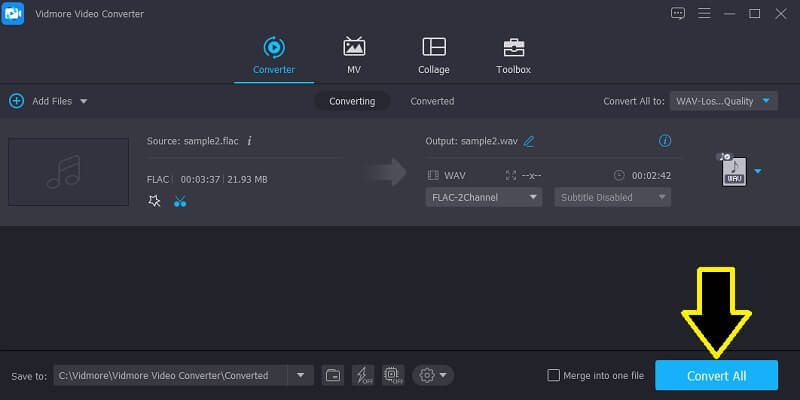
トリミングした音声を再生して確認し、問題なければ[保存]ボタンをクリックして変更を確定します。その後、変換タブに戻り、すべて変換ボタンを押してファイルをパソコンに保存します。
2. Medieval CUE Splitter
Medieval CUE Splitter は、ユーザーが音声ファイルをカット、分割、トリミングできるフリーソフトで、FLAC、WAVE、OGG、WMA などの非圧縮 PCM に対応しています。その結果、FLAC ファイルを複数の小さなトラックやチャンクに分割することができます。パラメーター編集にこだわるオーディオマニアであれば、音量やビットレートを調整して、より高品質なサウンドを作り出すことも可能です。
このツールの唯一の欠点は、対応している音声形式が限られていることです。さらに、プログラムで操作するには、これらの音声ファイルに CUE テキストファイルが埋め込まれている必要があります。このツールを使って CUE 付きの FLAC ファイルを分割する方法を知りたい場合は、以下の手順を参照してください。
ステップ1. Medieval Cue Splitter をダウンロード
まずはツールの公式サイトにアクセスし、Windows パソコンに CUE Splitter をダウンロードします。画面の指示に従ってセットアップを行い、ソフトを起動します。
ステップ2. FLAC ファイルをアップロード
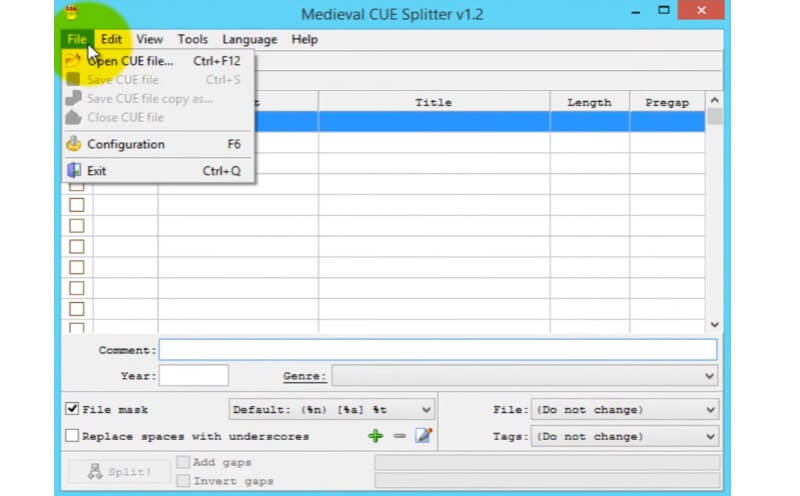
上部メニューから File > Open CUE file… を選択します。そして、このプログラムで分割したい CUE ファイルを選びます。複数の FLAC CUE ファイルを追加して、一括で音声ファイルを分割することもできます。
ステップ3. CUE 付き FLAC を分割
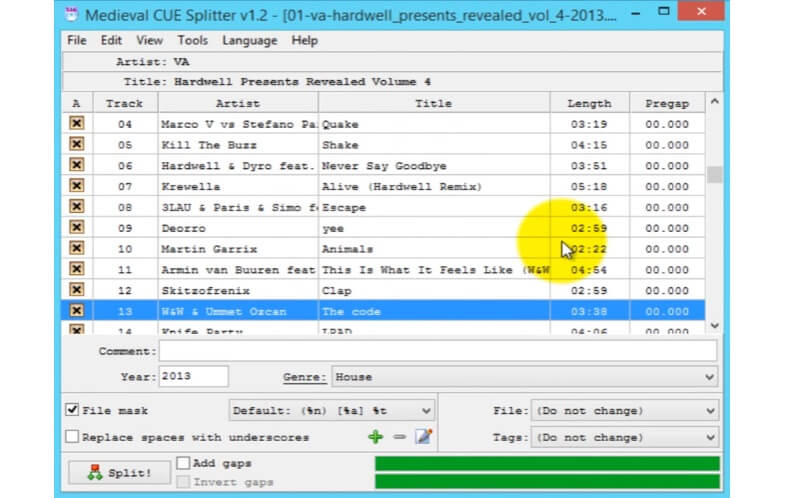
FLAC ファイルを読み込んだら、画面左下のSplitボタンをクリックするだけで、ファイルを個別のトラックに分割できます。
3. foobar2000
foobar2000 も、FLAC ファイルを含む音声ファイルの分割やカットに役立つ優れたプログラムです。直感的で柔軟なインターフェースを備え、メディアファイルを効率的に整理することができます。FLAC ファイルのトリミングに対応しているだけでなく、CD リッパーとしても優秀で、ディスクからトラックを取り込むことが可能です。さらに、foobar2000 は長時間の FLAC ファイルを個々のトラックに分割することもできます。以下に、このアプリの操作方法を紹介します。
ステップ1. foobar2000 を入手
まず、公式サイトから Windows パソコン向けに foobar2000 をダウンロードします。最新版のダウンロードリンクをクリックし、セットアップウィザードに従ってインストールを完了させたら、アプリを起動します。
ステップ2. FLAC をアプリに追加
プログラムを開き、File > Open からファイルをアップロードします。CUE ファイルをアプリにインポートしてください。
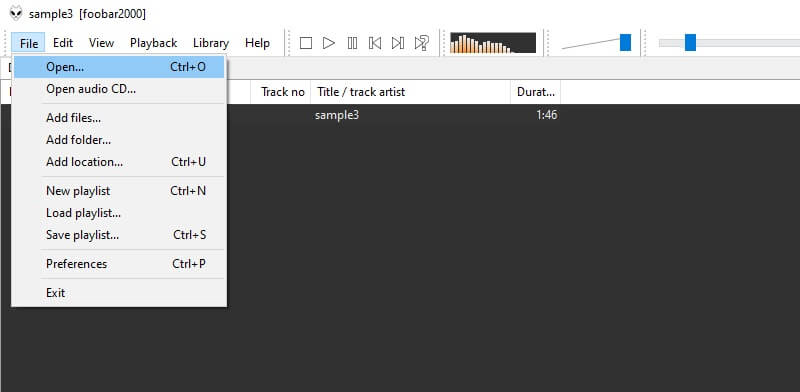
ステップ3. FLAC ファイルを分割
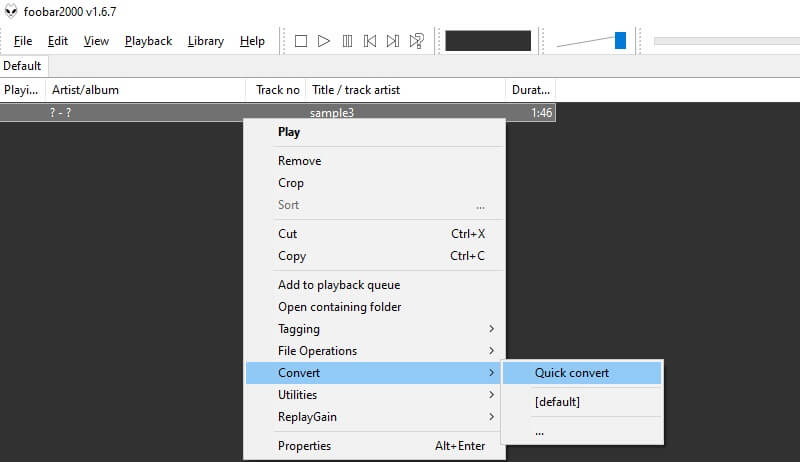
FLAC ファイルをアップロードすると、ファイルが自動的に複数のトラックに分割されているのが分かります。分割された音声を保存するには、トラックを右クリックし、カーソルをConvertに合わせてQuick convertを選択します。すると、変換処理が開始されます。
パート3. FLAC 分割に関するよくある質問
どうやって CUE 付きの FLAC ファイルを分割する?
適切なツールを使えば簡単です。Medieval CUE Splitter と foobar2000 のいずれかを選ぶことができます。使いやすさを重視するなら、Medieval CUE Splitter を選ぶ人が多いでしょう。
CUE なしで FLAC ファイルを分割するには?
この場合、あなたに最適なプログラムは Vidmore です。このツールでは、FLAC ファイルをカットする際に、FLAC ファイルに CUE が含まれている必要はありません。
Linux で FLAC を分割するには?
Linux と互換性のある Audacity のようなプログラムを検討してください。このプログラムは使いやすく、Windows、Mac、Linux の各オペレーティングシステムで使用できます。
まとめ
選択肢があまりに多いと、FLAC ファイルをカットするのに最適なプログラムを選ぶのが難しくなります。そこで、上記では特におすすめできる優秀な音声分割ツールを厳選して紹介しました。これらをすぐにパソコンへインストールし、短時間で FLAC ファイルを分割できます。