動画から音声を分離する:手早く簡単なチュートリアル
動画から音声だけを切り離したい場合があります。たとえば、音声だけを取り出して別の動画に追加したいときです。なかには、動画と音声を分離して、ボイス録音など別の音声を入れたい人もいるでしょう。とくに作業手順の解説動画(ウォークスルー)を作成するときに役立ちます。
動画から音声を切り離す目的が何であれ、最終的なゴールは動画のクオリティを高めたり、出力結果をより自分の要件に合うものにすることです。心配はいりません。この記事を読み終える頃には、音声を動画から分離する方法を、無理なく手早く身につけられます。プロでも初心者でも、自分にぴったりのツールが必ず見つかります。
パート1.動画から音声を分離するのに役立つアプリ
1. Vidmore Video Converter
これはシンプルでありながら効率的かつ実用的なアプリケーションです。Vidmore 動画変換は、動画から音声を切り離すのに最適な選択肢の一つです。あらゆる動画を音声ファイル、あるいは別の動画形式に変換できるコンバーターです。動画共有サイトからわざわざダウンロードする代わりに、手元のメディアファイルをこのツールで変換できます。
このアプリの特長は、音声ファイルの編集もできる点です。音量を調整してレベルを上げ下げできますし、動画と音声のタイミングがずれている場合は音声ディレイも調整できます。このプログラムを使って動画から音声を分離する方法に興味がある場合は、以下の手順に従ってください。
ステップ1. プログラムを起動
まずは、下にあるいずれかの無料ダウンロードボタンをクリックして、本ソフトのインストーラーを入手します。ダウンロードが完了したら、ファイルを開いてインストールを行い、そのまま起動してください。
ステップ2. 動画ファイルをインポート
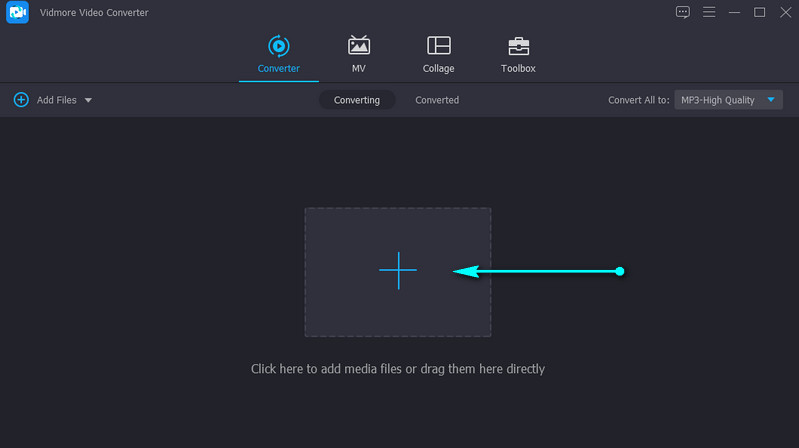
メイン画面のプラスアイコンをクリックして、音声を分離したいメディアファイルを読み込みます。あるいは、キーボードのスペースバーを押してフォルダを開き、目的のメディアファイルを選択してプログラムに読み込むこともできます。
ステップ3. 音声を編集(任意)
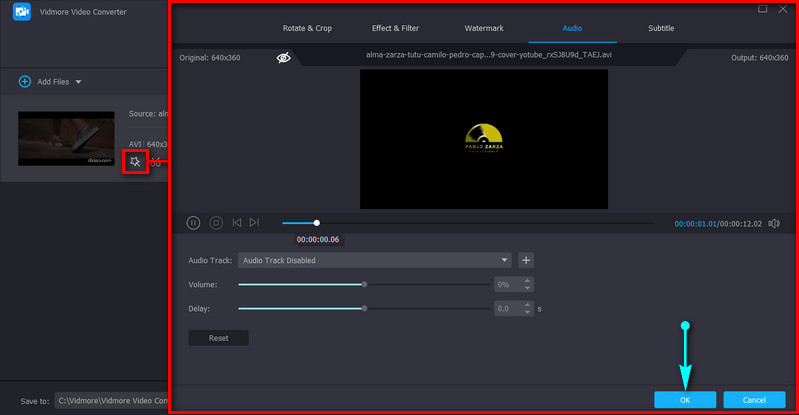
音声のディレイや音量レベルを調整したい場合は編集が行えます。動画サムネイルの編集アイコンをクリックすると、編集スタジオが開きます。オーディオタブに移動し、そこで音量レベルやディレイを設定します。変更が完了したらOKをクリックして確定します。
ステップ 4. 動画を書き出し
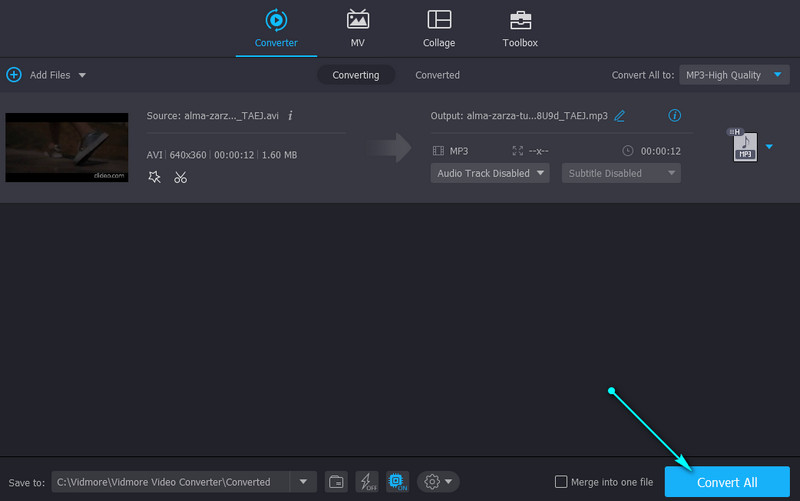
次に、画面右上のプロファイルトレイを開きます。[オーディオ]タブから目的の音声形式を選択してください。その後、画面右下のすべて変換ボタンをクリックすると、メディアファイルの処理が開始されます。
2. iMovie
もう一つの便利なツールが iMovie です。とくに Mac ユーザーが基本的な動画編集や音声編集を行う際に適しています。このツールを詳しく見ると、トリミング、回転、手ブレ補正、映像の色補正といった機能が備わっています。さらに重要なのは、簡単な操作で動画から音声を切り離せることです。以下で、iMovie で音声を動画から分離する方法を紹介します。
ステップ1. Mac の iMovie を起動し、音声を分離したい動画クリップをインポートします。
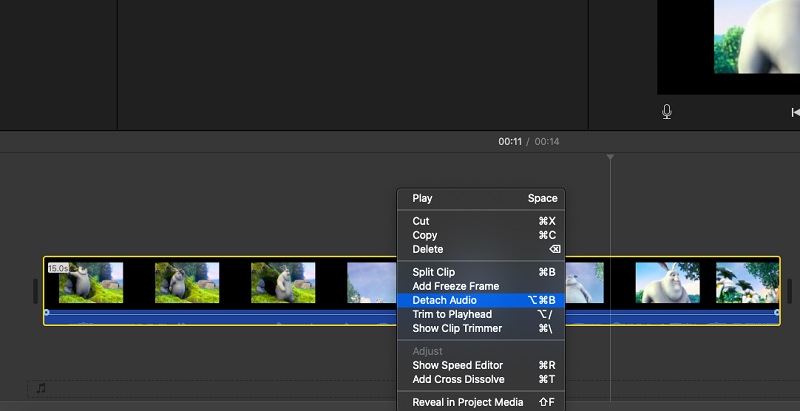
ステップ2. 動画をタイムラインにドラッグし、右クリックして各種オプションを表示します。
ステップ3. そこでオーディオを分離(Detach Audio)オプションを選択すると、動画の下に緑色の音声トラックが表示されます。
ステップ4. あとは、その音声トラックをタイムライン上の別の場所に移動したり、音声のみとして保存したりできます。
ローワーサードを追加したい動画をインポート
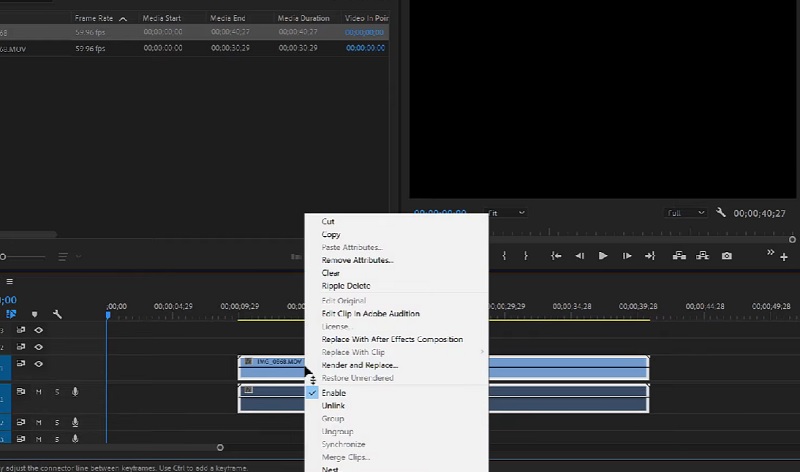
高度なツールを使って動画や音声を細かく操作したいプロ用途であれば、Premiere Pro が最適です。Premiere Pro では、音声クリップを簡単に複製して動画内の別の位置に移動できるため、音声効果をコピーしたいときにも便利です。また、このアプリケーションは動画と音声のリンクをすばやく解除できます。Premiere Pro で動画から音声を分離する手順は次のとおりです。
ステップ1. Premiere Pro を起動し、必要な動画ファイルをインポートします。
ステップ2. インポート後、対象の動画クリップをShift+クリックで選択し、右クリックしてリンク解除(Unlink)を選択します。これでほぼ完了です。Premiere Pro で動画から音声を分離する方法はとても簡単です。
ステップ3. 最後に、完成したファイルを書き出します。メニューからファイル > 書き出し > メディアを選びます。適切な書き出し形式を選択し、書き出しボタンをクリックして、指定した出力形式でエクスポートします。以上の手順を踏めば、Premiere で動画から音声を分離する方法を習得できるはずです。
4. Final Cut Pro
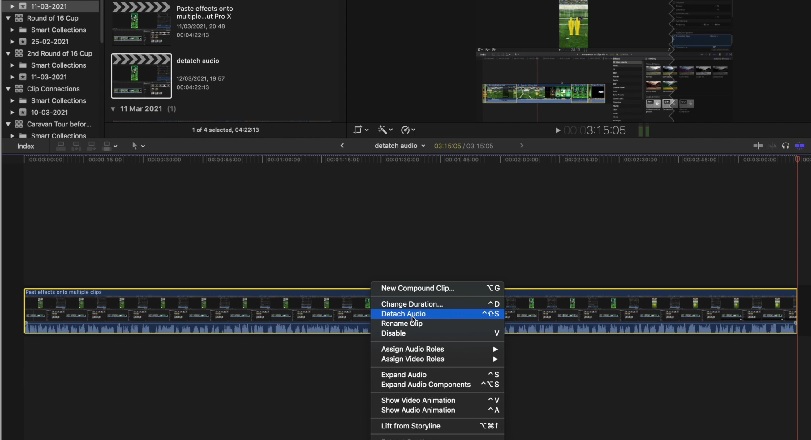
Final Cut Pro も、上級者にぴったりの優れたツールです。より高度な動画編集を必要とするプロのあいだで広く利用されており、音声と動画の分離ももちろん行えます。ただし、このプログラムは Mac ユーザー専用です。Final Cut Pro X で動画から音声を分離する方法は、次の手順を参照してください。
ステップ1. Mac で Final Cut Pro を起動し、ファイルメニューから読み込みを選択します。続けてメディアをクリックします。メディア読み込みパネルで対象のメディアを選択し、選択項目を読み込むをクリックします。
ステップ2. 次に、編集したい動画および音声クリップを含むイベントを開きます。
ステップ3. その後、イベントブラウザからクリップアイコンをタイムラインへドラッグ&ドロップします。動画を右クリックし、表示されたメニューからオーディオを分離(Detach Audio)を選択します。
5. VLC
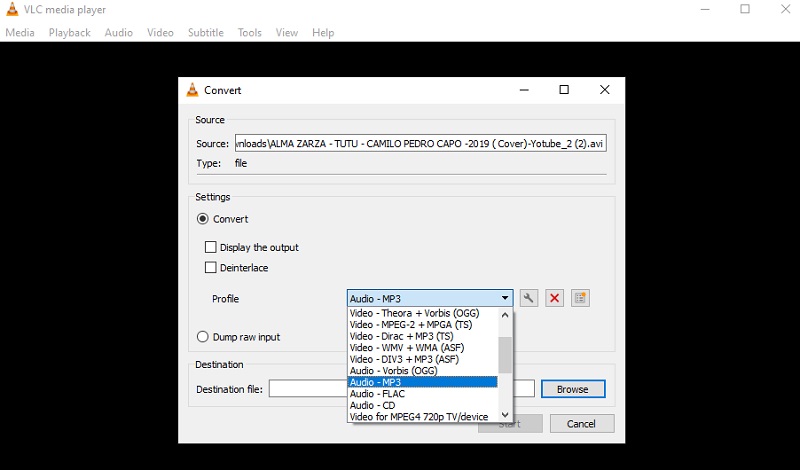
VLC も、動画から音声を切り離すのに役立つツールです。Windows と Mac の両方で利用でき、さまざまな形式のファイルを無料で再生できます。それだけでなく、やや手順は多いものの、動画から音声を分離することも可能です。完全無料のプログラムを探している場合は、以下の VLC を使った音声分離の手順を確認してください。
ステップ1. パソコンで VLC を起動します。[メディア]メニューから変換/保存を選択します。メディアを開くウィンドウで[追加]をクリックし、音声を分離したい動画ファイルを読み込みます。
ステップ2. 変換/保存ボタンをクリックします。すると変換ウィンドウが開きます。
ステップ3. プロファイルのドロップダウンをクリックし、メニューからAudio-MP3を選択します。あとは保存先を指定すれば、動画から抽出した音声ファイルが得られます。
パート2.音声分離に関するよくある質問
Videopad はどのようにして動画から音声を分離しますか?
Videopad で動画と音声の両トラックのロックを解除して分離したい場合は、リンクを外します。動画トラックを右クリックし、オーディオとのリンクを解除(Unlink from Audio)オプションを選択します。これで音声と動画がそれぞれ別トラックとして分かれます。
オンラインで動画から音声を分離するには?
オンラインで動画から音声を分離したい場合は、Clideo を利用できます。ブラウザ上で動作するため、何もインストールする必要はありません。
動画から音声を抽出するには?
抽出は、オーディオの分離とは異なります。抽出というと、音声だけが欲しいという意味の場合があります。その場合は、動画を音声ファイルに変換するだけで、すばやく処理できます。また、動画と音声トラックの両方を分離する方法を使うこともできます。そのうえで、動画トラックを削除し、プロジェクトを音声ファイルとして保存します。
まとめ
ここまでで、動画から音声を分離する方法の概要は理解できたはずです。上で紹介したツールを使えば、この作業をこなすのはそれほど難しくはありません。ただし、気づいた人もいるように、多くのツールは初心者にはやや複雑です。もし初心者向けのアプリを探しているなら、Vidmore Video Converter が最適でしょう。直感的でわかりやすいインターフェースを備えており、事前知識がなくても簡単に操作できます。