着信音用に曲を編集できるおすすめ着信音カッター 5 選
通知を受け取るたびに、いつも同じデフォルトの着信音がデバイスで鳴るのは、正直ちょっとイライラしますよね。そのため、着信音を何度も聞きたくない人は、スマートフォンをサイレントモードにしてしまいがちです。ですが幸運なことに、今のモバイル端末にはさまざまな機能があります。現在は、Android と iPhone のどちらでも利用できる着信音カッターアプリが提供されています。
もし素敵な着信音を作れるアプリを探しているなら、役に立つアプリの一覧をチェックしてみてください。ここでは特におすすめの Android と iPhone 用着信音アプリを 4 つご紹介します。

執筆前に行っている、ソフトウェア検証の方法についてご説明します。
免責事項:当サイトのコンテンツはすべて、編集チームの人間が執筆しています。執筆前には、まずテーマについて綿密なリサーチを行います。そのうえで、ツールの選定とテストに1〜2日かけています。検証では、デバイスやシステム要件、機能、使用感などをチェックします。テストをより包括的なものにするため、G2 や Trustpilot といったレビューサイトも参照し、実際のユーザー体験も参考にしています。
パート 1.PC と Mac に最適な着信音カッター
曲の中には、何度も何度も繰り返し聴きたくなる部分がありますよね。その部分を着信音にできるのかと気になるかもしれませんが、答えは「はい」です。お気に入りの部分を切り取って着信音にするお手伝いとして、Vidmore 動画変換 が力になってくれます。
この多機能アプリケーションは Mac と Windows の両方に対応しており、動画・音声コンバーターとしてだけでなく、着信音カッターとしても使えます。初心者にもやさしい設計なので、お気に入りのファイルを簡単にカット・トリミング・結合して、着信音にすることができます。興味がわいてきたでしょうか?それではさっそく、この着信音カッターの基本的な使い方を、手順に沿ってご紹介します。
ステップ 1. 着信音カッターを入手
下の Mac/Windows 用のダウンロードボタンをクリックして、Vidmore 動画変換 をダウンロードし、インストールします。インストールが完了したら、デバイス上でアプリを起動します。
ステップ2 音声ファイルを追加
そのあとアプリを開き、画面左上にあるファイルを追加ボタン、もしくは画面中央のプラスアイコンをクリックして、カットしたい音声ファイルを選択します。
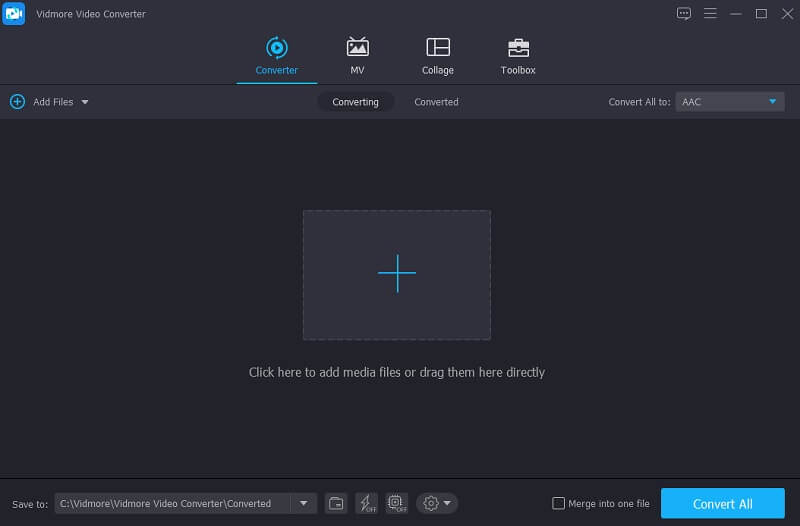
ステップ 3. 音声ファイルをカット
ファイルを追加したら、音声の下部にあるハサミアイコンをクリックして編集画面に進みます。音声の開始点と終了点を動かして、着信音にしたい範囲を選択します。音声ファイルのカットが完了したら、保存ボタンをクリックします。
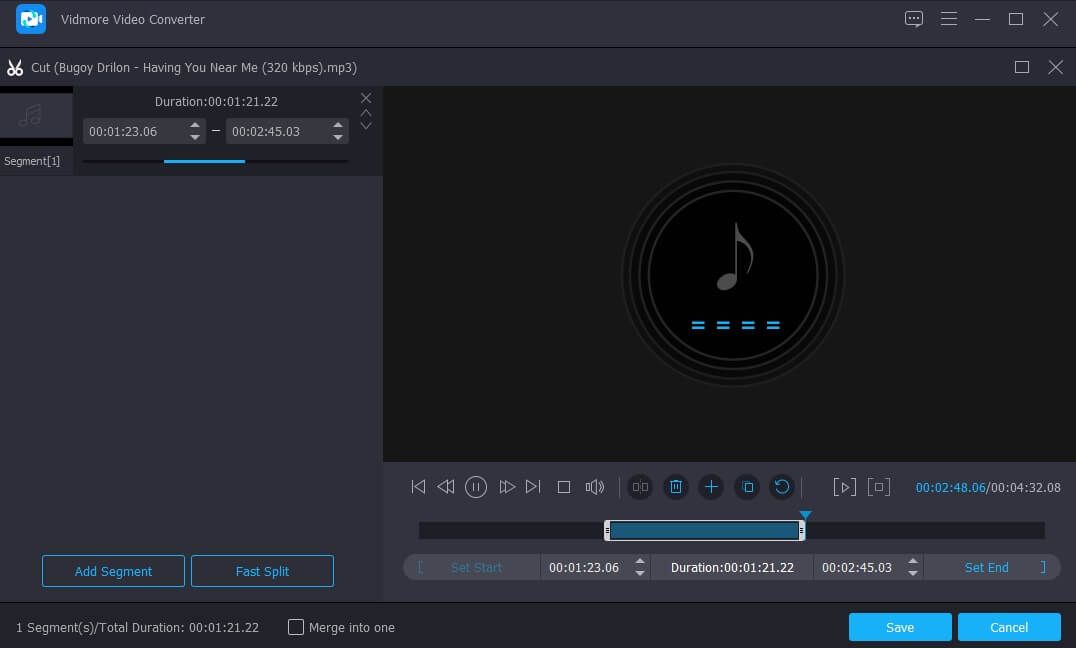
ステップ 4. 編集した音声ファイルを保存
編集結果に満足したら、着信音用のファイル形式であるM4Rを選択します。続いてすべて変換ボタンをクリックしてファイルのカットを完了させます。あとは数秒ほど変換処理が終わるのを待つだけです。これで完了です。
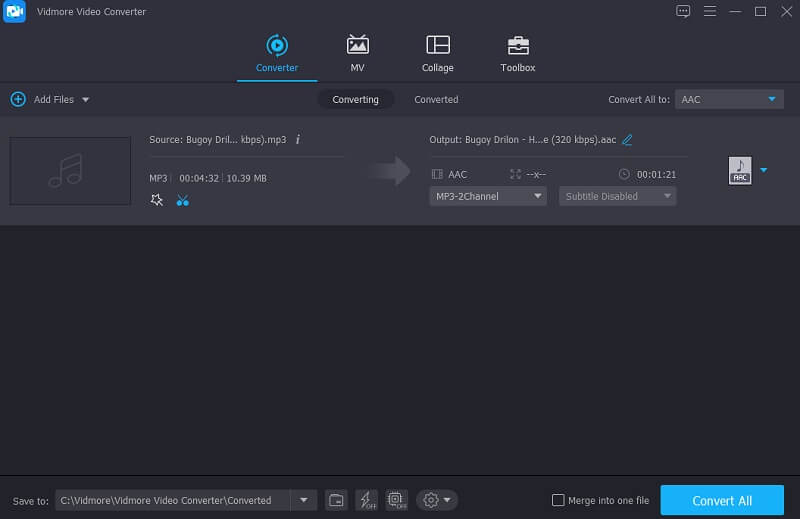
パート 2.Android と iPhone に最適な着信音メーカー
先ほどは、Windows や Mac にインストールできる最もおすすめの着信音カッターをご紹介しました。ここからは、iPhone と Android で着信音を作る方法を解説します。Google Play ストアや App Store にある膨大な数のアプリを探し回る必要はありません。以下の、Android と iPhone 両方で使えるおすすめ着信音カッターから選んでみてください。
1. Ringtone Maker
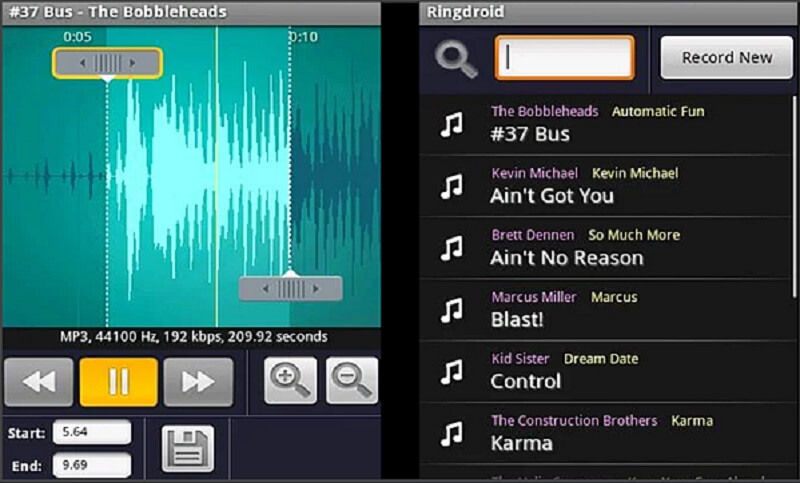
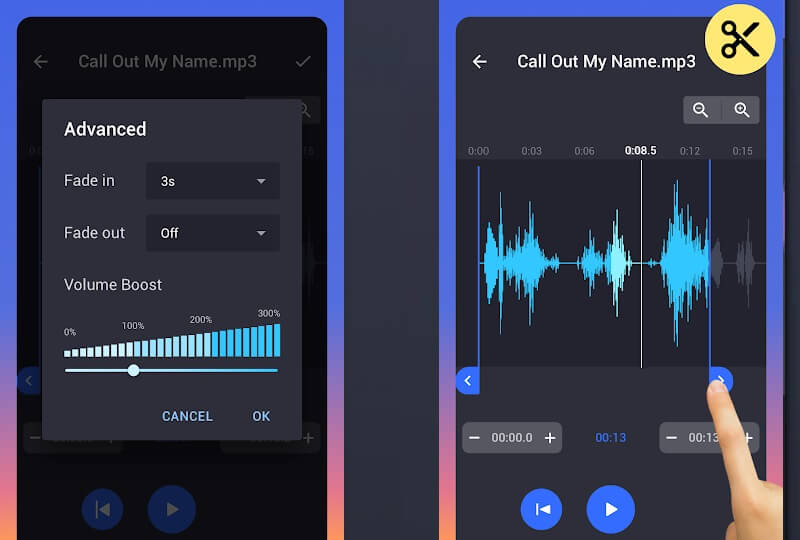
まず最初にご紹介する頼れるアプリが「Ringtone Maker」です。このツールは Apple デバイスに対応しており、着信音だけでなくアラームや通知音もカスタマイズできます。インターフェースがシンプルでわかりやすく、自分だけの着信音を簡単に作成できます。さらに、音量も調整可能です。Ringtone Maker は、お気に入りのファイルをカット・トリミング・結合でき、ユーザーにとってより使いやすくなっています。使い方をよりわかりやすくするために、以下に手順をまとめました。
ステップ 1:モバイル端末に Ringtone Maker をダウンロードしてインストールします。インストール後、アプリを開き、着信音にしたいファイルを右方向にスワイプして選択します。
ステップ 2:すると波形画面が表示されるので、開始と終了時間を指定して、着信音にしたい範囲を強調します。時間は直接入力することもできます。
ステップ 3:必要な範囲を選択し終えたら、フェードと音量設定を調整し、OKボタンをクリックします。そのあと名前を付けて保存をタップし、メニューから「Ringtone(着信音)」を選択します。最後に保存タブをクリックします。
2. Music Cutter
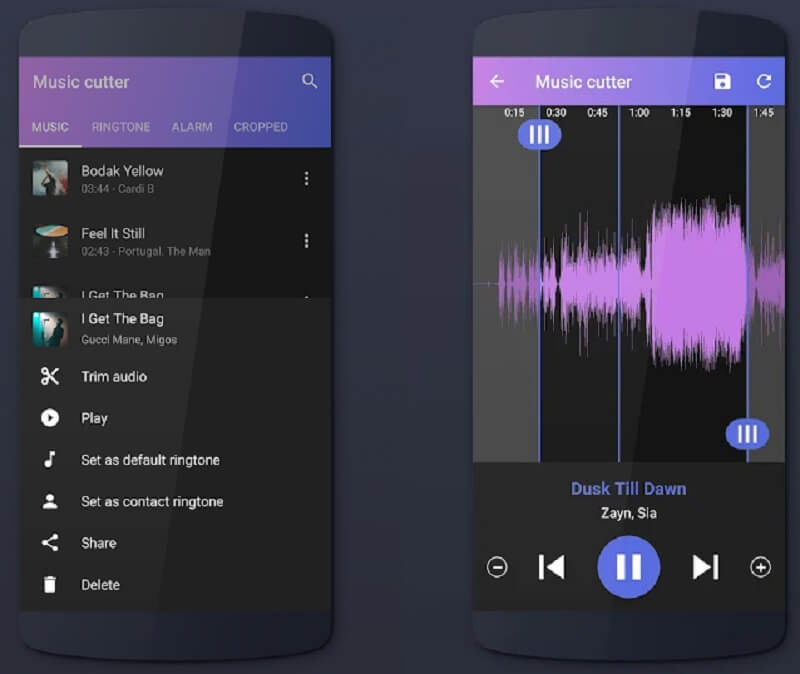
iPhone に対応した着信音メーカーを探しているなら、「Music Cutter」が頼りになります。このアプリは、モダンで使いやすいインターフェースのおかげで、もっともおすすめの音楽カットアプリのひとつです。操作も難しくなく、手間をかけずに楽曲をカットできます。好きな曲をカットして自分専用の着信音にしたり、特定の連絡先専用の着信音として設定したりすることも可能です。このアプリの使い方をよりよく理解してもらうため、以下に手順を示します。
ステップ 1:Google Play にアクセスし、Music Cutter をダウンロードしてインストールします。その後、アプリのメイン画面でプラスアイコンをタップし、音声ファイルを選択を選びます。
ステップ 2:目的のファイルを追加したら、それをタップし、表示されるオプションから音声をトリミングを選択します。次に、カーソルをファイルの開始位置と終了位置に移動し、必要な範囲を指定します。
ステップ 3:音声をカットし終えたら、名前を付けて保存をタップし、種類でRingtone(着信音)を選択します。それからファイル名を変更します。内容に満足したら、保存ボタンをクリックします。
3. MP3 Cutter and Ringtone Maker
「MP3 Cutter and Ringtone Maker」を使えば、好きな曲の一番お気に入りの部分だけを簡単に切り出して、オリジナルの着信音を作成できます。このアプリでは、着信音だけでなく、アラーム音や通知音も作成でき、音量やビットレートを調整して、できる限り高音質なメロディに仕上げることも可能です。さらに、MP3 Cutter では音声ファイルの名前や形式も編集できます。よりスムーズに利用できるよう、以下にこの着信音カッターの使い方を紹介します。
ステップ 1:アプリをダウンロードしてインストールします。アプリを開き、ライブラリから目的の音声ファイルを選択します。
ステップ 2:次に、カットしたい音声の時間範囲を選択します。その後、編集タグをクリックして、タイトル、ビットレート、音量などを調整します。
ステップ 3:変更をすべて適用し終えたら、保存ボタンを押して、種類にRingtone(着信音)を選んで保存します。これで自分だけの着信音が完成です。
4. Ringtone Maker 2021
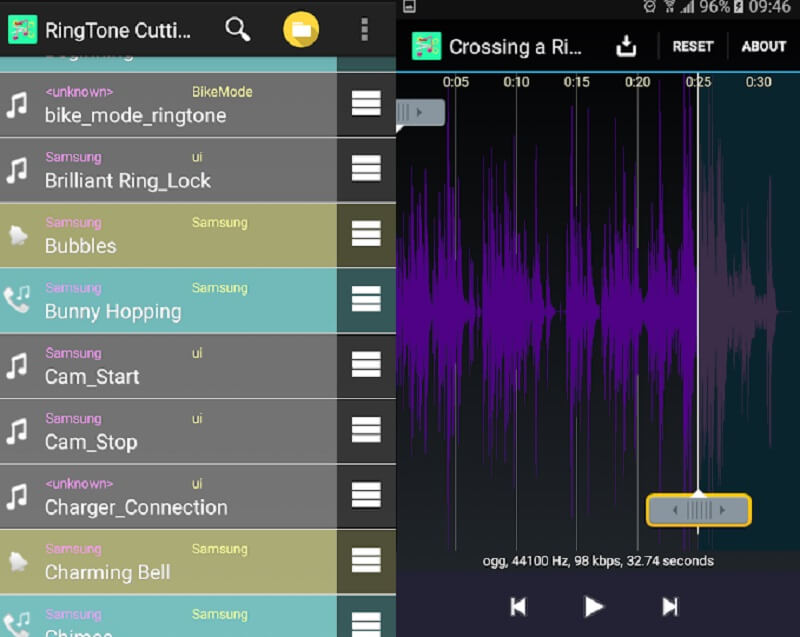
最近よく使われている着信音カッターのひとつが「Ringtone Maker 2021」です。このアプリは MP3、OGG、WAV、AAC、AMR 形式に対応しており、通知音やアラームなどの着信音を作成・編集できます。操作も難しくないので、初心者でも安心して使えます。このアプリの手軽さを実感してもらうために、以下に手順を紹介します。
ステップ 1:Google Play からこのアプリをダウンロードしてインストールします。その後、SD カードまたはライブラリからファイルを選択し、画面上で再生します。
ステップ 2:音声を選択したら、着信音にしたい開始と終了の範囲をタップして指定します。
ステップ 3:その後、画面上部にある保存アイコンをクリックし、ファイルの保存先を選択します。
パート 3.着信音カッターに関するよくある質問
動画から音声だけを抽出して、そこから着信音を作ることはできますか?
はい、可能です。そのひとつの方法が、Vidmore 動画変換 を使うことです。このアプリでは、音声用の形式を選択するだけで、動画から音声ファイルを抽出できます。
WMA 形式のファイルを Ringtone Maker で編集できますか?
残念ながら現時点ではできません。Ringtone Maker が対応しているのは MP3 や AAC/MP4 など、限られた形式のみです。WAV、3GPP、WMA、OGG といった形式には今のところ対応していません。
Vidmore Video Converter では、別の形式の音声ファイルも編集できますか?
もちろんです! それこそが Vidmore の素晴らしい点の一つで、200種類以上の形式に対応しているからです。
まとめ
これで、お気に入りの音楽トラックを着信音にできるのかどうか悩む必要はありません。このページで紹介した方法を使えば、それが実現できます。上で紹介したツールは、Android と iPhone 向けの最高の着信音カッターです。あとは自分の好みに合ったものを選ぶだけです。