MP3Tag レビュー ― 概要、主な機能、長所と短所、そしてすべて
オーディオと音楽の分野では、MP3Tag はメタデータ編集用の代表的なアプリケーションです。音楽ライブラリの整理や並べ替えに困っているときに、真っ先に検討すべきプログラムのひとつと言えるでしょう。さらに、作業をより便利かつ高速にしてくれる便利な機能も備えています。一方で、この MP3Tag について、率直な評価を含む詳細なレビューを行っていきます。本記事では、本プログラムの機能、長所、短所を取り上げます。そのうえで、最新版の MP3Tag の使い方の手順も学べます。詳しく知りたい方は、ぜひ読み進めてください。

ページコンテンツ
パート1. MP3Tag 徹底レビュー
MP3Tag は、動画や音声ファイルなどのマルチメディアファイルのタグを編集するために設計された、代表的なメタデータ編集ツールのひとつです。このタグエディターは Mac と Windows の両方に対応しています。そのため、どの OS プラットフォームを使っていても、音楽および動画ファイルのメタデータや情報を編集できます。さらに、本ツールでは複数のメディアファイルのタグを同時に編集するといった追加機能も提供されています。ID3v1、ID3v2.3、ID3v2.4、iTunes MP4 などのタグを一括編集することも可能です。
MP3 以外にも、OPUS、AIF、WAV、FLAC、OGG など、さまざまなファイル形式を編集できます。たとえば、ファイルに埋め込まれているカバーアートを編集したい場合でも、MP3Tag で対応できます。実際に、画像のサイズやフォーマットを、希望する寸法に合わせて調整することができます。
MP3Tag の主な機能
MP3Tag には、タグ編集をより快適に楽しめるちょっとした工夫や付加機能が用意されています。したがって、このプログラムについてさらに詳しく知りたい場合は、以下の主な機能と特徴をご覧ください。
クロスプラットフォーム対応プログラム
このツールは Windows ユーザーと Mac ユーザーの両方に向けたダウンロードオプションを提供しています。公式サイトからインストーラーを入手するか、Mac App Store や Microsoft Store から入手することができます。
タグの一括編集
MP3Tag を使えば、複数ファイルのタグを一度に編集することができます。さらに、詳細なメタデータ編集に対応できるよう、多くのメタデータバージョンがサポートされています。
アートワークの変更
MP3Tag は、音楽や動画ファイルのカバーアート編集にも役立ちます。アルバムアートをオンラインからダウンロードして自分で追加することも可能です。
オンラインのタグソースからインポート
MP3Tag を使えば、MusicBrainz や Discogs、あるいは任意のカスタムタグソースから、カバーアートやメタデータをインポートできます。
多数のファイル形式をサポート
MP3 のタグしか編集できないのではと心配しているなら、その心配は無用です。このツールは、MP3、M4A、FLAC、OGG、OPUS、AIF、WAV など、多くの形式のタグ編集に適しています。
ファイル一覧からメタデータを直接編集
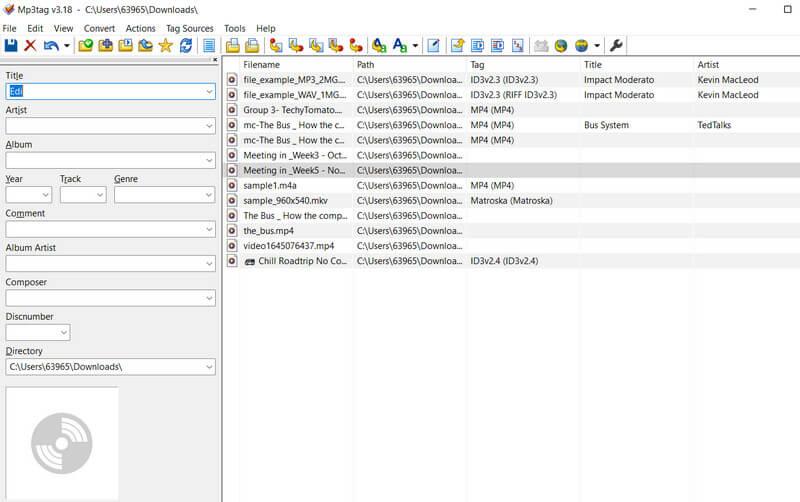
ファイル一覧上でメタデータを直接編集できるため、誤ったメタデータをすぐに修正したいときに非常に便利です。
MP3Tag の長所と短所
MP3Tag の実力について、まだ納得しきれていないかもしれません。そこで、このツールの長所と短所を明らかにして、さらに理解を深めていきましょう。
長所:
- トラック番号およびディスク番号に対応した自動連番機能があります。
- ファイル名やタグに対してクイックアクションを実行できます。
- メタデータに基づいてファイル名をリネームできます。
- 複数のファイルを一度にまとめて編集できます。
- タグからタグへコピーする機能があります。
- MP4 および M4V の動画ファイルをサポートしています。
- オンラインデータベースを照会して適切なタグを取得します。
短所:
- このツールの無料トライアルは7日間しか利用できません。
- 安全かつセキュアにメタデータを編集するには、時折アップデートが必要です。
パート2. MP3Tag の使い方 ― 手順ガイド
このパートでは、MP3tag を使って MP3 やその他の音声ファイルのメタデータを変更する手順を解説します。ガイドに沿って手順通りに進めれば、音声ファイルのタグを自分で編集できるようになります。
ステップ1. まず、公式サイトからプログラムを入手して、パソコンにインストールします。Mac 版または Windows 版のいずれか、自分の環境に合ったバージョンをダウンロードしてください。正しく使用するために、セットアップ手順を最後まで完了させましょう。
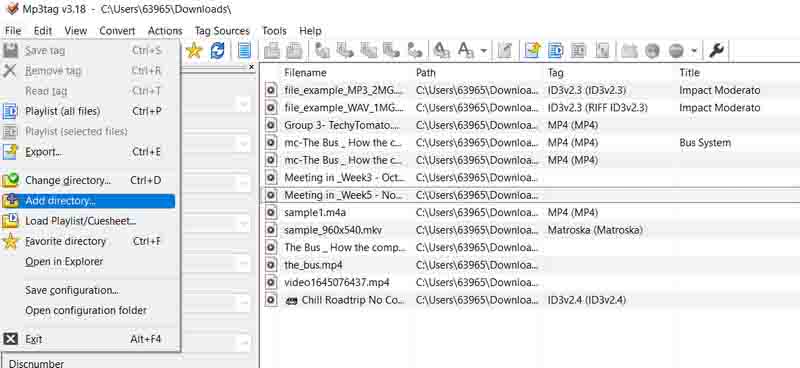
ステップ2. 音声ファイルをプログラムに読み込むには、ファイル > ディレクトリを追加 に進みます。その後、目的の音声ファイルが保存されているフォルダを選択します。
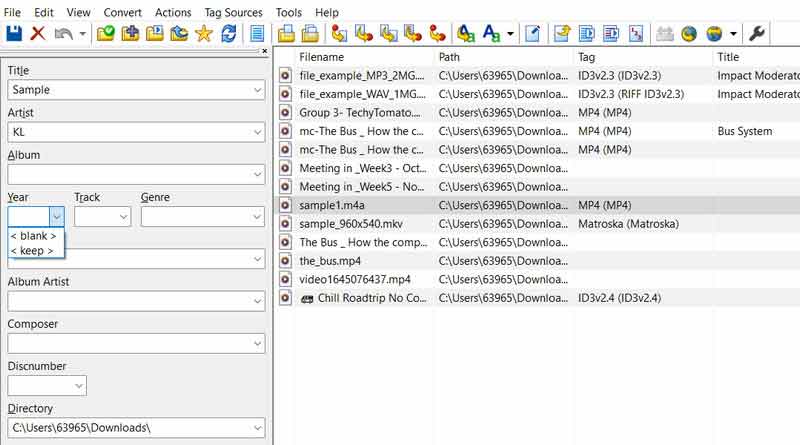
ステップ3. すると、ツールに音声ファイルの一覧が読み込まれます。目的の音声ファイルを選択し、左側のフィールドバーに情報を入力してメタデータを編集します。各種タグ用のテキストフィールドが表示されます。
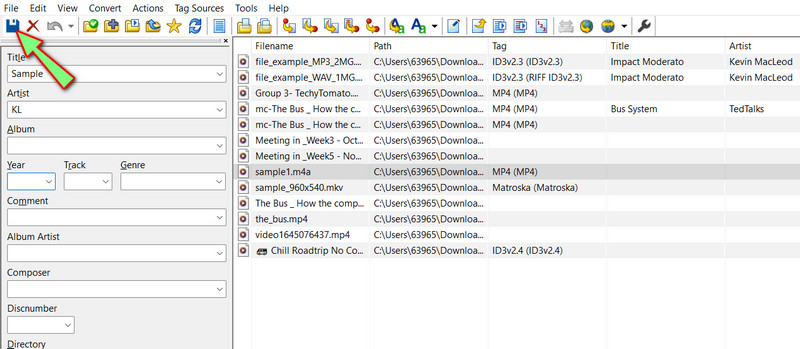
ステップ4. 最後に、保存 アイコンをクリックして、変更内容が適用されるようにします。
パート3. MP3Tag の最良の代替ソフト
Vidmore 動画変換 は、シンプルで使いやすいことから、ID3 タグ編集に最適なソフトウェアです。本来は動画編集を主な目的としたプログラムですが、メタデータ編集にも十分に対応しています。タイトル、アーティスト、年、アルバムの変更や、アルバムアートの追加など、簡単な編集から高度な編集まで行えます。また、MP4、WMA などの動画ファイルのタグを編集することも可能です。
さらに、Vidmore Video Converter は、非常に多くの種類の動画・音声ファイルに対応している点でも際立っています。機能性と特徴の面では、このプログラムは非常に優れています。編集、変換、結合、コンバートなど、多彩なツールが統合されています。この ID3 タグエディターについてさらに理解するために、以下の長所と短所も確認してみてください。
ステップ1:プログラムを入手して起動
まず、プログラムのインストーラーを入手します。そのためには、下にあるいずれかの 無料ダウンロード ボタンをクリックしてください。次に、自分のコンピューターの OS に対応したインストーラーのみをダウンロードします。その後、セットアップが完了したら、プログラムを起動します。
ステップ2. メタデータエディターを開く
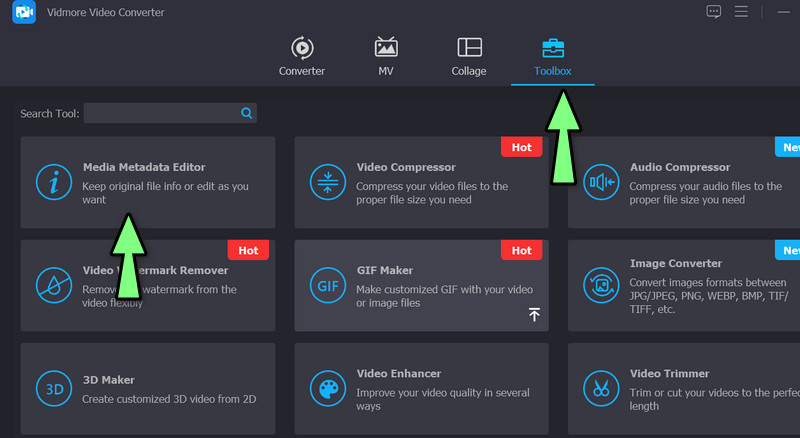
プログラムを起動したら、画面上部の「ツールボックス」タブに移動します。ここから、本ツールに付属しているさまざまな追加ツールを利用できます。メタデータエディターにアクセスするには、メディアメタデータエディター を選択してください。
ステップ3. メディアを追加
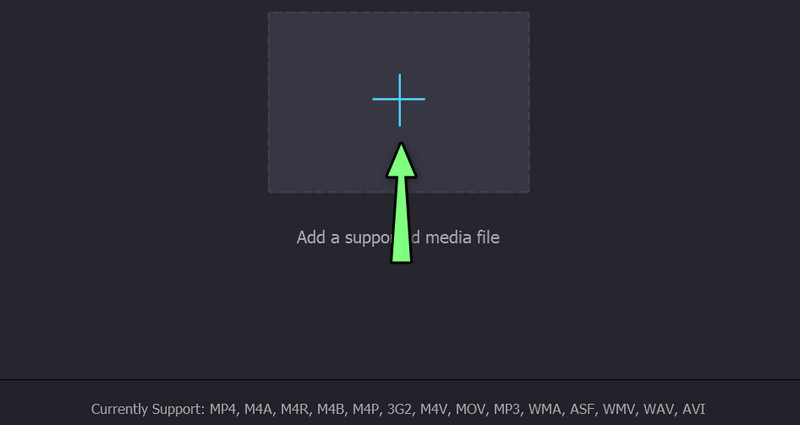
メディアメタデータエディター を開くと、メディアファイルを追加するためのダイアログボックスが表示されます。+ アイコンをクリックして、パソコン内のライブラリから音声ファイルを探します。読み込みが完了すると、音楽用の編集パネルが表示されます。
ステップ4. タグを変更して保存
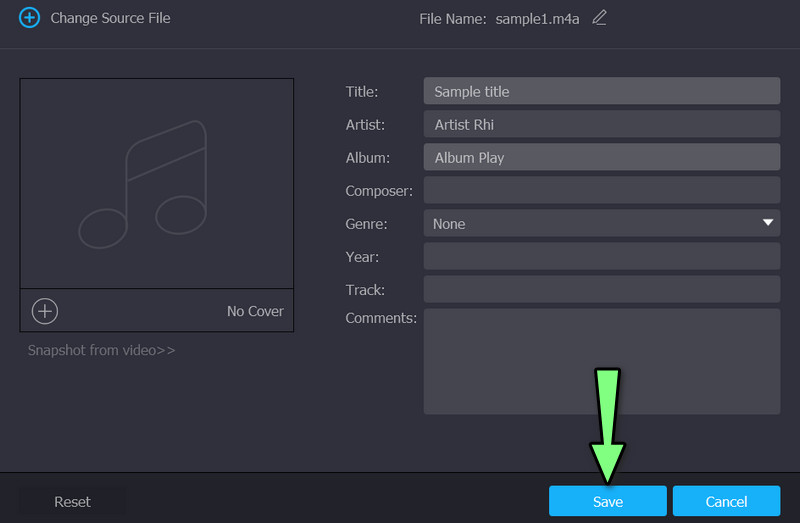
ファイルのメタデータが表示されたら、タグを変更します。そのうえで、目的のタグフィールドを選択して編集してください。保存 をクリックし、変更を確定すれば完了です。
パート4. MP3Tag に関するよくある質問
無料体験版には期限がありますか?
はい。MP3Tag はフリーウェアではありますが、永続的に完全無料というわけではありません。一定期間を過ぎて継続利用する場合は、追加のライセンス料金が必要になります。
MP3Tag は安全に使用できますか?
はい。このプログラムを使用する際、お客様のファイルの完全性と安全性についてはまったく問題ありません。一般的な注意点として、必ず公式サイトからインストーラーを入手するようにしてください。
MP3Tag で動画ファイルのメタデータを編集することはできますか?
もちろんです!このツールは一般的な動画ファイル形式であるMP4に対応しています。ですので、動画のメタデータを編集する際は、必ずMP4形式にしておいてください。
まとめ
この記事を通して、MP3tag レビュー から本ツールの可能性と、いくつかの欠点について学んできました。もしプログラムの使用に不安がある、あるいは機能面が物足りないと感じる場合は、代わりに Vidmore Video Converter を利用して、音声・動画ファイルのタグ編集を行うことも検討してみてください。