DFX Audio Enhancer の機能、長所・短所、代替ソフトを徹底解説
音楽を聴いたり映画を観たりしているときに、「パソコンの音がもっと良くなればいいのに」と思ったことはありませんか?そんなときに役立つかもしれないのが、DFX Audio Enhancerです。まるでパソコンの中にバーチャルなサウンドエンジニアがいるようなソフトで、音をよりクリアに、大きく、臨場感あふれるものにしてくれます。
この記事では、DFX Audio Enhancer がどのようにしてごく普通の音を、特別なリスニング体験へと変えてくれるのかを解説します。あわせて、搭載されている機能や、そのメリット・デメリットについても紹介します。さらに、動画からの音声を強化したい場合に使える代替ソフトも取り上げます。それでは、詳しく見ていきましょう。

ページコンテンツ
パート1.DFX Audio Enhancer とは
DFX Audio Enhancer は、パソコンの音質を向上させるために設計されたソフトウェアです。音楽や映画、その他のオーディオコンテンツを、より良い音で楽しめるようにします。再生中の音声のさまざまな要素を強化し、より心地よく聴けるようにしてくれます。以下に、DFX Audio Enhancer の主な機能を紹介します。
1. イコライゼーション
本ソフトにはイコライザー機能が内蔵されており、音のさまざまな成分を調整できるつまみのセットのような役割を果たします。低音域(ベース)、高音域(トレブル)、中音域をブーストして、好みに合った音に仕上げることができます。
2. 3D サラウンドサウンド
DFX は音声に 3D 効果を加えます。これにより、音がさまざまな方向から聞こえてくるように感じられます。一般的なステレオスピーカーやヘッドホンを使っていても同様です。まるで音に包まれているかのような、より没入感のあるサウンドを体験できます。
3. サウンドエンハンスメント
DFX Audio は、音質のいくつかの側面を調整することでサウンドクオリティを高めます。歪みを発生させずに音量を大きくしたり、音の明瞭さを向上させたりすることが可能です。
4. アンビエンス
さまざまな環境の音響特性をシミュレートし、その空間で録音されたかのような響きを再現します。これにより、音楽や映画がよりリアルに感じられるようになります。
5. ダイナミックゲインブースト
この機能は、音量と音の各要素のバランスを整えるのに役立ちます。小さい音は聞き取りやすく、大きな音は過度に耳障りにならないよう抑えることができます。
6. HD クオリティサウンド
DFX は、オーディオ信号を強化することでハイビジョン(高精細)なサウンドクオリティを提供すると謳っています。これにより、よりクリアで質の高い音を楽しむことができます。
7. カスタマイズ
音の好みに合わせて、さまざまな設定を細かく調整できます。
パート2.DFX Audio Enhancer の長所と短所
このセクションでは、DFX Audio Enhancer のメリットとデメリットを紹介します。あらかじめ知っておくことで、このプログラムから何を期待できるのかが分かるでしょう。主なポイントは次のとおりです。
メリット
- 音楽や映画のサウンドを、よりクリアで大きく、そして心地よいものにしてくれます。
- 設定を変更して、自分好みの音に調整できます。
- 音があらゆる方向から聞こえてくるような感覚を生み出せます。
- コンサートホールなど、さまざまな環境をシミュレートして、よりリアルな音響を再現できます。
- 音の各部分の音量バランスを整えるのに役立ちます。
デメリット
- 無料ではなく、利用には料金がかかる場合があります。
- すべてのメディアプレーヤーやアプリケーションと完全に互換性があるわけではなく、不具合が生じることがあります。
- 音源の品質によって結果が変わるため、低音質な録音を劇的に改善することはできません。
- カスタマイズ項目が多いため、慣れるまでに時間がかかり、負担に感じる場合があります。
パート3.DFX Audio Enhancer の使い方
DFX Audio Enhancer の使い方は比較的わかりやすいです。以下の手順に従って操作してみてください。
ステップ1. まず、公式サイトにアクセスしてパソコンにプログラムをダウンロードします。ダウンロード後、インストールを完了させて、すべての機能が使える状態にします。その後、プログラムを起動して作業を開始します。
ステップ2. 強化したい音声のソースを選択するよう求められます。メディアプレーヤー、Webブラウザ、あるいは音声や動画を再生するその他のアプリケーションなどが対象になります。
ステップ3. 好みに合わせてオーディオ設定をカスタマイズできます。これらの設定はインターフェース内で見つけることができます。イコライザー、3Dサラウンドサウンド、アンビエンス といったオプションを調整して、自分の好みの音に仕上げられます。
ステップ4. いつもどおり音楽や動画、オーディオコンテンツを再生します。プログラムはバックグラウンドで動作し、設定に応じて音質を自動的に向上させます。再生中でもリアルタイムで設定を変更し、音の印象をその場で変えることができます。
ステップ5. 使い終わったらプログラムを終了できます。ただし、バージョンによってはメインウィンドウを閉じてもシステムトレイで常駐する場合があります。その際は、システムトレイ内のアイコンを右クリックして、無効化または完全終了を選択できます。
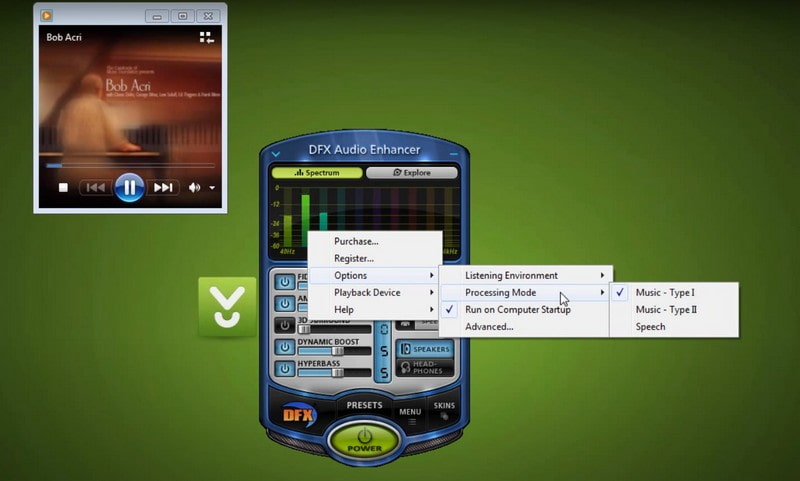
以上で、DFX Audio Enhancer の基本的な使い方は完了です。DFX は好みに合わせて細かくカスタマイズできますので、最適なリスニング体験を得るために、いろいろ設定を試してみてください。
パート4.DFX Audio Enhancer のベストな代替ツール
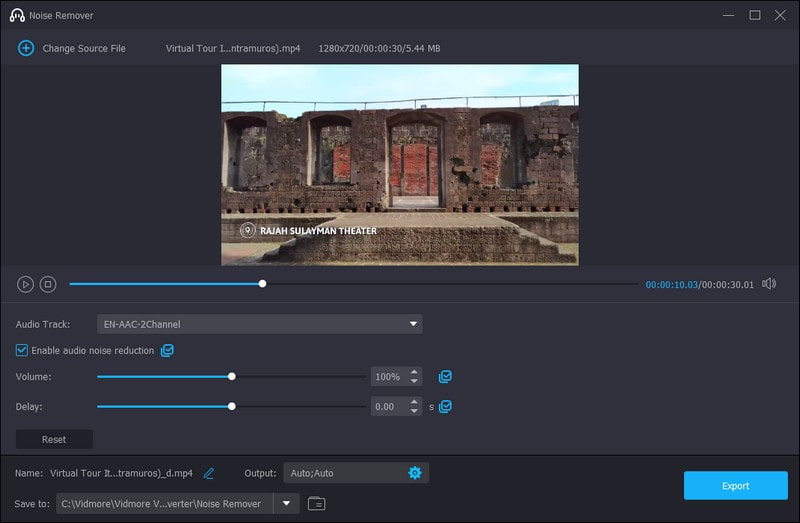
録音した音声や動画から、耳障りな背景ノイズを取り除いて、よりクリアでプロらしいサウンドにしたいと思ったことはありませんか?もし、動画の音がうるさくて聞き取りにくく、きれいにしたいと考えているなら、Vidmore 動画変換 は検討する価値のある優れた代替ツールです。DFX Audio Enhancer の使いやすい代替ソフトとして、特に動画コンテンツのノイズ除去に的確に対応できます。
DFX Audio Enhancer が音質全般を向上させるのに対し、Vidmore Video Converter には「ノイズリムーバー」というユニークな機能がツールボックス内に用意されています。これは、音声や動画ファイルに含まれる不要なノイズを低減するために設計された機能です。さらに、小さな音を大きくしたり、大き過ぎる音の音量を抑えたりと、音量自体も調整することができます。そのほか、映像とタイミングを合わせるために音声を遅らせたり、逆に追いつかせるために速くしたりすることも可能です。これにより、画面で見ている内容と耳から聞こえる音がきちんと一致するように調整できます。プロ品質の動画を作成するためにも、音質を高める手段としてぜひ試してみてください。
パート5.DFX Audio Enhancer に関するよくある質問
DFX Audio Enhancer は無料ですか?
DFX Audio Enhancer は無料のソフトウェアですが、すべての機能を利用したい場合は、プレミアム版の購入を検討してください。
最適な音質設定とは何ですか?
最適な音質設定は、あなたの好みや聴く音源の種類によって異なります。ある人にとって良く聞こえる設定が、別の人には好ましくない場合もあります。
録音された音をできるだけ忠実に再現したい場合は、フラットまたはニュートラルな設定を使うのがおすすめです。低音や高音を強調したい場合は、イコライザーを好みに合わせて調整しましょう。より没入感のあるサウンドを求めるなら、3D やサラウンドサウンドの設定を有効にすることもできます。さらに、さまざまな音響空間を再現したい場合は、アンビエンス設定を試してみてください。
サウンドエンハンサーは有効にした方がよいですか?
はい、音声をよりクリアに、大きく、そしてより心地よく聞こえるようにしたい場合は、サウンドエンハンサーをオンにすることができます。音声を一切変更せず元のままで聞きたい場合は、サウンドエンハンサーをオフのままにしておくこともできます。
Android 版の DFX Audio Enhancer はありますか?
残念ながら、DFX Audio Enhancer は主に Windows ベースのコンピューター向けに提供されており、Android デバイスにはほとんど対応していませんでした。
DFX Audio Enhancer は低音質な録音にも効果がありますか?
DFXは音質を向上させることができます。ただし、その効果は元の音源の品質に依存します。極めて低品質な音声については、部分的にしか修正できません。
まとめ
この記事では、DFX Audio Enhancer のレビューをお届けしました。このソフトを使うことで、パソコンの音をよりクリアで心地よいものに改善できます。ただし、利用するかどうかは最終的にはあなたの好みによります。
一方で、音声や動画から不要なノイズを効率よく取り除きたいのであれば、Vidmore Video Converter に頼ることができます。マルチメディア体験全体を向上させるのに適した、オールインワンの優れたツールです。音声と映像のクオリティをワンランク引き上げるためにも、ぜひ Vidmore Video Converter を試してみてください。