4 つの実用ツールでオンライン/オフライン両方に対応した音声逆再生
お気に入りのオーディオトラックを逆再生にしたら、どんなふうに聞こえるか考えたことはありますか?通常、音声の逆再生はプロの編集者が作品にアクセントを加えるために使うテクニックです。しかし、創造的になりたい一般の人でも、オーディオファイルを逆再生用に加工することは十分可能です。そこで、もっとも信頼できるオンライン/オフラインツールを使って音声を逆再生する方法を確認していきましょう。

パート 1. 逆再生オーディオとは?
逆再生オーディオとは、磁気メディアに音を録音し、そのテープを物理的に反転させることで生まれるユニークな効果です。テープを裏返した状態で再生すると、録音された音が逆順に聞こえます。編集者は選んだ音声を反転させ、結末が最初に、始まりが最後に聞こえるようにします。中には、誤った言葉遣いを判別できないようにするため、短い音声部分だけを逆再生にする人もいます。一方で、音声を逆さに再生して聞くことで、潜在意識に働きかけるメッセージを感じ取れると考える人もいます。また、自然現象を録音してからその音声を逆再生することで、興味深い効果音を作り出すこともできます。
パート 2. 音声を逆再生する 2 つの方法
ここでは、お気に入りのファイルの音声を逆再生できるオンライン/オフラインのソリューションを紹介します。各ツールの説明と、正しい使い方の手順を以下で確認してください。
1. TikTok
TikTok は、現在多くの人に支持されている最も人気のあるソーシャルメディアプラットフォームのひとつです。人々はスマートフォンで撮影した 15 秒ほどの動画を通じて、自分の考えや特技を発信する場として利用しています。TikTok には、動画をより魅力的に見せるためのさまざまな編集ツールが用意されています。そのひとつが「逆再生」機能です。したがって、この SNS を使ってファイルを逆再生したい場合の簡単なガイドを以下に示します。
ステップ 1: Android か iPhone で TikTok アプリを起動します。次に、画面下中央にあるプラスマークをタップします。赤いボタンを長押しして動画の撮影を開始し、撮影が終わったら赤いチェックマークを選択します。
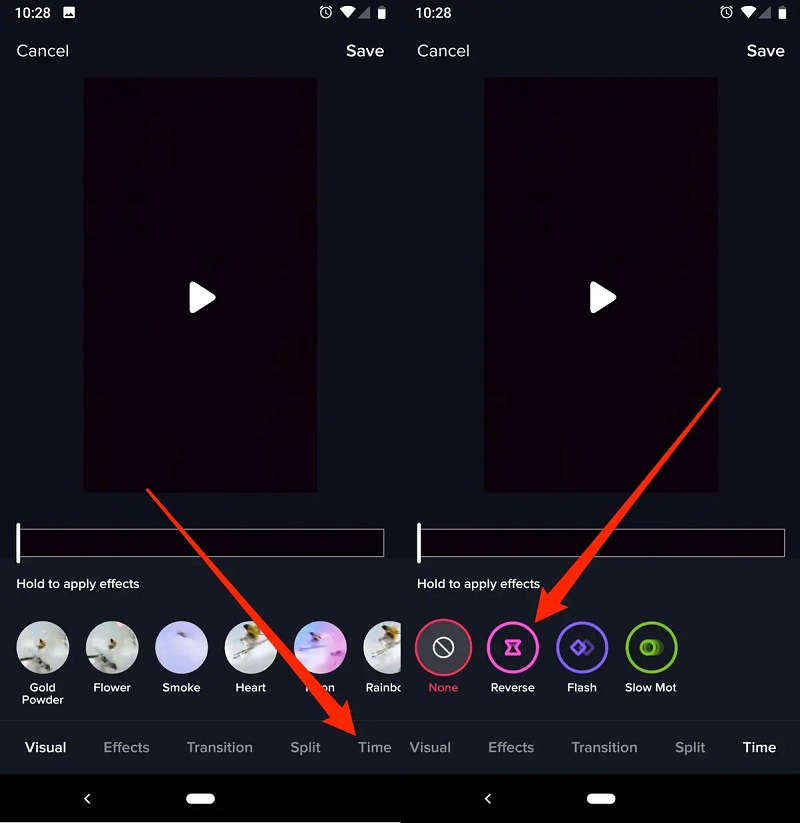
ステップ 2: 画面下部のエフェクトを選択します。時計のようなアイコンです。表示された新しい一覧の下部で「タイム」をタップします。「逆再生」を選ぶと、新しく逆再生された動画のプレビューが画面に表示されます。
ステップ 3: 逆再生効果が気に入ったら、右上の「保存」をタップします。最後に、動画の作成が終わったら、画面右上の「完了」をタップします。
2. Audacity
オーディオトラックでクリエイティブな編集をしたい場合は、Audacity に頼ることもできます。このユーティリティは、さまざまな種類のファイルを編集するのに最適なツールのひとつです。音声ファイルを扱い、音を加工できる無料ツールであり、オープンソースプログラムなので誰でも無料で利用できます。隠れた料金や広告、制限などは一切ありません。Audacity で音声を逆再生する方法を知りたい場合は、以下の手順に従ってください。
ステップ 1: 左上の「ファイル」メニューを開き、「開く」をクリックまたはタップします。次に、逆再生したい楽曲を Windows パソコンやデバイス内から選びます。目的のファイルが見つかったら、「開く」ボタンをクリックして選択します。
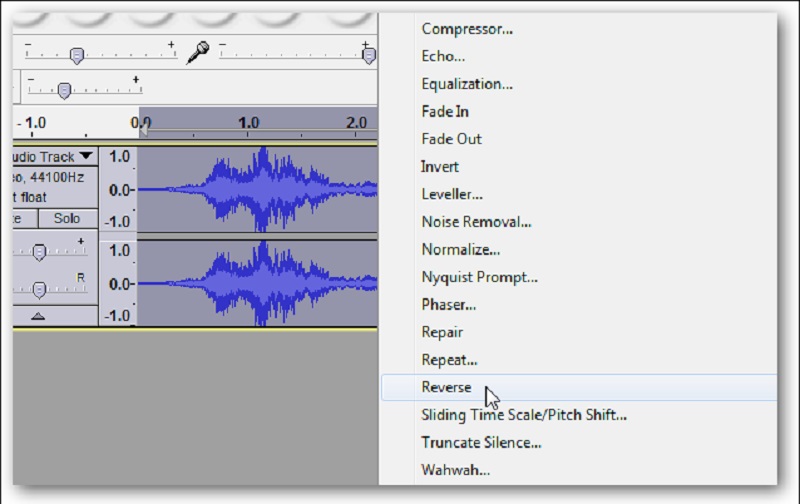
ステップ 2: 音声が Audacity に読み込まれたら、左上の「選択」メニューを開き、「すべて」をクリックまたはタップして曲全体を選択します。楽曲全体を選択したら、ウィンドウ上部の「エフェクト」メニューに移動し、「逆再生」を選びます。
ステップ 3: Audacity による逆再生処理が完了したら、プレビューを再生して確認できます。ウィンドウ左上の再生コントロールで「再生」をクリックまたはタップしてください。
3. Audio Trimmer
デスクトップに新しいツールをインストールできない場合は、オンラインツールを利用するとよいでしょう。Audio Trimmer は頼りになるオーディオ逆再生ツールのひとつです。とてもシンプルなオンラインツールで、「Reverse(逆再生)」ボタンをクリックするだけで、オーディオトラックを手軽にクリエイティブに加工できます。このプログラムの使い方を知りたい場合は、以下の簡単なガイドを参考にしてください。
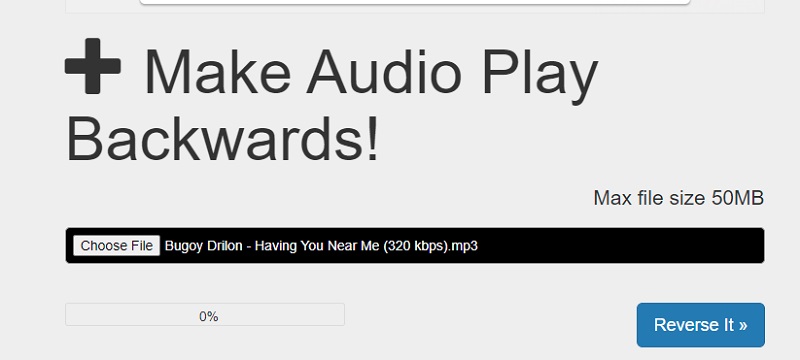
ステップ 1: ブラウザで「Audio Trimmer: Audio Reverser」を検索します。メインページにアクセスしたら、「ファイルを選択」をクリックします。
ステップ 2: オーディオトラックをアップロードしたら、「Reverse It」ボタンをクリックします。
ステップ 3: 逆再生処理が完了したら、「ダウンロード」ボタンをクリックします。
パート 3. おまけ:動画を逆再生する方法
一方、ファイルにより創造性を加えるために動画クリップ自体を逆再生したい場合は、Vidmore 動画変換 を利用できます。名前が示すとおり、このツールは要望に応じて動画を編集・変換できます。他の動画編集ソフトと異なり、このツールは画質を落とすことなくファイルを変換できます。変換前に希望する出力形式を選択することも可能です。また、Vidmore のツールボックスに搭載されている「動画逆再生」機能を使えば、ファイルをすばやく逆再生用に加工できます。
ステップ 1: 動画逆再生ツールのダウンロードとインストール まず、下のダウンロードボタンをタップしてプログラムを入手します。その後、インストールしてデバイス上で起動します。
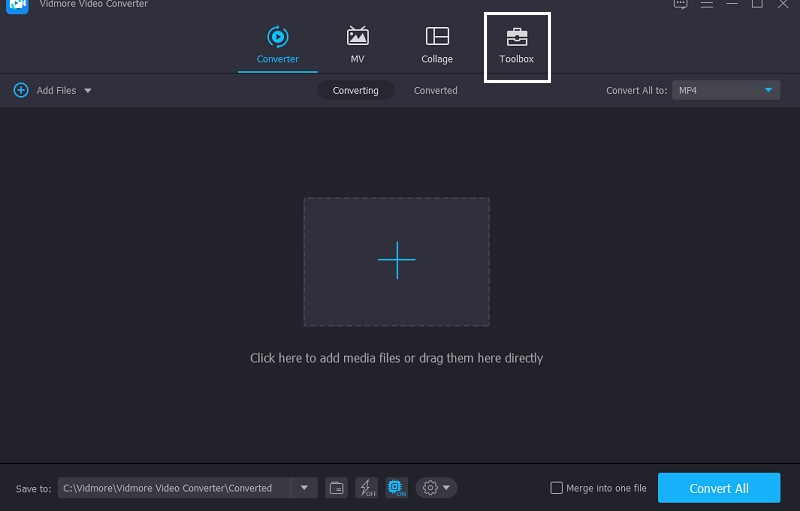
ステップ 2: ツールを開くと、メインインターフェースが表示されます。画面上部のツールボックスをクリックし、動画逆再生を選択します。
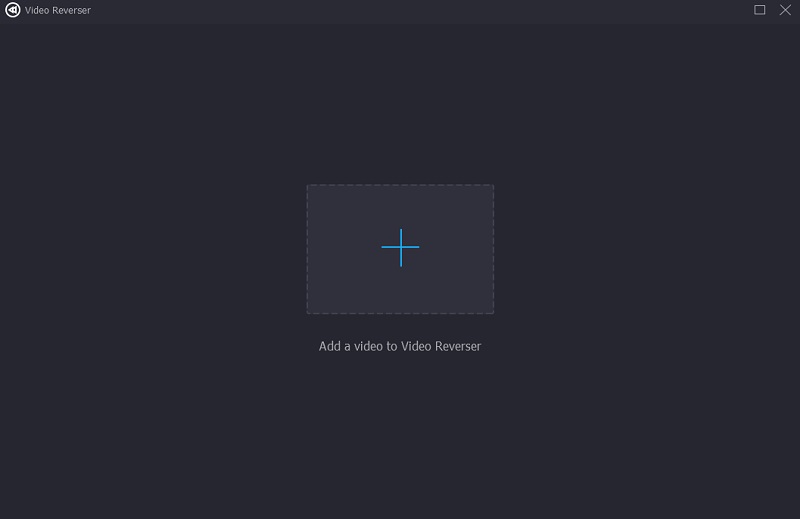
ステップ 3: 動画逆再生セクションに入ったら、逆再生したい動画を追加するためにプラスアイコンをクリックします。ライブラリから動画クリップを選択してください。
動画逆再生セクションに動画クリップをアップロードしたら、逆再生したい動画の開始時間と終了時間を設定します。
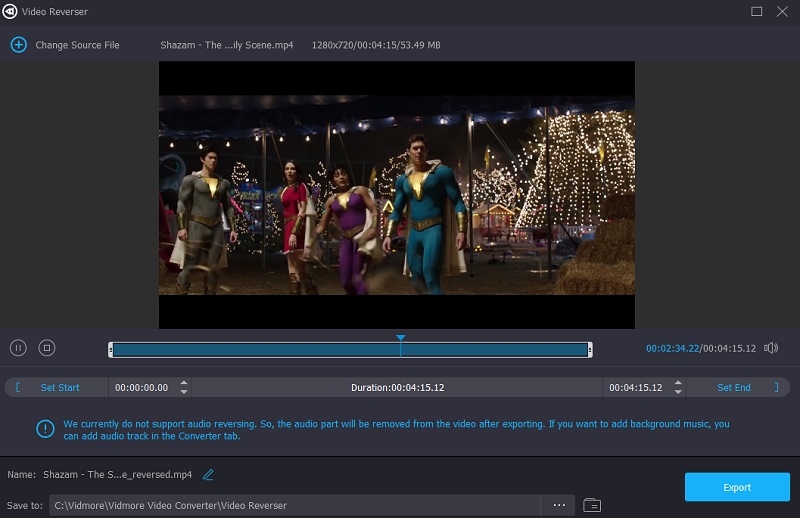
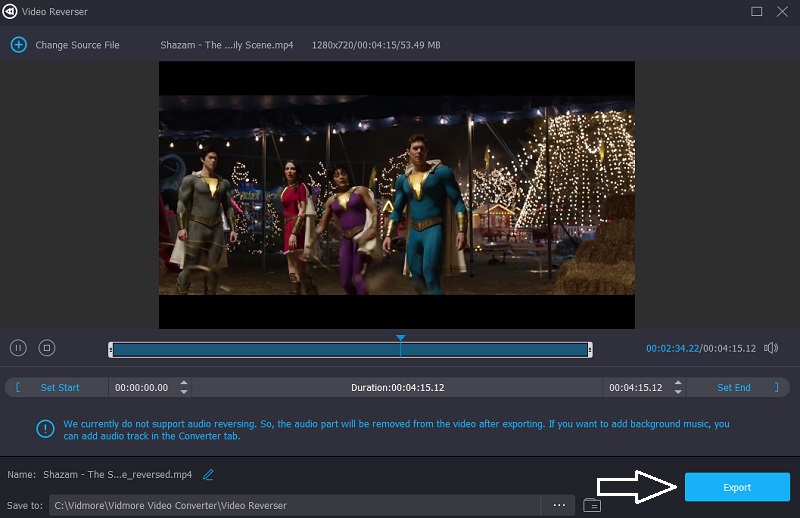
ステップ 4: 開始時間と終了時間を設定したら、画面右下のエクスポートボタンをクリックします。逆再生されたファイルの書き出しが完了するまで待ちます。
パート 4. 音声を逆再生する方法に関する FAQ
オーディオファイルを逆再生するには?
レコードプレーヤーを0RPMに設定し、スピーカーの電源を入れたまま、レコードの縁をやさしくつかんで手前側へひっくり返してください。
iPhone で逆再生動画を作るには?
携帯電話の画面下部に、さまざまな機能ボタンが表示されている場合があります。「逆再生」を選択してください。次に、動画の上にある「再生」ボタンをタップすると、動画が逆方向に再生されます。
GarageBand で音声を逆再生するには?
まず、GarageBand ウィンドウ左上のハサミのアイコンをクリックして、下部エディタを開きます。次に、逆再生させたい位置を選択します。左下に表示されるエディタで「リージョン」を選択し、「逆再生」にチェックを入れてください。
まとめ
ここまでに紹介した説明とツールを使えば、音声編集や動画編集のスキルがなくても簡単に逆再生オーディオを作成できます。あとは、自分のデバイスに最適なプログラムを上記の中から選ぶだけです。