Windows/Macで動画の音声を変更する方法
動画配信サイトの急激な人気と、携帯端末に搭載された高性能カメラの発展により、自分で編集した動画クリップも増え続けています。多くの人が、エフェクトを追加したり、色味を調整したり、アニメーションを入れたり、音声を重ねたりと、さまざまな工夫をして動画を強化しています。そのうえで、編集している動画の音声を差し替えたり変更したくなることもあるでしょう。
動画内の音声を変更したい場面はとても多く、とくに動画に不快な雑音やノイズが多い場合にはなおさらです。実は、この作業は多くの人が思っているほど難しくありません。動画編集がまったくの初心者でも使えるアプリはいくつかあります。そこで、誰でも手軽に動画の音声を変更できる、かつ使いやすい優秀なプログラムを厳選して紹介します。以下を読み進めて、それぞれの詳細を確認してみてください。

パート1 動画の音声を確実に差し替える方法
1. Vidmore Video Converter
初心者かどうかに関わらず、Vidmore 動画変換は動画の音声を簡単に差し替えられる優れたプログラムです。直感的なユーザーインターフェースを備えているため、迷うことなく各種ボタンの機能が理解できます。さらに、このソフトではほんの数ステップで、お気に入りの動画に任意の音声・サウンドファイルを追加できます。そのほか、主に音声・動画ファイルの変換に使われるツールでもあるため、動画の音声形式を変更する方法も習得できます。WindowsでもMacでも利用でき、短時間で変換が完了します。しかも、元の動画品質を維持できるうえ、没入感のある再生体験ができる4K解像度まで対応しています。
以下の手順に従って、動画の音声を変更する方法を確認しましょう。
ステップ1.オーディオ差し替えツールを起動
まずは、Vidmore Video Converter のインストーラーを入手します。下部に表示されている無料ダウンロードボタンをクリックしてください。セットアップウィザードの指示に従ってインストールを完了させ、その後プログラムをパソコンで起動します。
ステップ2. 動画をアップロード
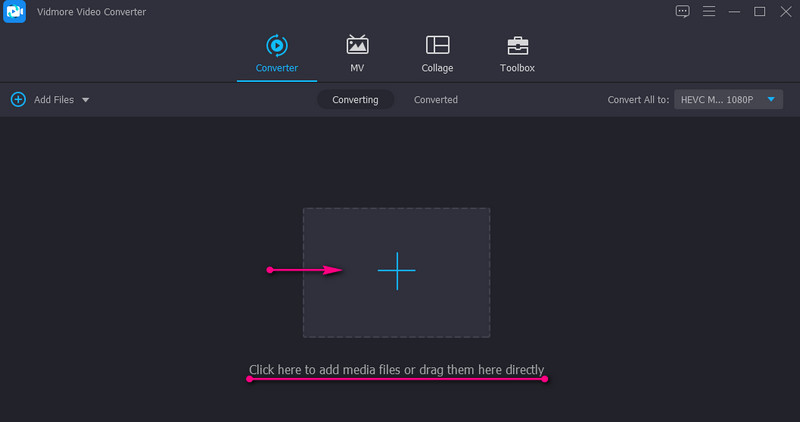
次に、アプリケーションのメイン画面にあるプラスアイコンをクリックします。するとフォルダが開くので、目的の動画を探して指定し、プログラムに読み込みます。キーボードのスペースキーを押して動画をアップロードすることもできます。
ステップ3.動画内の音声を変更
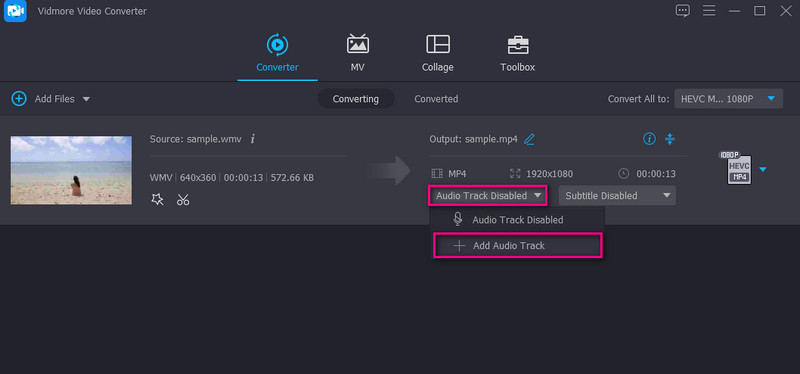
動画のアップロードが完了すると、サムネイルとともに動画の情報が表示されます。メディアファイル名の下にオーディオトラックオプションがあるのでクリックし、オーディオトラックを追加を選択して、動画内の音声を変更します。
ステップ4. 操作を確定
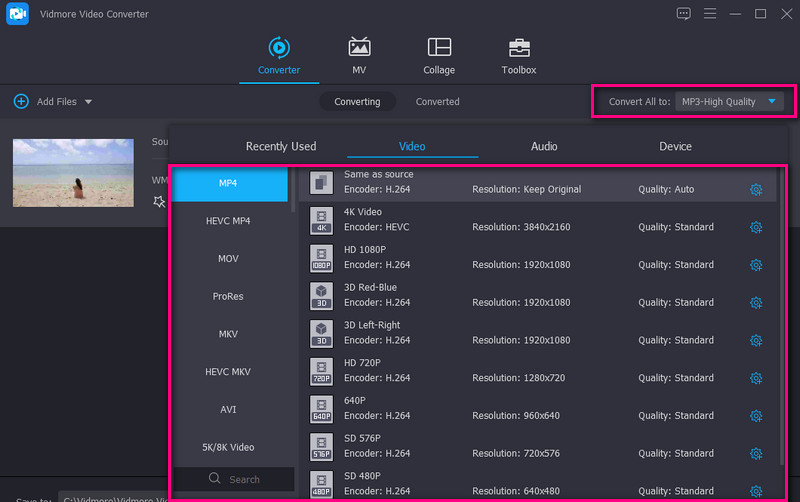
次に、プロファイル一覧から出力する動画形式を選択します。動画の出力形式を指定したい場合はビデオタブを、音声の形式を指定したい場合はオーディオタブを開き、目的に合った形式を選びます。続いてメディアファイルの品質を選択し、最後にすべて変換ボタンをクリックして処理を確定します。
2.Movie Maker Online
インストール不要で、PCやMac上で動画の音声を変更できるツールを探しているなら、Movie Maker Online を検討する価値があります。これは、ブラウザだけで動画や音楽をアップロードして編集できる無料のオンラインプログラムです。さらに、このサービスが提供するロイヤリティフリー音源から音楽を利用することもできます。
ステップ1. まずブラウザを開き、Movie Maker Online の公式サイトにアクセスします。
ステップ2. ファイルを追加ボタンをクリックして動画ファイルをアップロードします。続けて、もう一度ファイルを追加をクリックし、今度は追加したい音声ファイルを読み込んでください。
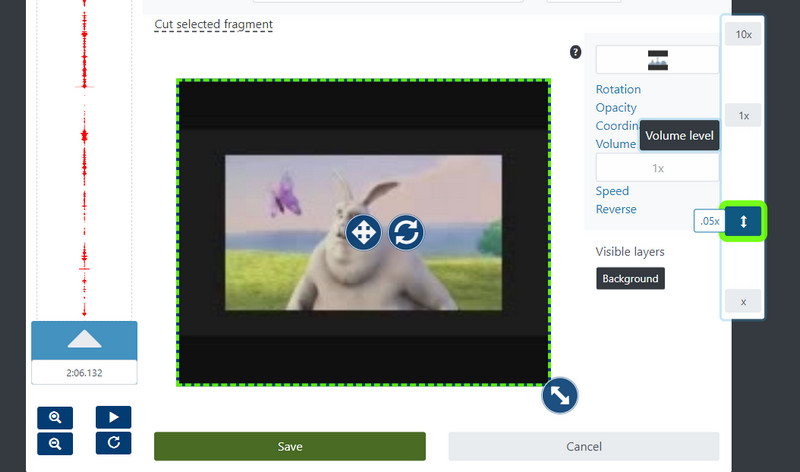
ステップ3. エディター画面で動画を選択し、設定アイコンをクリックします。すると、さまざまな設定にアクセスできる別ウィンドウが表示されます。ここで音量オプションを選び、スライダーをゼロまで下げて動画の元音声をミュートにします。保存をクリックして変更を確定します。
ステップ4. その後、ページを下までスクロールし、仕上がりに満足したらビデオを作成ボタンをクリックします。
3.Animoto
Animoto も、オンラインで動画の音声を変更したい場合の有力な選択肢です。Windows・Mac問わず、ほとんどのウェブブラウザで動作します。動画に組み合わせられるテンプレートが豊富に用意されているのも特徴です。なかでも重要なのは、さまざまなジャンルのBGMをライブラリから選べるほか、手元の音楽ファイルをアップロードすることもできる点です。このツールの利用に興味がある場合は、以下のガイドに従ってください。
ステップ1. パソコンの任意のウェブブラウザを開き、Animoto のサイトにアクセスします。
ステップ2. CREATEボタンをクリックして動画作成を開始します。好みに応じて、テンプレートを使わずゼロから作るか、テンプレートから始めるかを選べます。
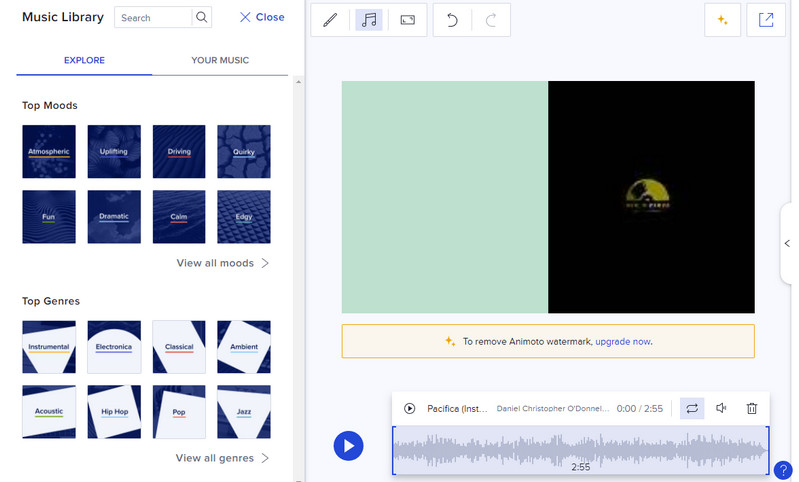
ステップ3. 画面上部のメニューからMusicアイコンを選択します。ローカルドライブから音楽をアップロードするか、ツールが提供する無料音源の中から選ぶかを指定できます。
ステップ4. 最後にExportボタンをクリックして、完成したメディアファイルを保存します。
パート2 音声差し替えツールの比較表
上で紹介した各ツールについて、さらに詳しく理解したい場合は、異なる観点から比較した表が参考になります。この表では、インターフェース、対応プラットフォーム、編集機能、そしてどのレベルのユーザーに向いているかといった点を比較しています。それでは早速、以下の表を確認してみましょう。
| インターフェース | 対応プラットフォーム | 編集ツール | おすすめの用途 | |
| Vidmore Video Converter(ビドモア・ビデオコンバーター) | ユーザーフレンドリー | Windows/Mac | 音声追加、トリミング、分割、動画補正 | 初心者~プロ向け |
| ムービーメーカー・オンライン | インターフェースが複雑 | Web ベース | 音声の追加、音量調整、速度変更など. | 上級ユーザー向け |
| Animoto | やや複雑 | Web ベース | オーディオを追加 | 初心者 |
パート3 動画の音声差し替えに関するFAQ
iPhoneで動画にBGMを追加するには?
iPhoneデバイスでは、iMovieを使って動画にBGM(バックグラウンドミュージック)を追加できます。iMovieは、Appleデバイス向けに提供されている、動画や音声を編集するための無料のアプリです。
動画から声だけを消すには?
動画から音声を削除するには、編集ソフトを使って動画をミュートするか、別のサウンドトラックに差し替える方法があります。
動画ファイルの音声形式を変更するには?
ビデオファイルから音声のみを別の形式に変換したい場合は、任意のコンバーターを使用できます。より幅広い音声フォーマットの収集と選択肢を求めるなら、Vidmore Video Converter は最適なアプリです。
まとめ
動画の音声を変更した方がよいと感じる場面は数多くあります。動画内に気が散る音や耳障りな音が入っていると、それだけで魅力が損なわれてしまいます。そこで、こうした問題に対処できるよう、本記事で紹介したプログラムが役立ちます。オンラインでもオフラインでも作業可能なので、状況や自分の好みに合わせて方法を選んでください。