ハイエンドなソリューションを使って動画から音声を削除する方法
動画において重要な要素のひとつが音声です。音声に問題があると、動画全体のクオリティに影響します。会話であれ、BGM であれ、シンプルなナレーションであれ、動画の内容と関連性があり、ふさわしい音声でなければなりません。しかし、不要な背景ノイズが入っていたり、録音ミスをしてしまったりすることがあります。そのような場合は、別の音声ファイルに差し替えたり、音声をミュート(無音)にしたりします。
どのような理由で動画から音声を削除したい場合でも、音声を消したり差し替えたりするための効果的な方法があります。特に本記事では、Mac、Windows、iPhone、Android、さらには Web ページまで、あらゆるプラットフォームやデバイス向けの音声削除ツールを紹介します。
パート 1. 動画から音声を削除する最適な方法
1. Vidmore Video Converter
Vidmore 動画変換 は多機能なメディア変換ソフトで、動画内の音声トラックを素早く簡単に変更できます。動画に元から入っている音声を、録音した音声や別の音声クリップに差し替えることが可能です。一方で、動画を無音にしたい場合は、音声をミュートすることもできます。つまり、「音声を差し替える」か「音声をミュートする」かの 2 通りの方法で作業を完了できます。さらに本プログラムには、オーディオ同期、音量ブースト、トリミング、分割、回転などの動画編集ツールも統合されています。そのほか、MV メーカー、コラージュメーカーなどの機能も備えています。以下の手順に従って、動画から音声を削除する方法を学びましょう。
ステップ 1. Audio Remover アプリをインストール
最初に、パソコンにアプリをダウンロードする必要があります。お使いの OS に合った 無料ダウンロード ボタンを下からクリックしてください。その後、インストールしてプログラムを起動します。
ステップ2. 動画をインポート
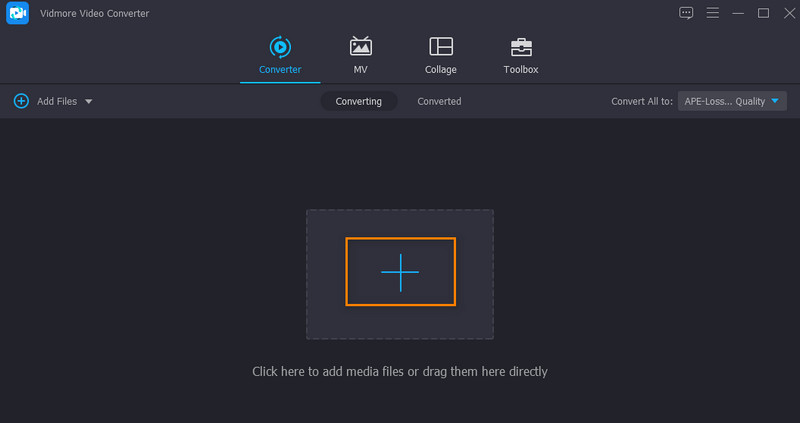
プログラムを起動したら、メイン画面の プラス ボタンをクリックして動画を読み込みます。すると、動画がアプリのインターフェースに追加されます。
ステップ 3. 動画から音声を削除
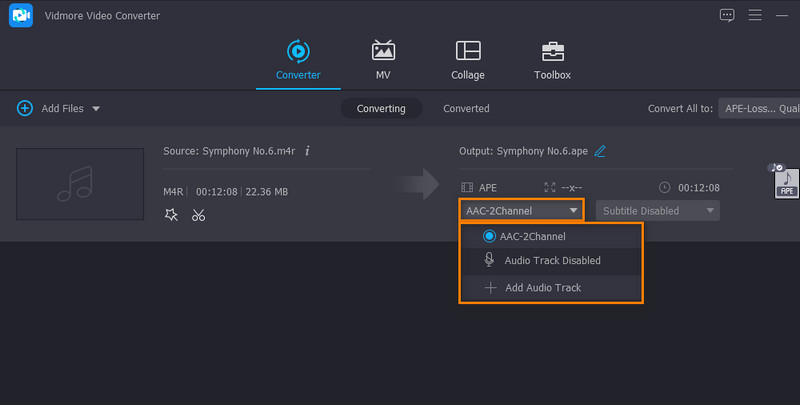
動画ファイル名の下に、2 つの行が表示されます。音声トラックのドロップダウンをクリックしてください。そこで、オーディオトラックを無効 または オーディオトラックを追加 のどちらかを選択します。前者を選ぶと動画の音声がミュートされ、後者を選ぶと別の音声を選択して、動画の既存音声を差し替えることができます。
ステップ 4. 書き出してファイルを保存
書き出す前に、出力形式を選択できます。プロファイル トレイを開き、動画の出力形式を選びます。最後に すべて変換 をクリックして処理を開始し、出力ファイルを保存します。

2. Windows Live Movie Maker
Windows Live Movie Maker を使って動画から音声を削除することもできます。同様に、このプログラムを使えば、動画の音声トラックを別の音声に効果的に差し替えられます。さらに、ローカルの音楽だけでなく、Vimeo、Audio Micro、Free Music Archive などの音楽共有サイトからオンラインで音楽を追加することも可能です。簡単な動画から音声を削除する手順は、以下をご覧ください。
ステップ 1. Windows Live Movie Maker を起動し、ビデオおよび写真の追加 ボタンをクリックして動画をアプリに追加します。
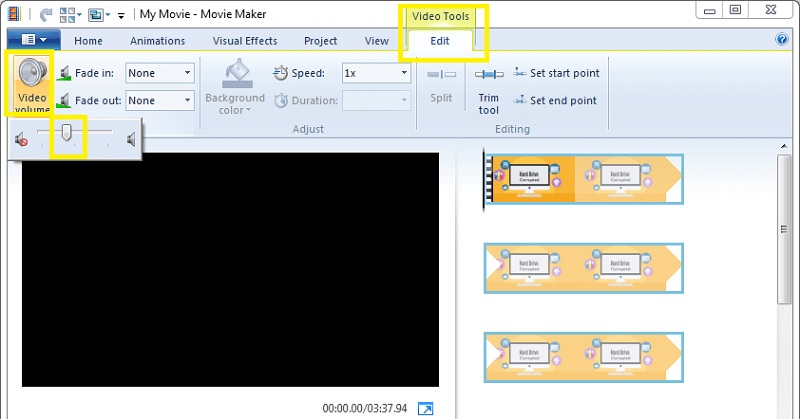
ステップ 2. 編集 タブに進み、パネル左上にある ビデオ音量 オプションをクリックします。その後、スライダーを一番左までドラッグして元の音声を消します。
ステップ 3. 次に、使用したい音声ファイルを挿入します。ホーム タブに戻り、音楽の追加 ドロップダウンボタンをクリックします。
ステップ 4. 最後に ムービーの保存 をクリックして変更を確定し、ローカルドライブに保存します。
パート 2. 動画から音声を削除するその他の方法
1. iMovie
Mac OS で作業する場合、iMovie は音声削除ツールとして適しています。ただし、元の動画バージョンには戻せない点に注意してください。つまり、このプログラムでは動画から音声が完全に削除され、元には戻せません。
ステップ 1. iMovie を起動し、メニューバーから ファイル をクリックします。その後、ドロップダウンメニューから メディアを読み込む を選択し、続けて 選択した項目を読み込む をクリックします。
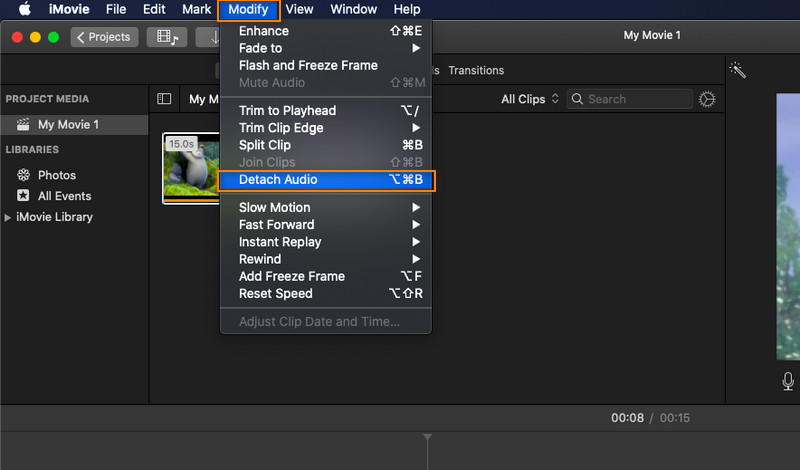
ステップ 2. 対象の動画をプロジェクトライブラリに配置し、変更 オプションをクリックします。次に、オーディオを分離 を選択して動画から音声を切り離します。
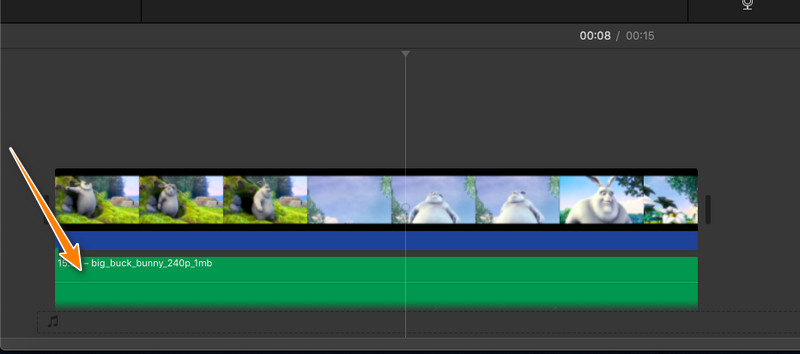
ステップ 3. その後、緑色の部分をクリックして音声ファイル全体を削除します。最後に、新しい BGM を追加したり、ボイスオーバーを録音したり、音声なしのままにしたりできます。
2. Kapwing
Kapwing は、オンラインで動画から音声を削除したいユーザーに適したサービスです。必要に応じて、音声を完全に消したり、背景ノイズだけを取り除いたりできます。ページにアクセスするとすぐに音声ファイルの処理を開始可能です。アカウント作成を強制されることはありませんが、その制限として小さなウォーターマークが付きます。この点が気にならないのであれば、Kapwing は優れたオンラインツールといえます。
ステップ 1. まず、お好みのブラウザを起動し、Kapwing の公式サイトにアクセスします。
ステップ 3. 次に、アップロード ボタンをクリックして対象の動画をアップロードします。動画フィールドのボックスに対象メディアファイルの URL を貼り付けることもできます。

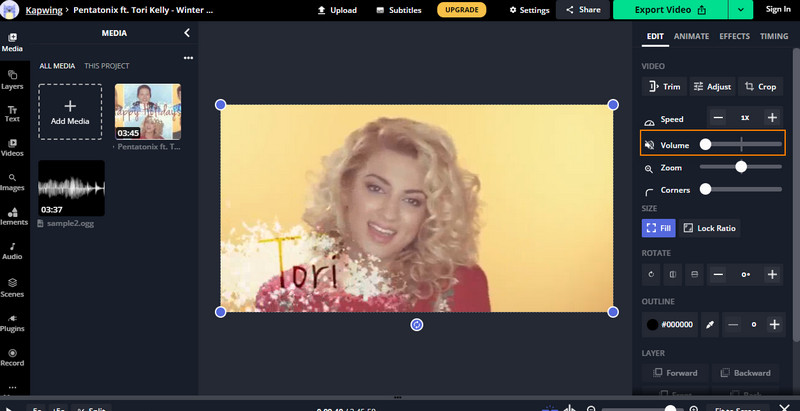
ステップ 4. するとツールが動画をタイムラインに追加するので、そこで編集して音声を削除できます。右側にある 音量 のスライダーを一番左まで動かして iMovie のように音声を削除します。その後、ファイルを書き出します。
3. 写真アプリ
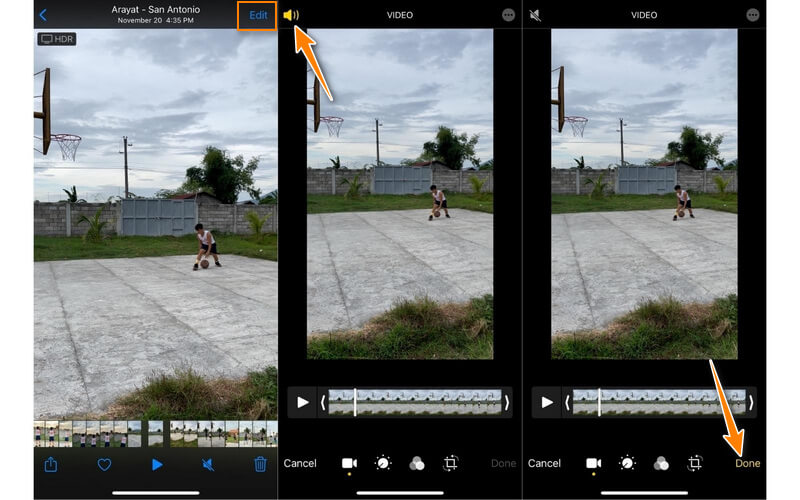
iPhone を使って動画から音声を削除したいとします。この場合、「写真」アプリを使って動画や写真を編集できます。とりわけ、動画から音声を取り除くことが可能です。少数の動画や写真をスマホ上で編集する際に最適な方法です。このアプリを利用する大きな利点のひとつは、追加のアプリをインストールする必要がない点です。では、iPhone の動画から音声を削除する手順を紹介します。
ステップ 1. iPhone または iPad で「写真」アプリを開きます。そこから、ミュートまたは声を消したい動画を探してサムネイルをタップします。
ステップ 3. 黄色いスピーカーアイコンは音声が有効な状態を示します。これをタップして音声を無効化またはミュートにします。スピーカーアイコンがグレーになれば、その動画から音声が削除されたことになります。
ステップ 4. 最後に、右下の 完了 をタップして変更を確定し、動画に保存します。
4. Timbre
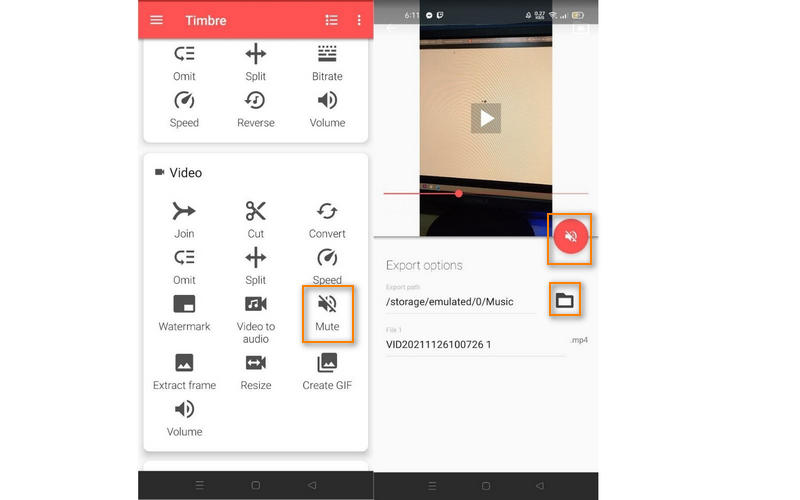
Timbre も、Android スマホ上であらゆる動画から音声を削除できる有力な選択肢です。シンプルながら、音声ファイルのカット、コピー、変換、結合などができる便利なツールです。なかでも、Android デバイスで動画から音声を削除する手順は数ステップと非常に簡単です。以下の手順を確認してください。
ステップ 1. スマホのアプリストアを開き、検索バーで Timbre アプリを検索します。インストールして起動します。
ステップ 2. アプリを開いた状態で、画面を下にスクロールして ミュート オプションを探します。このオプションを選択すると、端末内の動画をスキャンします。その中から対象の動画を選択します。
ステップ 3. アプリの編集画面で、プレビュー動画の下にある ミュート アイコンをタップします。すると、動画を処理してよいか確認するメッセージが表示されます。
ステップ 4. 保存 ボタンをタップして、動画から音声を完全に削除します。
パート 3. 動画から音声を削除する際のよくある質問
PowerPoint で音声を消すには?
PowerPoint プレゼンテーション内の音声オブジェクトや動画の音声をミュートにできます。一般的に、このオプションは 再生 タブから利用します。このタブで 音量 をクリックし、メニューから ミュート を選択します。
Windows 10 で動画から音声を削除するには?
Windows 10で動画から音声を取り除くのは、Windows Live ムービーメーカーを使えば簡単に行えます。これを使うことで、サードパーティーソフトをインストールしなくても、動画内の音声を標準機能でミュートすることができます。より多機能なプログラムを求める場合は、Vidmore Video Converterの方が優れた選択肢です。
無料で動画から音声を削除するには?
動画から音声を削除するには、Kapwing や Clideo などのオンラインプログラムを利用することもできます。ただし、すべてのオンラインツールがファイルの安全性を保証してくれるわけではありません。できれば、オフラインのプログラムに切り替えることをおすすめします。
まとめ
以上が、Mac、Windows、Android、iPhone、Web など、あらゆるデバイスで動画から音声を削除する現実的な方法です。Vidmore Video Converter は包括的で高機能なソリューションを提供します。一方で、オンラインツールなど後半で紹介した方法は、動画から音声を削除する作業を手軽に行えるという利点があります。さらに、モバイルアプリを使えば、動画や音声の処理を手元で簡単に行えます。