オンライン・オフライン両対応ツールでMP4から音声を削除する方法
MP4ファイルの音声があまり良くないことがあります。その結果、動画クリップ全体のクオリティも下がってしまいます。しかし、技術の進歩のおかげで、今ではMP4ファイルから音声を削除するという選択肢があります。動画から音声を消したいけれど、どうしたらよいのか疑問に思っている方もいるでしょう。そのような場合は、本記事にお任せください。ここでは、オンラインツールとオフラインツールの両方を使って、MP4ファイルから音声を取り除く方法について説明していきます。
パート1.デスクトップでMP4から音声を削除する方法
MP4ファイルから簡単に音声を削除できる常駐型のプログラムをお探しなら、Vidmore 動画変換がおすすめです。このツールは、MacとWindowsの両方に対応しています。音声・動画の編集にとても役立つツールで、直感的に操作できるインターフェースを備えているため、お気に入りのファイルを簡単に編集できます。さらに、Vidmoreは編集するファイル形式をほとんど選ばず、200種類以上の形式に対応しています。音声設定を使うことで、数回スライドさせるだけでMP4ファイルの音声を調整できます。すごいですよね。
さらに、ファイルサイズが大きいからといって、変換処理の途中で行き詰まってしまうこともありません。求めている便利な機能のほとんどがこのプログラムに揃っています。では、以下のステップバイステップガイドに沿って進めてみましょう。
ステップ1:音声・動画編集ツールを入手
始める前に、公式サイトからアプリをダウンロードしてください。今すぐツールを入手したい場合は、いずれかのダウンロードボタンをクリックし、インストールして起動します。
ステップ2:音声を削除したいMP4ファイルを追加
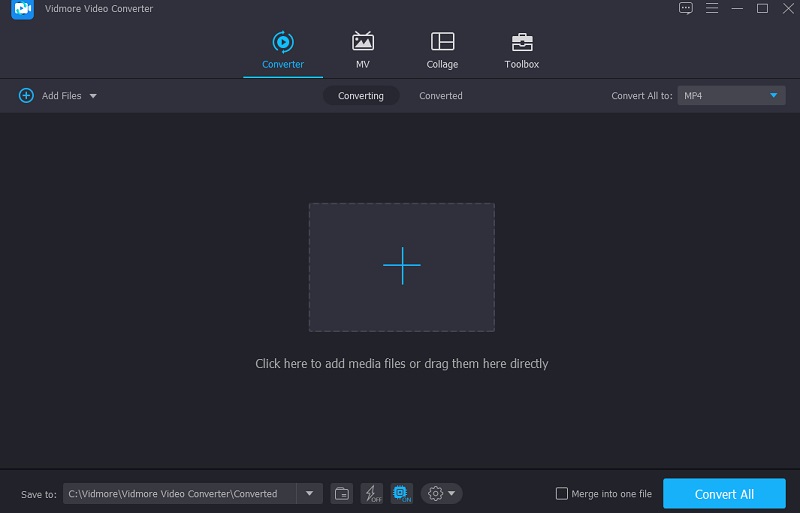
ツールがデバイス上で起動したら、画面左上のファイルを追加をクリックするか、中央のプラスアイコンをタップしてファイルを読み込みます。
ステップ 3:編集セクションへ進む
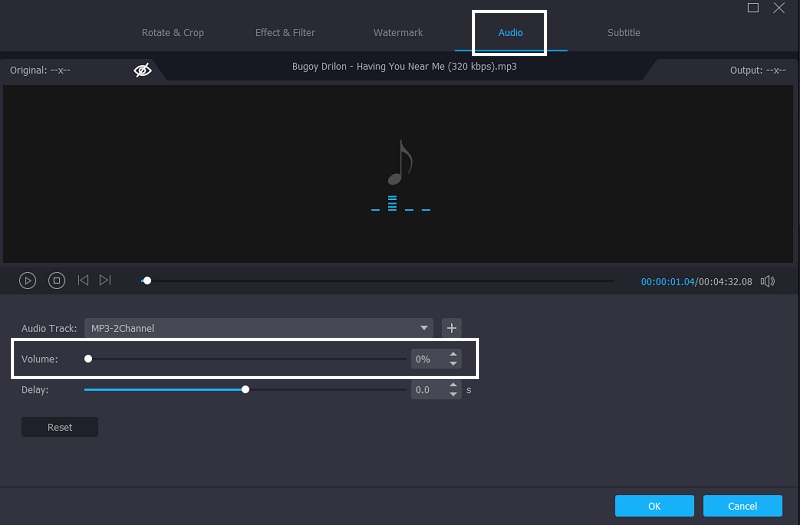
MP4ファイルがタイムラインに表示されたら、動画のサムネイル下部にある星アイコンをクリックして編集セクションに進みます。音声設定画面に移動しますので、画面下部にある2つのスライダーを確認してください。音量スライダーを左に動かし、0%になるまで下げます。MP4ファイルから音声を削除し終えたら、OKボタンをクリックします。
ステップ4:編集したMP4ファイルを変換
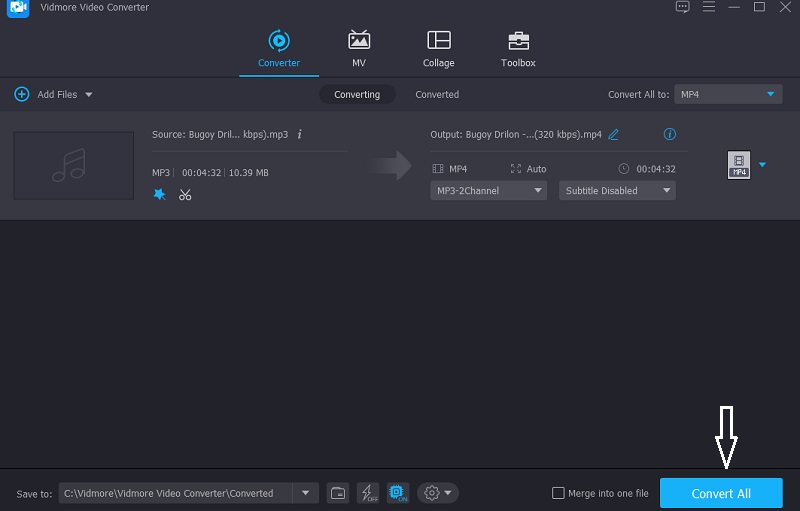
ファイルの変更内容に問題がなければ、画面下部のすべて変換ボタンをクリックします。これで操作は完了です。
パート2.MP4から音声をオンラインで無料削除する方法
サードパーティ製アプリをインストールしたくない方には、オンラインツールを利用する方法もあります。このパートでは、MP4の音声をオンラインで削除するのに役立つ3つのツールを紹介します。
1. Audio Remover
Audio Removerは、再エンコードすることなくMP4ファイルから音声だけを削除できるツールです。MacとWindowsの両方で利用可能で、MP4、AVI、MOVなどさまざまな形式に対応しています。インターフェースも分かりやすく、無料で利用でき、最大500MBまでのファイルをアップロードできます。
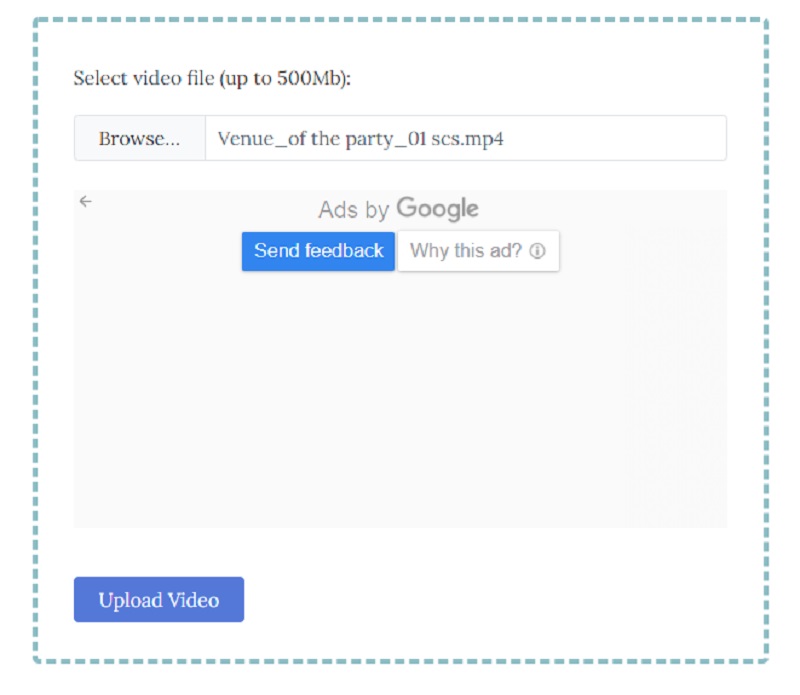
ステップ1: AudioRemoverの公式サイトにアクセスします。そして、[参照]をクリックし、フォルダー内からMP4ファイルを選択します。
ステップ2: MP4ファイルがタイムラインに読み込まれたら、Upload Videoをクリックします。
ステップ3: ファイルのアップロードには多少時間がかかる場合があります。完了したら、最後にDownload Fileをクリックします。
2. Clideo
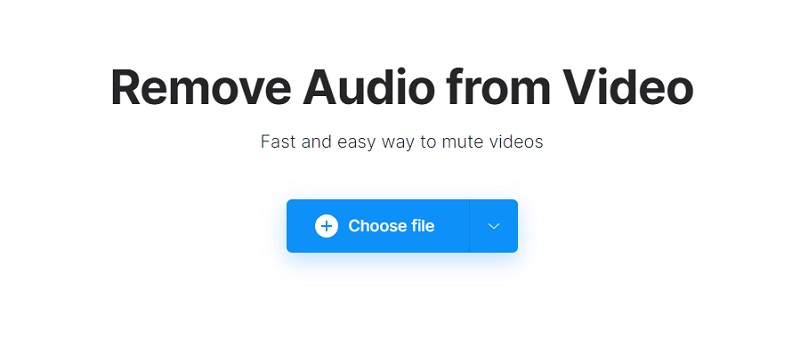
もう一つのオンライン編集ツールがClideoです。無料で使えるウェブベースのサービスで、MP4、AVI、MPG、VOB、WMV、MOVなどさまざまな動画形式をサポートしています。ブラウザ上で動作し、分かりやすいインターフェースのおかげで、MP4ファイルの音声を数ステップで簡単に削除できます。
ステップ1: Clideoアプリの公式サイトにアクセスし、メイン画面を開きます。
ステップ2: 次に、ファイルを選択をクリックして、デバイスまたはライブラリから音声を消したい動画をアップロードします。
ステップ3: 最後にダウンロードボタンをクリックすれば完了です。
3. File Converto
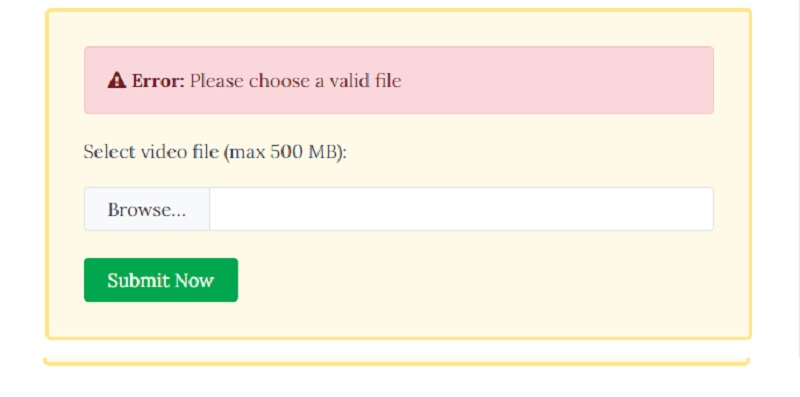
オンライン上で使える最も簡単な音声・動画編集ツールの一つがFile Convertoです。登録不要で、どのデバイスからでも利用できます。最大500MBまでの動画ファイルを変換できる点も特徴です。以下の簡単な手順を参考に操作してみましょう。
ステップ1: FileConvertoの公式サイトにアクセスし、参照ボタンをクリックします。その後、音声を削除したいMP4ファイルを選択します。
ステップ2: 次にSubmit Nowボタンをクリックし、ファイルのアップロードが完了するまで待ちます。
ステップ3: 最後にDownload Fileをクリックして、フォルダー内に保存します。
パート3.比較表
以下は、動画ファイルから音声を削除する際に使用するオンラインエディターとオフラインエディターの共通点と相違点をまとめた簡単な比較表です。
| 主な機能 | Vidmore Video Converter(ビドモア・ビデオコンバーター) | AUDIO REMOVER | FILE CONVERTO |
| WindowsとMacで利用可能 | |||
| 直感的なインターフェース | |||
| 豊富なファイル形式に対応 | |||
| 制限なしで変換可能 | |||
パート4.MP4から音声を削除する方法に関するFAQ
Windows Movie MakerでMP4から音声を削除するには?
Windows Movie Makerを開き、動画ファイルをインポートします。次に、音声を削除したい動画ファイルを選択します。その後、メニューの一番左側にある「編集」オプションを選びます。そこに、スピーカーのアイコンが付いた「ビデオ音量」が表示されているので、それを選択し、スピーカーをオフにするために音量スライダーを左いっぱいまで動かします。
AndroidでMP4ファイルの音声を削除できるアプリはありますか?
もちろんです!Android向けの無料編集アプリ「Timbre」を試してみてください。
iMovieを使ってMP4ファイルの音声を削除できますか?
はい、MP4ファイルから音声を抽出するには、iMovieアプリを使用できます。iMovieはApp Storeから無料で入手できます。
まとめ
以上のように、適切なツールを使えばMP4ファイルから音声を削除することが可能です。本記事では、オンラインとオフライン、両方の方法でMP4から音声を削除する手順を紹介しましたので、もう自分のファイルでできないということはないはずです。