オンライン&オフラインでピッチを変え、音声トラックをクリエイティブに仕上げるツール
低く聞こえたり高く聞こえたりする歌や録音音声を耳にしたことはありますか?それは、音声のピッチ(音程)が変化しているためです。もし自分の音声ファイルでも同じように実験してみたいなら、音声ピッチチェンジャーを使えば実現できます。
具体的にどのツールが頼りになるのか知りたい場合は、この記事を読み進めてください。おすすめの音声ピッチチェンジャーを厳選してご紹介します。

執筆前に行っている、ソフトウェア検証の方法についてご説明します。
免責事項:当サイトのコンテンツはすべて、編集チームの人間が執筆しています。執筆前には、まずテーマについて綿密なリサーチを行います。そのうえで、ツールの選定とテストに1〜2日かけています。検証では、デバイスやシステム要件、機能、使用感などをチェックします。テストをより包括的なものにするため、G2 や Trustpilot といったレビューサイトも参照し、実際のユーザー体験も参考にしています。
パート1.おすすめピッチチェンジャーTOP3
最近はさまざまなピッチ変更が行われているため、どのツールを選べばよいか迷ってしまうかもしれません。そこで、ここでは特におすすめできるピッチチェンジャーを3つ厳選してご紹介します。これらを使えば、音声ファイルを自在に好きなピッチへ変更・コントロールしやすくなります。
1. Audacity(オーダシティ)
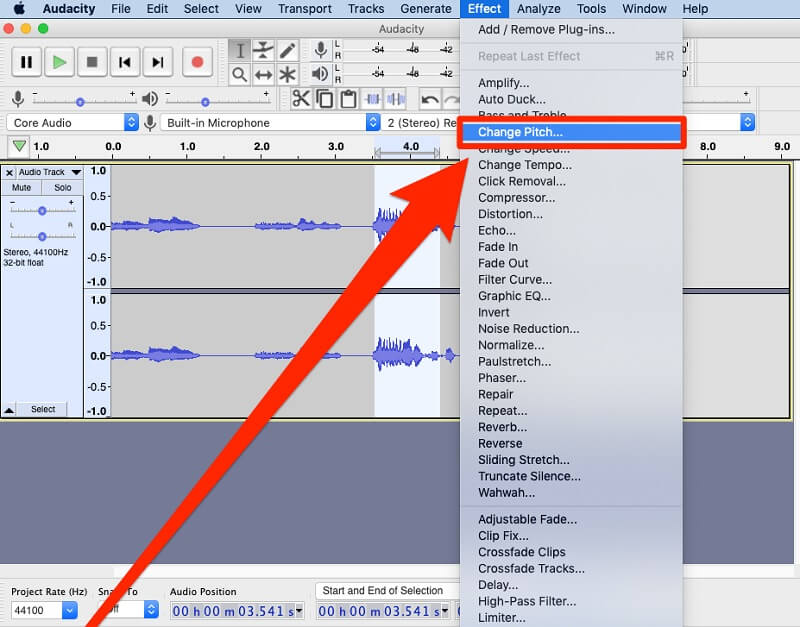
音声ファイルのピッチを自在にコントロールできるソフトを探しているなら、Audacityに頼ることができます。老舗のソフトウェアを挙げるとすれば、このツールは必ずリストに入るでしょう。長年の改良により、Audacityは現在、マイクさえあればライブ音声を録音できるようになっています。それだけでなく、さまざまなメディアファイルの変換にも対応しており、お気に入りのファイルを希望する形式で書き出すことも可能です。そのため、多くの編集者がピッチチェンジャーとして利用しているのも不思議ではありません。さらに、カット、コピー、ペースト、削除など、よく使う編集機能もサポートしています。
2. 123 Apps
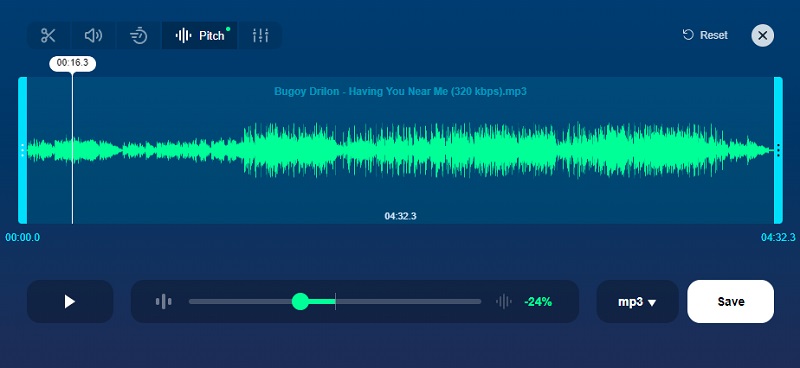
もしデバイスの空き容量が気になり、新たなソフトをインストールしたくない場合は、オンラインツールに頼ることもできます。その中でも123 Appsは最適な選択肢と言えるでしょう。このツールは、必要とするさまざまなファイル形式に対応しつつ、音質を損なわないのが特徴です。このツールのピッチチェンジャーは元のファイルを圧縮しないため、音質をわざわざ調整し直す必要がありません。それに加え、編集経験がなくても使えるユーザーフレンドリーなインターフェースを備えています。最近では、登録やログインをしなくても無料で利用できます。
3.Leapic Audio Editor
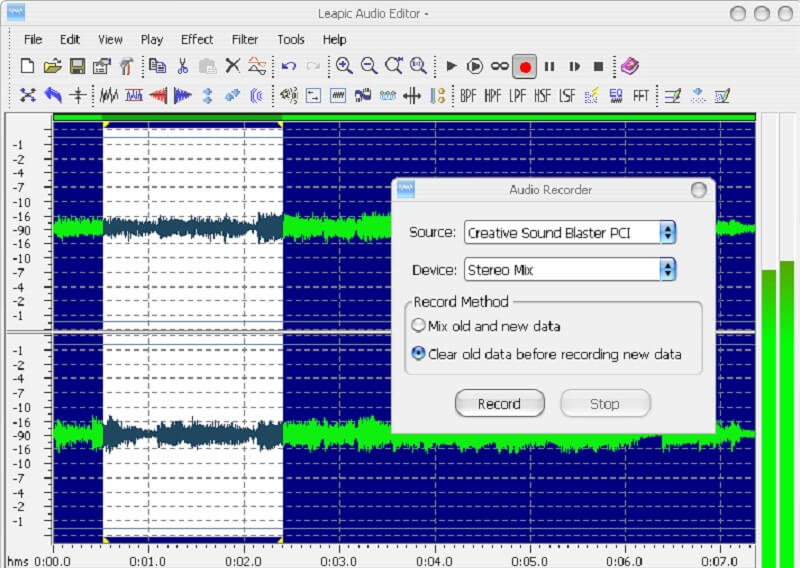
Windows端末に無料でインストールできるソフトとして、Leapic Audio Editorも挙げられます。このツールは、多機能なオーディオエディター、コンバーター、レコーダー、カッター、結合ツールとしても利用できます。サウンド制作の面でもプロ仕様の機能を備えています。搭載されている編集ツールを使えば、フェードイン・フェードアウト、逆再生、ノイズ除去など、さまざまな加工を施すことが可能です。さらに、MP3、WMA、WAV、OGG、VOX、RAWなど、複数の音声ファイル形式に対応しています。
パート2.最高のボリュームブースター
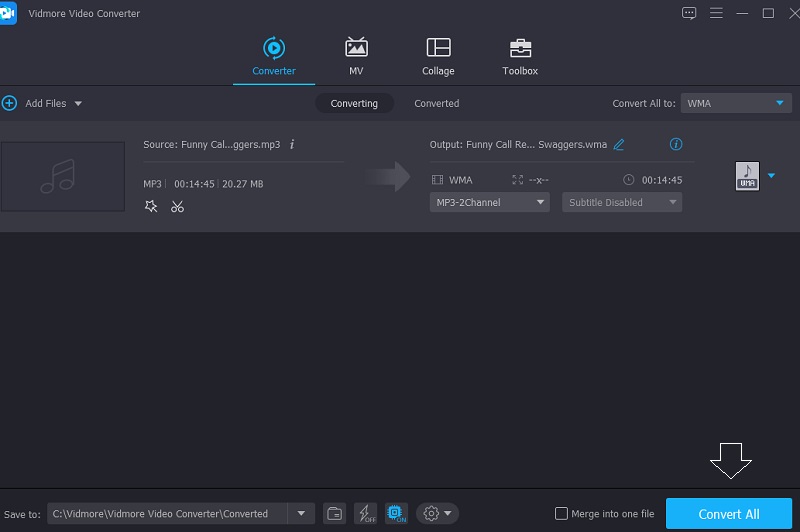
Vidmore 動画変換は、音声・動画ファイルの編集が一括して行える「ワンストップ」ツールです。プロ仕様でありながら親しみやすいインターフェースを備えており、難しい操作をしなくても音声や動画を簡単にコントロールできます。そのため、音声ファイルの音量をすばやく上げたいという方には、Vidmore Video Converterが最適です。さらに、このソフトはMacとWindowsの両方で快適に動作します。対応している音声・動画ファイル形式は200種類以上にも及びます。
また、インターネット接続が遅いこともときには避けられませんが、Vidmore Video Converterの優れている点は、接続が遅い場合でも変わらずに動作するところです。お気に入りのファイルを編集しつつ、希望する出力形式を選ぶことができます。このソフトで音声の音量を上げる方法に興味がある場合は、次の簡単な手順を参考にしてください。
ステップ1:ボリュームブースターを入手
始める前に、下にあるダウンロードボタンからボリュームブースターソフトをダウンロードしてインストールします。インストールが完了したら、デバイス上でソフトを起動します。
ステップ2:音声ファイルをアップロード
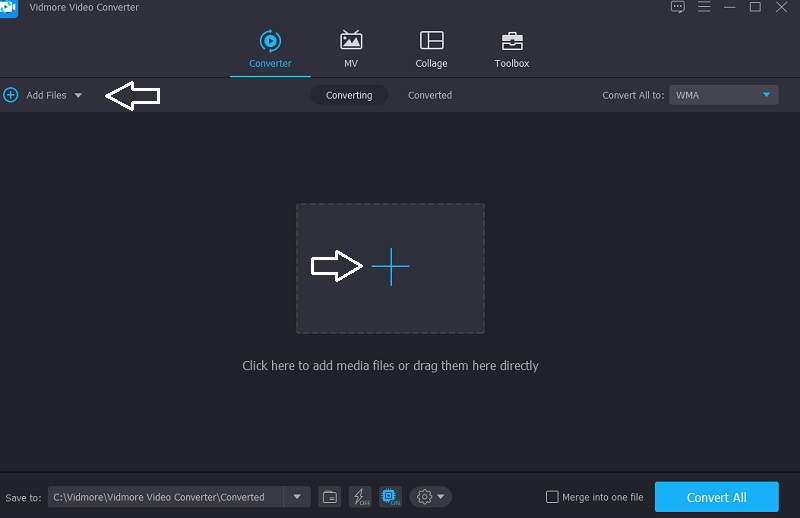
次に、ツールを立ち上げ、画面左上にあるファイルを追加ボタンをクリックして、フォルダーから音声トラックを読み込みます。ウィンドウ中央のインターフェースにあるプラスアイコンをクリックして追加することもできます。
ステップ3:音声ファイルの音量を上げる
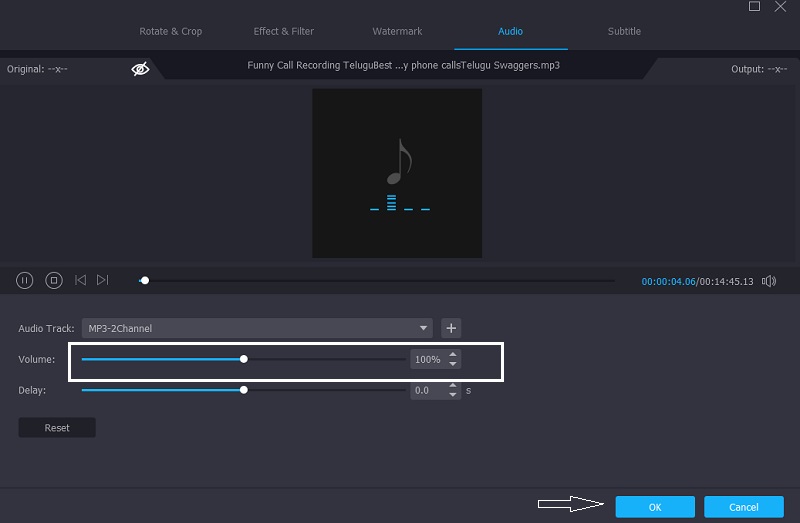
音声ファイルをタイムラインに追加したら、編集部分(星のアイコン)に進み、音量の調整を始めます。編集画面に入ったら、音声の下にあるスライダーを右方向に少しずつ動かして、音量を上げてください。満足できるレベルになったら、OKボタンを押します。
ステップ4:音声ファイルを変換
音声ファイルの音量調整に満足できたら、画面右下にあるすべて変換ボタンをクリックして変換を実行します。数瞬待てば、音量が強化された音声トラックのバージョンが出力されます。
パート3.オーディオピッチチェンジャーに関するFAQ
音声ピッチとは、具体的に何ですか?
ピッチとは、音楽におけるあらゆる音の領域において、個々の音がどの高さに位置しているかという性質を指します。強度とは、その音を生み出す振動がどの音高であるか、すなわち音の高さをどれだけ明確に知覚できるかということです。
歪みを生じさせずにピッチを変えるにはどうすればよいですか?
より高いサンプリングレートを使用している場合、ピッチを下げても歪みには影響しません。もし低いサンプリングレートを使用していた場合は、ピッチを下げることで実質的なサンプリングレートに影響が出て、録音の周波数帯域が狭くなってしまいます。
ピッチは音楽にどのような影響を与えますか?
一方の音がもう一方の音の2倍の周波数をもつ場合、その2つの音波を同時に鳴らすと心地よく聞こえます。音の高さ(ピッチ)は、周波数による感覚を表すために用いられます。高い音は高周波数の音波に対応し、低い音は低周波数の音波に対応します。
まとめ
以上です!オンラインとオフラインのピッチチェンジャーを活用すれば、作成した音声ファイルを、好みに応じて高くも低くも思いどおりのピッチに変えることができます。どのツールを使えばよいか悩む必要はありません。ここでご紹介した、音声ファイルのピッチ調整に最適な推奨プログラムを参考にしてください。一方で、お気に入りの音声トラックのピッチには満足していて、単に音量だけを上げたい場合は、Vidmore Video Converterに任せるのがよいでしょう。