- 音声を圧縮しビットレートを変更して、ウェブサイト向けにオーディオを最適化します。
- 圧縮後の音声を事前に試聴して、最適な仕上がりを確認できます。
- 64kbps から 320kbps までの幅広いビットレートオプション。
- 圧縮したオーディオファイルをリアルタイムでプレビュー再生可能。
適切なビットレート・形式などでウェブ向けオーディオファイルを最適化する方法.
ユーザーエクスペリエンスを最大化するためには、ウェブ向けにオーディオを最適化することが重要です。インターネットが登場して以来、ウェブデザイナーはユーザーをサイトに迎え入れるために動画や音声を実装してきました。しかし、選択したメディアコンテンツが正しく実装されていなかったり、サイト全体のクオリティ向上に結びついていなかったりと、意図した結果が得られていないケースも多くあります。自分のサイトでこうしたエラーを避けるために、本記事ではウェブサイトに音声を完璧に実装するための手順を解説します。

パート 1. オーディオがウェブパフォーマンスに与える影響
ユーザーがウェブサイトに惹きつけられるかどうかは、掲載されているコンテンツに大きく左右されます。動画が含まれている場合でも、音声は特にアニメーションなどにおいて、サイトのパフォーマンスやデザインに影響を与えます。一方で、良い影響とは逆に、音声がサイトに悪影響を及ぼすこともあります。例えば、ファイルコンテナが完全にサポートされていない場合、サウンドファイルがサイトの動作を遅くしてしまうことがあります。さらに、ユーザーのコンピューターでサイト自体が読み込まれなくなる可能性もあります。制作しているサイトの目的はそれぞれ異なるため、HTML の audio タグや適切なビットレート値、その他の出力設定について検討する必要があるでしょう。ウェブ向けのオーディオを最適化するための解決策は、次のパートで詳しく説明します。
パート 2. ウェブ向けオーディオを最適化する方法
音声の埋め込みは、ユーザーのサイトへの関与を高めますが、適切なオーディオ最適化が行われていないと問題の原因にもなります。以下の提案に従えば、大きなエラーに悩まされることなく、オーディオファイルをウェブサイトに埋め込むことができます。
HTML Audio タグを使用する
HTML audio タグはどのような用途で使うのでしょうか。それは、サウンドファイルをウェブサイトに挿入するための仕組みです。音声の場所を指定する source 属性を含んでおり、さらにコントロールボタン、ループ、オートプレイなど、さまざまな機能も備えています。audio 要素を制御して必要なウェブ機能を追加するには、JavaScript の助けが必要になります。
適切な形式を選ぶ
オーディオ形式は、パフォーマンス、圧縮率、音質などの点でそれぞれ異なります。とはいえ、ウェブ向けにオーディオを最適化する場合、MP3、OGG、WAV がどのブラウザでも使用される代表的な形式です。これら 3 つの形式が推奨されるのは、OS やデバイス、プログラムで広くサポートされているためです。さらに、(WAV を除き)高音質を保ちながらファイルサイズを小さく抑えられます。WAV はロスレス形式で、音質を保つ代わりに、圧縮後でも非常に大きなファイルサイズになります。それでも、主要なブラウザは WAV 形式をサポートしています。特定のウェブブラウザでどの形式を使えばよいかを素早く把握したい場合は、以下の表を参考にしてください。
| ウェブブラウザ | MP3 | OGG | WAV |
| Google Chrome | 対応 | 対応 | 対応 |
| Safari | 対応 | 非対応 | 対応 |
| Microsoft Edge | 対応 | 対応 | 対応 |
| Firefox | 対応 | 対応 | 対応 |
| Opera | 対応 | 対応 | 対応 |
ビットレートを調整する
オーディオビットレートは、音質とファイルサイズに影響します。ビットレートが高くなるほど音質は向上しますが、その分ファイルサイズも大きくなります。しかし、ウェブで常に最高音質が求められるわけではありません。むしろ、ウェブ向けのオーディオを最適化するには、音質とファイルサイズのバランスを取り、不具合が起こらないようにすることが重要です。
オーディオビットレートを調整するのに必要なツールが、Vidmore 動画変換です。本ソフトにはオーディオコンプレッサー機能が搭載されており、フォーマット、サンプリングレート、チャンネル、ビットレートなど、すべての出力設定のバランスを整えることができます。デスクトップツールとしてあらゆるオーディオ形式に対応しており、MP3、OGG、WAV、AAC などを音質を保ったまま圧縮可能です。さらに、コンプレッサーには音量調整などの編集機能も内蔵されており、優れた仕上がりを保証します。Vidmore Video Converter は、Mac と Windows のどちらでも利用できるオールインワンのソリューションです。

Vidmore Video Converter(ビドモア・ビデオコンバーター)
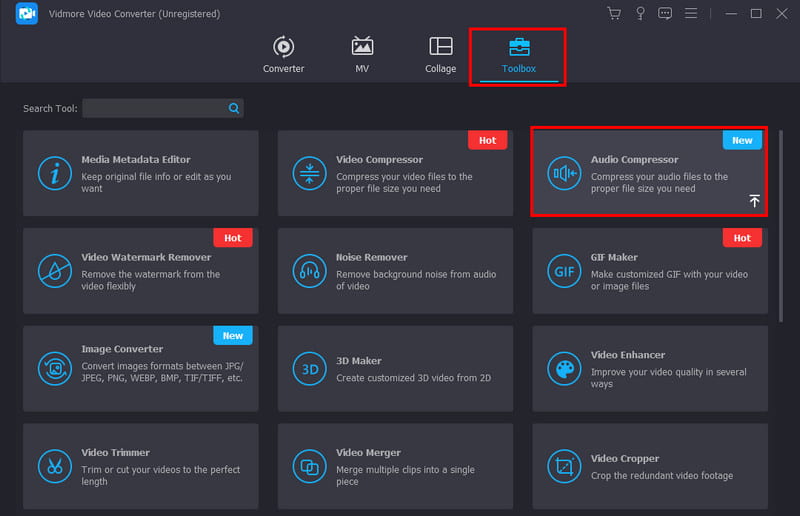
ステップ 1. Vidmore Video Converter の公式サイトで[無料ダウンロード]ボタンをクリックし、画面の指示に従ってインストールを完了します。その後、アプリケーションを起動し、画面上部の「ツールボックス」メニューに進みます。「オーディオコンプレッサー」を開き、「追加」ボタンをクリックしてオーディオファイルを読み込みます。
ステップ 2. コンプレッサーアルゴリズムがすぐにファイルを認識し、推奨される圧縮後サイズが自動で適用されますが、各パラメータは手動で調整することも可能です。出力形式のドロップダウンリストを開き、ウェブ対応の形式を選択します。また、サンプリングレートやビットレートも、目的に合わせて変更できます。
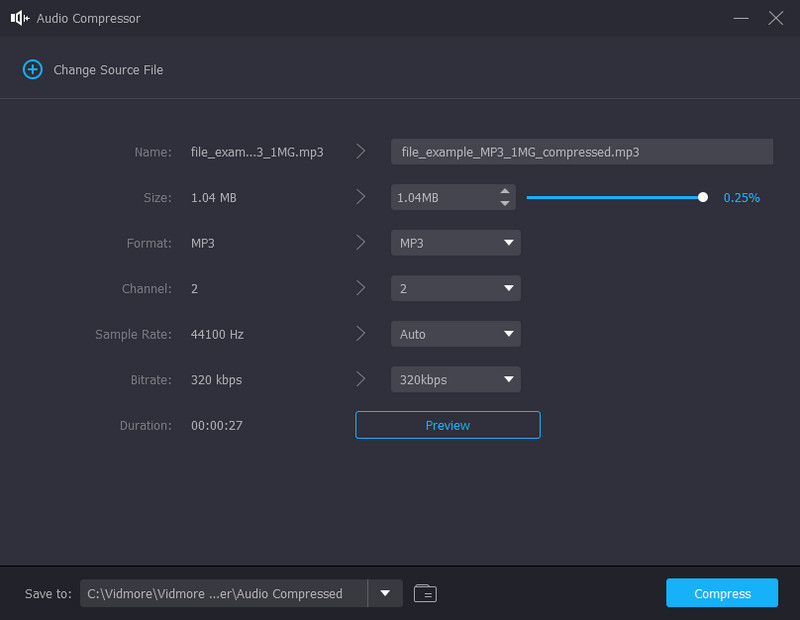
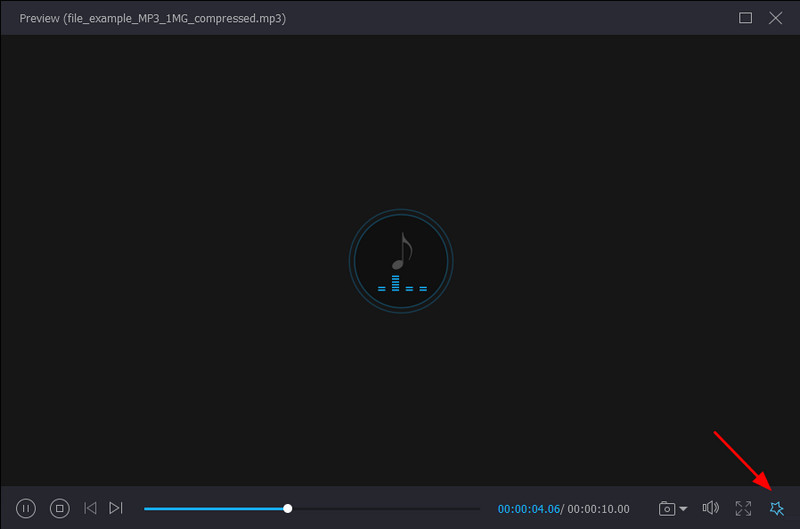
ステップ 3. 出力設定が完了したら、「プレビュー」ボタンをクリックして最終結果を確認します。表示されたウィンドウからは、音量を上げたりディレイを調整したりする編集ツールにもアクセスできます。変更内容を保存するには、OK ボタンをクリックします。
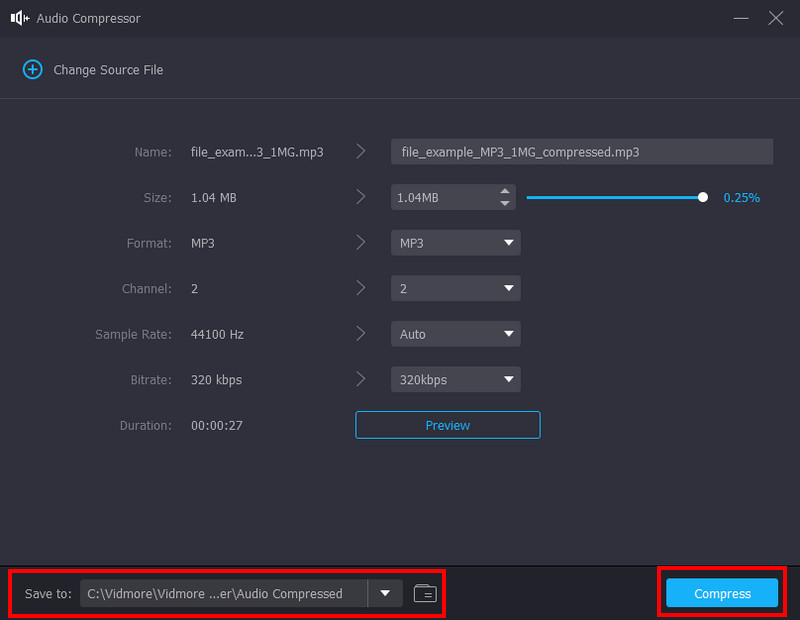
ステップ 4. 圧縮後のオーディオファイルの保存先を変更したい場合は、「保存先」タブを開き、任意のフォルダを選択します。設定が完了したら「圧縮」をクリックし、Vidmore Video Converter によるファイルサイズの削減またはビットレートの調整を実行します。
パート 3. ウェブ向けオーディオ最適化に関する FAQ
ウェブページに最適なオーディオ形式はどれですか?
Web向けの音声を最適化する方法としては、MP3を使用することが推奨されます。MP3は多くのプラットフォームでサポートされている標準的な形式です。ただし、MP3以外にも、OGGやWAVといった音声フォーマットもWebで利用可能です。
320kbps は 128kbps より高音質ですか?
はい。320kbps は 128kbps より高い音質を提供します。オーディオ圧縮の観点では、320kbps のほうがより多くの音声データを保持できますが、128kbps では音質低下が目立つ場合があります。ただし、320kbps はビットレートが高いため、その分オーディオファイルのサイズも大きくなる点に留意してください。
オーディオに適したビットレートはどれくらいですか?
128kbps は、ウェブページ用にオーディオを最適化するための推奨ビットレートです。音質とファイルサイズのバランスが良く、ユーザー側で音声をはっきりと聞き取りやすくなります。また、128kbps は必要とする帯域幅もそれほど大きくないため、ウェブサイトの読み込み速度を遅くしません。音楽ストリーミング専用のウェブサイトを作成するのでない限り、256kbps などのより高いビットレートは基本的に必要ありません。
まとめ
これで、ウェブ向けにオーディオを最適化する方法が理解できたはずです。この記事では、HTML audio タグの使い方、適切な形式の選び方、ビットレートの調整方法など、ウェブサイトに音声を正しく埋め込むためのポイントを解説しました。ビットレートが高いとファイルサイズは大きくなりますが、そのような場合でも Vidmore Video Converter を使うのがおすすめです。本ソフトにはオーディオコンプレッサーが搭載されており、ファイルサイズをプロフェッショナルに圧縮しつつ、出力設定も細かく調整できます。数クリックで、制作中のウェブページに最適なオーディオファイルを用意できます。Windows と Mac 向けの無料版をぜひお試しください。