パート3. OGGエディターに関するFAQ
OGGファイルの編集は、着信音を作成するためにOGGファイルを短くしたり、オーディオブックを作成したりする必要がある場合に、とても役立ちます。これは、編集しようとしている音声ファイルが長すぎて、カットすべき不要な部分が含まれているときに起こります。そのほかにも、アーティスト名、ジャンル、リリース年などを含む楽曲のトラック情報を編集したい場合もあるでしょう。特にプレイリストに含まれるよく分からない曲を整理・ラベリングするのに役立ちます。
こうした事情から、この作業を達成するのに役立つ最適な音声編集ソフトを見つけることが重要です。実際のところ、ベストなOGGエディターと呼べる候補は数多く存在します。そこで、作業をより簡単かつ便利にしてくれる優秀なプログラムをいくつか厳選しました。必要な情報を得るために、この記事を読み進めてください。


Mac & Windows 10/8/7でOGGファイルを再生するためのベストOGGプレーヤー4選
Vidmore 動画変換を使ってOGGやその他の音声ファイル形式を操作するのは、技術的に難しいことではありません。パソコン上のあらゆる音声・動画ファイルを変換できるだけでなく、このデスクトップソフトは音声編集機能も同じくらい強力です。これにより、音声クリップを二分したり、複数のトラックに分割したりできます。OGG、FLAC、AAC、AIFF、MP3など、多くの音声ファイル形式をサポートしています。さらに、数回のクリックで2つ以上の楽曲を1つに結合することも可能です。加えて、曲名、アーティスト、適切なジャンル、リリース年などのトラック情報を編集することもできます。以下のガイドに沿って、この優れたOGGサウンドエディターの使い方を確認しましょう。
ステップ1. OGGエディターをインストール
まず最初に、このアプリのインストーラーを入手します。そのためには、下のいずれかの無料ダウンロードボタンをクリックしてください。お使いのパソコンのシステムに合ったOSを選択することを確認しましょう。画面の指示に従ってセットアップを進め、インストール後にアプリを起動してください。
ステップ2. 編集したいOGGをアップロード
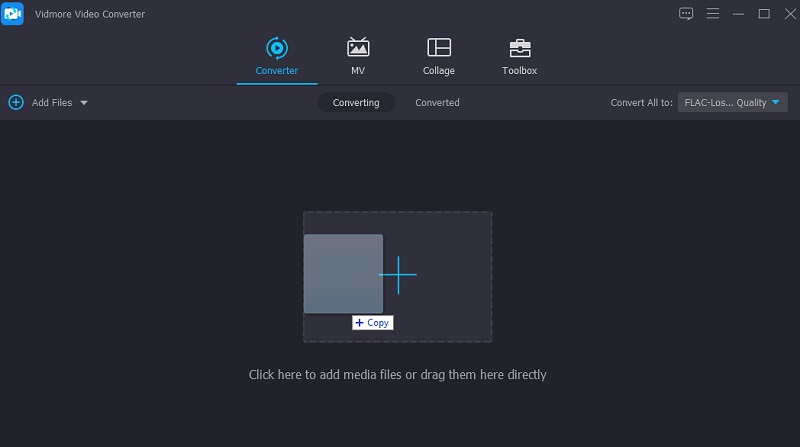
次に、ファイルフォルダーを開いて編集したいOGGファイルを探します。フォルダーからそのファイルをプログラムのインターフェースへドラッグ&ドロップしてください。プラスボタンをクリックすると、PCのフォルダーが開き、編集対象の音声ファイルをアップロードするよう促されます。
ステップ3. OGGファイルを編集
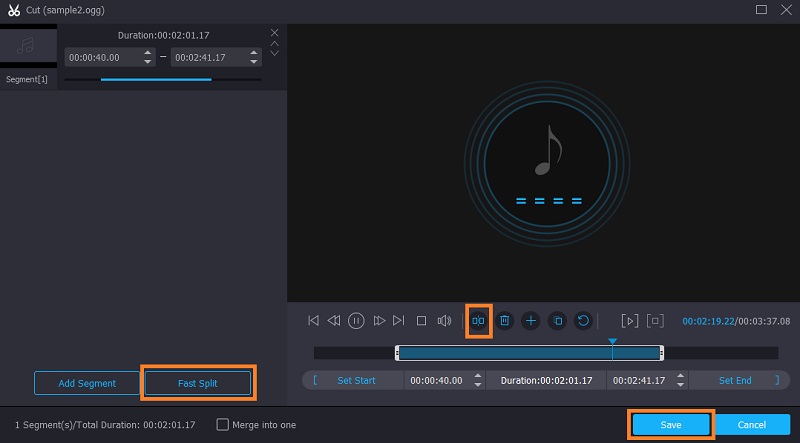
OGGファイルの編集を開始するには、カットボタンをクリックします。ミュージックカッターが表示されます。ここから、音声ファイルをトリミングして複数のパートに分割できます。再生ヘッドを動かすことでファイルをトリミングできます。位置が決まったら分割ボタンをクリックします。再生ヘッドから見て左側の部分がカットされます。高速分割ボタンをクリックして、音声ファイルを2つまたは複数のパートに分けることも可能です。平均で分割のテキスト欄に分割数を入力するだけです。問題なければ保存ボタンをクリックしてください。
ステップ4. ファイルの最終版を保存
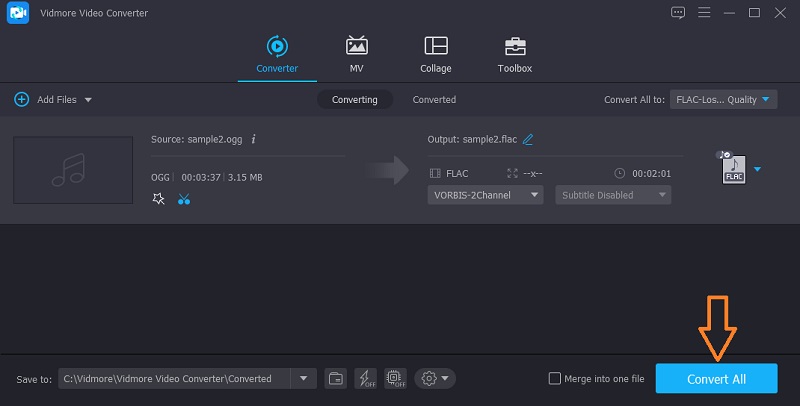
変換タブに戻ります。元の音声形式を維持してもよいですし、プロファイルメニューを開いて、利用可能な出力形式の中から選択することもできます。すべての編集内容に満足したら、すべて変換ボタンをクリックするだけで、ツールがOGGファイルに対する変更内容を保存してくれます。
Vidmore VC OGGファイル追加
もし追加アプリをダウンロード・インストールする時間がない場合は、オンラインで利用できるOGGエディターを使うという、より良い選択肢があります。最適なツール探しの手間を省くために、以下のツールを参考にしてみてください。
1. Aconvert
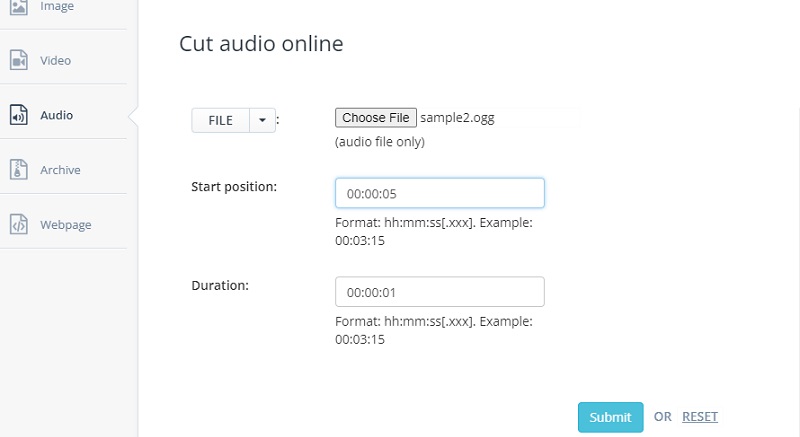
最初に紹介するオンライン音声エディターはAconvertです。このツールはあらゆるブラウザー上で動作し、音声編集作業に必要な機能を備えています。開始位置と継続時間を入力することで、音声ファイルをカットできます。さらに、このプログラムはローカルドライブからのアップロードだけでなく、URL経由やGoogleドライブ、Dropboxといったクラウドストレージからのアップロードにも対応しています。
長所
1. クラウドストレージからメディアファイルをインポート可能 2. 開始時間と長さを入力して、音声ファイルを正確にカットできる
1. OGG音声をカットする際の波形などのビジュアル表示がない
デメリット
MP3 Cutterは、おそらく無料で使えるOGGエディターの中でもトップクラスのツールです。多機能で、多くの出力形式に対応した音声変換が可能です。また、音声ファイル内の不要または関係のない部分を削除できるオーディオリムーバー機能も搭載されています。さらに、フェードインやフェードアウトの効果を適用して、トリミングした曲の終わりを自然に聞こえるように仕上げることもできます。これは、楽曲が終わる際の標準的な処理です。
2. MP3 Cutter
1. OGG、WAV、FLAC、MP3など、多くの音声ファイルをカット可能 2. あらゆる音声ファイルをさまざまな形式へ変換可能.
メリット
1. インターフェースに広告が多い.
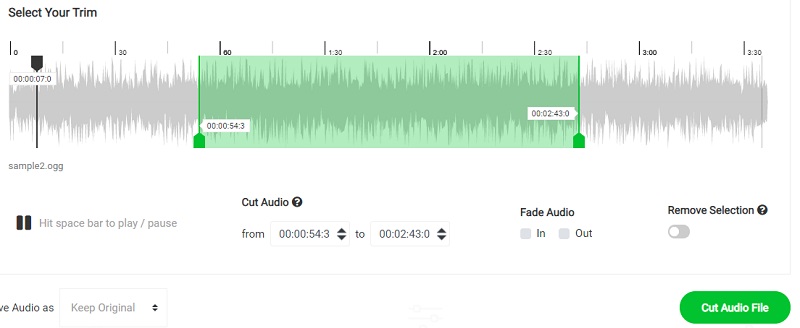
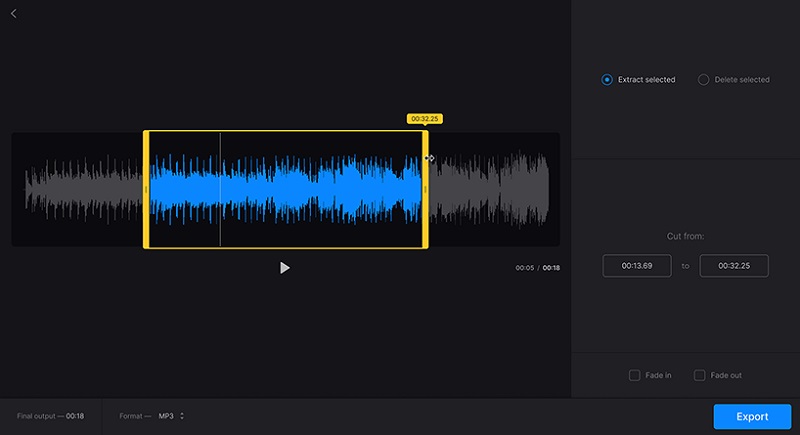
高速かつ信頼できるOGG Vorbisエディターを求めるなら、Clideoの利用を検討するとよいでしょう。これはWebベースのプログラムで、Windows PCやMac OS上でOGGファイルを編集できます。同様に、ローカルドライブやクラウドストレージなど、さまざまなソースからファイルをインポートできます。そのうえ、音声ファイルの拡張子を必要な形式に変更することも可能です。さらに、音声ファイルのクオリティ向上のためにフェードインとフェードアウト効果を付与することもできます。
デメリット
1. 選択した部分の音声を抽出または削除 2. 着信音を作成
3. Clideo
1. メディアファイルのアップロードが遅い.
メリット
WindowsとMacで使える無料のOGGファイルエディターはありますか?
OGGファイルはどのようにフォーマット(変換)できますか?
デメリット
OGG VorbisとOGGの違いは何ですか?
Vidmore VC OGGファイル編集
本記事では主に、WindowsとMacで利用可能な優れたOGGエディターを取り上げました。ご覧のとおり、記事ではVidmore Video Converterというオフラインの方法と、オンラインでの解決策を紹介しています。つまり、自分の好みに合った方法を自由に選択できます。
OGGファイルを完全に無料で編集できるプログラムをお探しの場合は、Audacity を使用することができます。これはマルチプラットフォーム対応のアプリケーションで、Windows、Mac、Linux といったオペレーティングシステム上で利用できます。
パソコンとWebでOGGファイルを編集し直すためのベストOGGサウンドエディター4選
このような状況では、変換アプリが役に立つはずです。変換アプリを使えば、あらゆる音声ファイルをOGG形式に変換できます。
パート1. Windows&Mac向けプロフェッショナルOGGエディター
OGG ファイル拡張子を採用している任意のファイルは、OGG Vorbis 形式で圧縮された音声ファイルと見なされます。これは主に音声データを格納するために使用されますが、実際には音声だけでなく、動画や音声ストリーム、さらに字幕を含めることもできます。
まとめ
パート2. おすすめオンラインOGGエディター.
OGGのヒント
-
OGGソリューション
-
音声をカット