あらゆるプラットフォーム向け オンライン・オフライン 7つの便利な音楽編集ソフト比較
音楽編集の世界には無限の可能性があります。クリップの一部をトリミングしたり、耳障りなノイズを取り除いたり、複数の曲を1つに結合したり、逆にいくつかのパートに分割したりできます。興味深いことに、これらはすべて音楽編集ソフトさえあれば実現できます。DJである必要も、音楽を完璧に仕上げる専門的なスキルを持っている必要もありません。そこで、音楽編集作業に役立つ優れた音楽編集ソフトをいくつかご紹介します。

執筆前に行っている、ソフトウェア検証の方法についてご説明します。
免責事項:当サイトのコンテンツはすべて、編集チームの人間が執筆しています。執筆前には、まずテーマについて綿密なリサーチを行います。そのうえで、ツールの選定とテストに1〜2日かけています。検証では、デバイスやシステム要件、機能、使用感などをチェックします。テストをより包括的なものにするため、G2 や Trustpilot といったレビューサイトも参照し、実際のユーザー体験も参考にしています。
パート1.無料で使えるおすすめ音楽編集ソフト
1. Audacity(オーダシティ)
Audacity は、人気のある無料の音楽編集ソフトのひとつです。さらに、オープンソースの無償ソフトとしても有名で、Windows、Mac、Linux といったさまざまなプラットフォームに対応しています。このツールの大きな強みのひとつが、FFmpeg というプラグインです。FFmpeg は機能を拡張し、幅広いオーディオファイル形式を読み込めるようにしてくれます。このツールを使えば、WAV、MP3、FLAC、MP2 など多くの形式の編集が可能です。では、前置きはこのくらいにして、この無料の音楽編集ソフトの使い方をステップごとに説明します。
ステップ1. まず Audacity の公式サイトにアクセスし、PC 用のインストーラーを入手します。アプリをインストールし、インストール完了後に起動します。
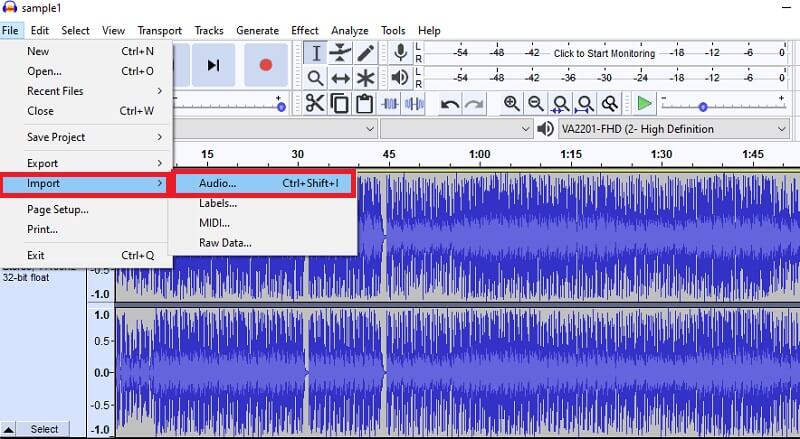
ステップ2. 編集したいオーディオファイルをインポートします。メニューのファイル > インポート > 音声の順に進みます。ファイルエクスプローラーが開き、目的のオーディオファイルをアップロードできます。ショートカットとして、CTRL + Oを押してファイルを開き、プログラムに追加することもできます。
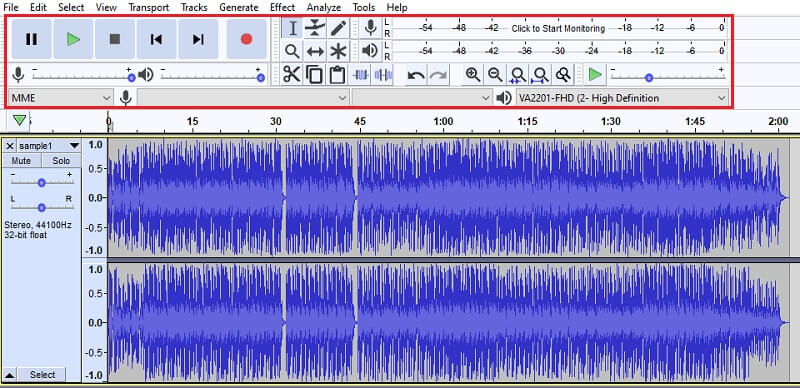
ステップ3. ファイルが読み込まれたら、インターフェース上部のメニューバーから各種編集機能にアクセスできます。ここから、アイコンを使ってカット、トリミング、音量調整などを行えます。
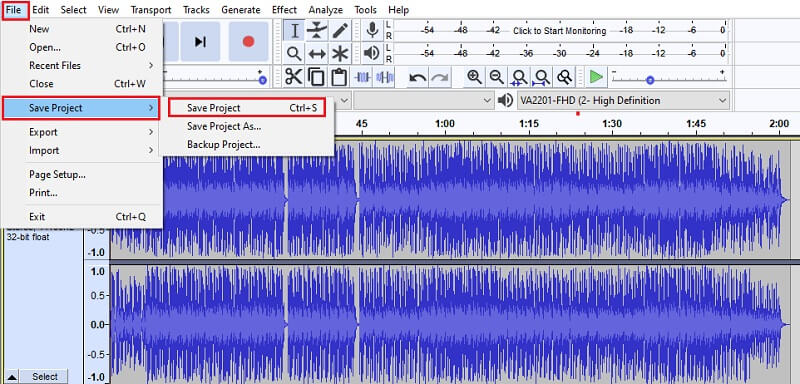
ステップ4. 作業内容を保存するには、ファイルメニューを開きます。マウスカーソルをプロジェクトの保存に合わせ、表示される中からプロジェクトの保存を選択します。すると、編集したファイルの最終版が保存されます。
2. Audio Cutter(オーディオカッター)
オンラインでも優れた音楽編集ツールを使ってオーディオファイルを編集できます。123apps の Audio Cutter を使えば、曲の長いイントロ部分をカットするなど、トリミング作業が可能です。また、曲中の不要なパートやノイズを取り除く用途にも使えます。さらに、このプログラムはローカルフォルダーからのオーディオファイルのアップロードに対応しています。つまり、主にPC内のローカルフォルダーにファイルを保存している場合でも、簡単にオンラインで編集・加工が行えます。なお、このツールはWebベースのアプリであり、主要なブラウザで動作するため、Mac・Windows いずれのPCでも音楽編集ソフトとして利用できます。以下の手順で、この無料オーディオ編集ツールの使い方を確認しましょう。
ステップ1. ブラウザのアドレスバーに名称を入力して Audio Cutter のサイトにアクセスします。メイン画面に、オーディオファイルをアップロードするためのボタンが表示されます。
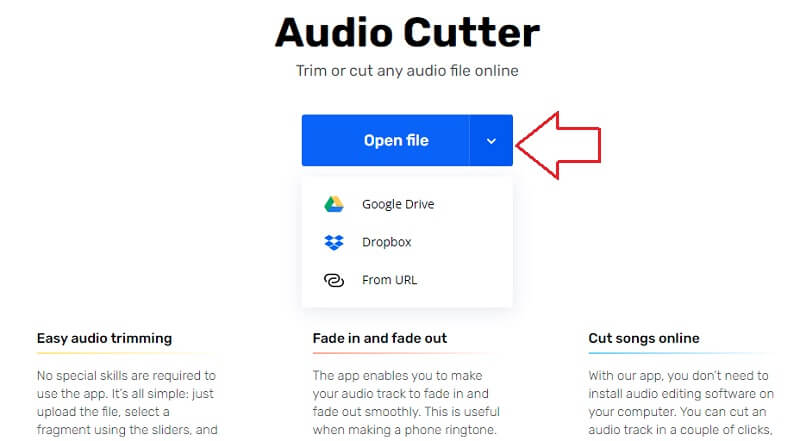
ステップ2. アップロード方法は複数あります。ローカルフォルダーからのアップロードに加え、Google Drive、Dropbox、URL 経由からもファイルをインポートできます。ニーズに合った方法を選択してください。
ステップ3. スライダーを動かして、残したい部分だけが残るように範囲を調整します。そのうえで、フェードイン/フェードアウト効果を追加したり、その他の編集機能にアクセスしたりできます。
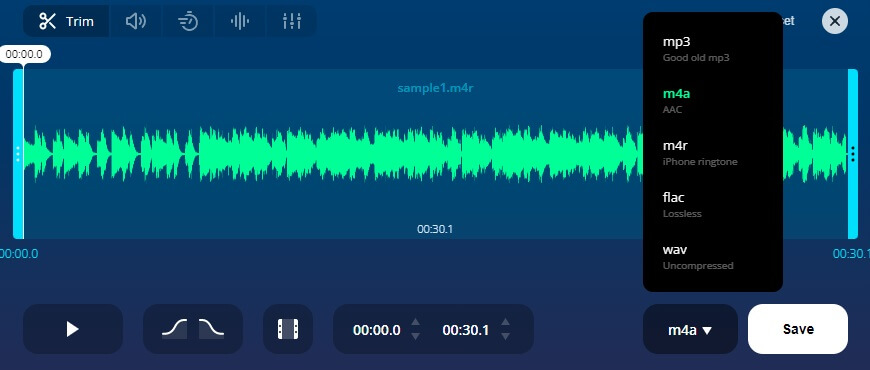
ステップ4. 編集が完了したら、保存ボタンをクリックします。必要に応じて、FLAC、WAV、M4R などの形式で書き出すこともできます。特に着信音を作成する場合に便利です。
3. WavePad
WavePad も、PC向けの優れた音楽編集アプリのひとつで、ユーザーフレンドリーなインターフェースながら、豊富な編集ツールを備えています。Mac と Windows の両方で動作します。ただし、Mac 版では波形プレビューが表示されないなど、いくつかの問題が見られる場合があります。基本的には Windows PC での利用に最適なアプリです。それでも、ポップフィルター機能により、音声のノイズ除去が可能です。さらに、複数ファイルを扱っていて、何度でも無制限に元に戻す/やり直しをしたい場合、WavePad は大いに役立ちます。Windows XP、Vista、あるいは最新の Windows 10 でも利用できるこの無料音楽編集ソフトで編集を始めるには、以下の手順を参照してください。
ステップ1. まず公式サイトからインストーラーをダウンロードしてアプリを入手します。セットアップウィザードに従ってインストールし、その後アプリを起動します。
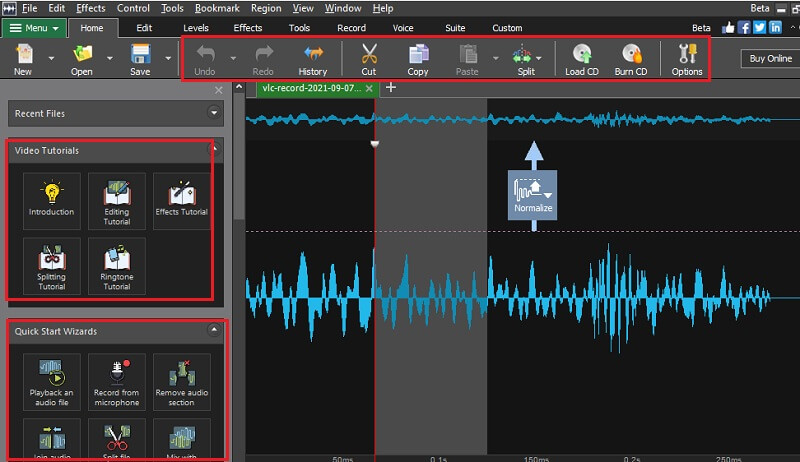
ステップ2. ツールが起動したら、編集したいメディアファイルを開きます。ツールのリボンにある[開く]ボタンをクリックして、対象のファイルをアップロードします。
ステップ3. ここから、分割、結合、録音など、さまざまな編集機能にアクセスできます。編集が終わったら、再生ボタンを押して編集結果を確認します。
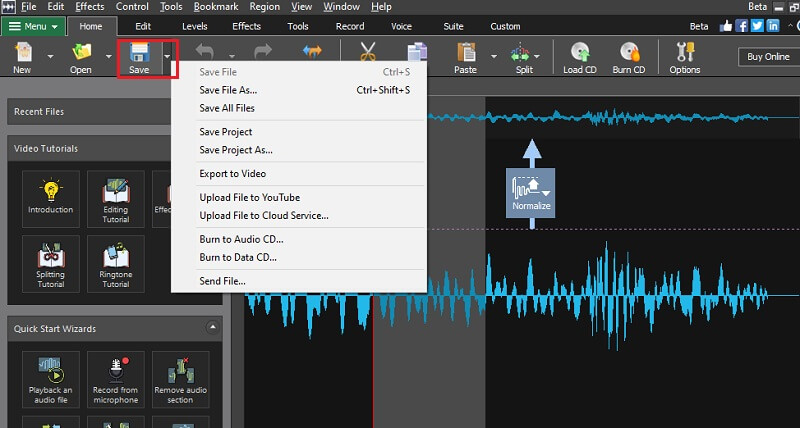
ステップ4. 変更に問題がなければ、開くボタンの隣にある保存ボタンをクリックします。あるいは、ドロップダウンメニューを開いて、クラウドへのアップロードやCDへの書き込みなど、別の保存方法を選択することもできます。
パート2.Windows/Mac 向けプロフェッショナル音楽編集ソフト
Vidmore 動画変換を利用すれば、ユーザーは誰でも、オーディオファイル単体や動画から抽出した音声を編集できます。トラックの音量をニーズに合わせて0〜200%の範囲で調整することが可能です。また、再生タイミングを合わせて自然な聞こえ方にするために、オーディオのディレイ(遅延)も調整できます。さらに、複数の曲や音声クリップを、手軽に1つのファイルへ結合する機能も備えています。
逆に、音声をいくつかのフラグメントに分割したり、冒頭部分だけをワンクリックでカットしたりすることも可能です。そのうえ、このツールは音楽メタデータエディターとしても機能し、アーティスト、アルバム、作曲者、ジャンル、リリース年、トラック番号といったトラック情報のメタデータを編集し、コメントを追加したり、カバー画像を変更したりできます。最大の利点は、Windows と Mac のどちらでも音楽ファイルを編集し、すべての機能にアクセスできるクロスプラットフォームプログラムであることです。以下に、この無料の音楽編集・ミキシングソフトの使い方を説明します。
ステップ1.音楽編集ソフトをダウンロード
ツールの公式サイトにアクセスしてプログラムを入手します。手間を省くなら、下にある「無料ダウンロード」ボタンのいずれかをクリックしてインストーラーを入手できます。自分のPC環境に合ったOS用のダウンロードボタンを選択してください。インストールしてアプリを起動します。
ステップ 2. オーディオファイルを追加
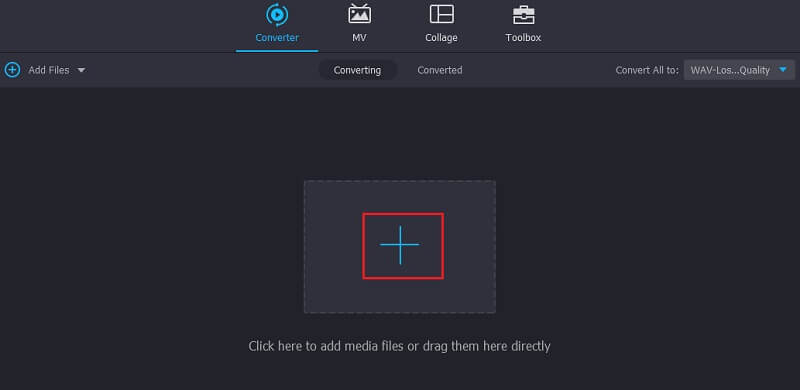
ツールを起動したら、編集したいオーディオをアップロードするために+ボタンをクリックします。メディアファイルをドラッグ&ドロップして追加することもできます。
ステップ3. メディアファイルを編集
ハサミのアイコン(カットボタン)をクリックします。ここから、オーディオを複数のフラグメントに分割できます。編集ボタンをクリックすると、音量やボリュームを調整できます。
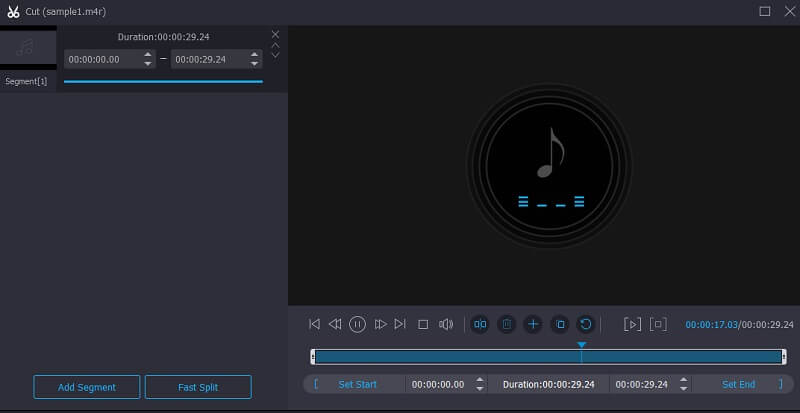
ステップ4. オーディオの最終版を保存
作業が完了したら、加えたすべての変更を保存します。変換タブに戻ってください。最終版を保存する前に、プロファイルメニューから別のオーディオ形式に変換して保存することも可能です。準備ができたら、すべて変換ボタンをクリックして変換処理を開始し、編集結果を保存します。
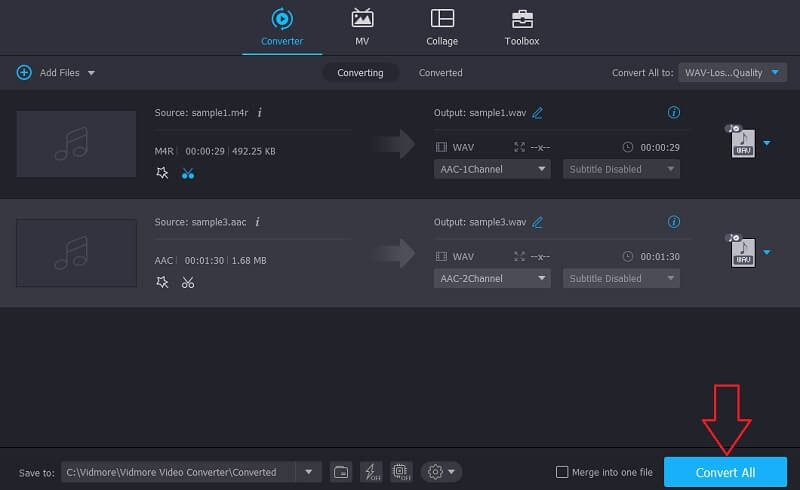
パート3.モバイル向け音楽編集アプリ
録音や編集を行う際には、スマートフォンに頼ることもできます。優れているのは、モバイルアプリでもデスクトップ版とほぼ同等のオーディオ編集ツールを備えたものが多数存在する点です。つまり、指先だけでオーディオファイルを自在に操作できます。また、Android で使える Audacity 代替の音楽編集アプリを探している人にとっても、ここで紹介するツールは有用です。
1. Super Sound(スーパーサウンド)
Super Sound は、Android デバイス向けの優れた無料オーディオ編集アプリです。音声を非常に正確かつ細かく編集することができ、ミリ秒単位の部分でもカットできます。さらに、複数回のカット操作を行うことができ、最終的な作業履歴を保存しておけます。そのほか、動画編集機能も備えており、動画にフェードイン/フェードアウト効果を追加したり、別の音声を重ねたり、音量やピッチを好みに応じて調整したりできます。
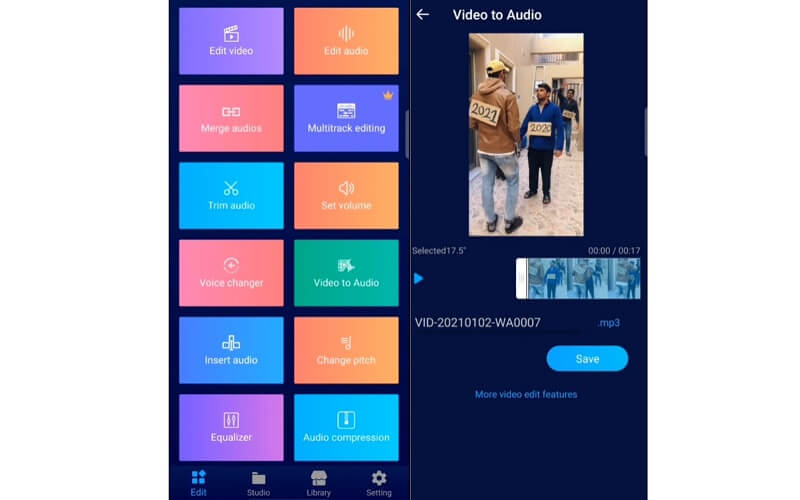
2. AudioLab(オーディオラボ)
AudioLab は、オーディオ編集、録音、着信音作成の機能を兼ね備えたアプリです。無音部分を挿入したり、音声の一部を削除したり、再生速度やピッチを変更したりと、さまざまな編集が可能です。録音機能としては、音声やその他の音源を録音できます。加えて、音源、チャンネル数、サンプリングレート、形式などを好みに合わせて設定することもできます。
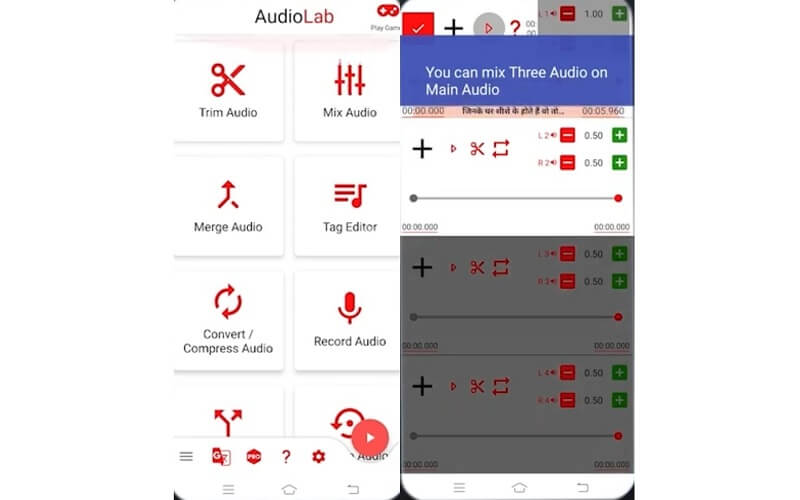
3. Music Editor(ミュージックエディター)
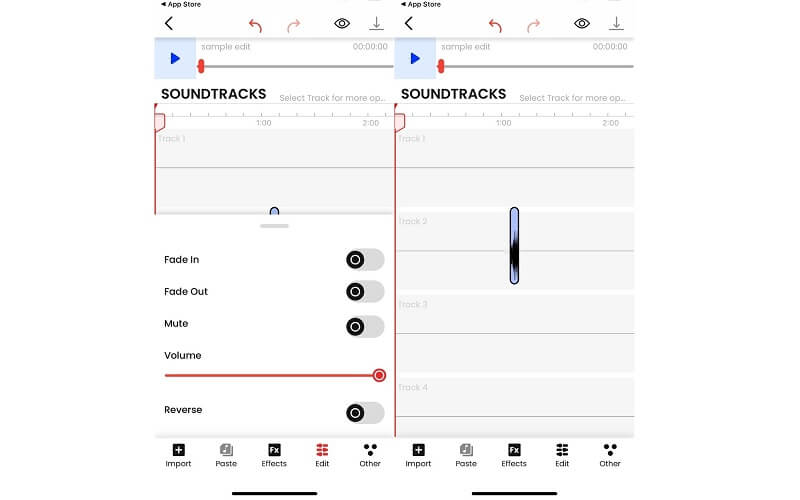
Music Editor は、Android と iOS の両方で利用できる音楽編集アプリで、実用的な編集機能を多数搭載しています。オーディオの一部をトリミングしたりカットしたりできるのはもちろん、複数のオーディオファイルを1つに結合することも可能です。さらに、あるオーディオ形式を別の形式に変換したい場合に備え、コンバーター機能も用意されています。
パート4.音楽編集ソフトに関するFAQ
Windows 10 向けで、最高の無料音楽編集ソフトは?
完全に無料で利用できることから、Audacity が最も分かりやすい選択肢と言えるでしょう。しかし、一部のユーザーにとっては操作がかなり難しいと感じられる場合があります。そのため、代わりに Vidmore のような、よりユーザーフレンドリーな音楽編集ソフトを選ぶのもよいでしょう。
オンラインで使える MP3 曲名編集ツールはありますか?
はい。おすすめのMP3 メタデータエディターのひとつに Audiomass があります。Web で検索してオーディオファイルを編集し、編集後にファイルを保存して、曲名を好みの名前に変更できます。
ダンサーに最適な音楽編集ソフトはどれですか?
あらゆる音楽編集アプリはダンサーにとって有用だと言ってよいでしょう。あとはダンサーがどのような機能を必要としているかにかかっています。高度な音楽編集機能が必要であれば、Audacity が最適なアプリだと思われます。
まとめ
音声の一部をカットしたり、ピッチや再生位置、速度を調整したりする必要がある場合でも、これらの音楽編集アプリは大いに役立ちます。さらに、ニーズに応じてデスクトップ版とモバイル版のプログラムから選択できます。