デスクトップとモバイル向けベスト音楽スプリッターアプリ7選
実際に、不要な部分を取り除いて音声クリップ全体を台無しにしないようにするうえで、音楽カッターはとても役に立ちます。こうした不要な部分には、曲の冒頭にある長いイントロなどが含まれます。ありがたいことに、オンラインには数多くの音楽カット用アプリが存在します。デスクトップ向けプログラム、モバイルアプリ、オンラインツールまで、いつでも手軽に作業を済ませる方法があります。そういうわけで、必要な情報を得るために、この記事を最後まで読み進めてください。

執筆前に行っている、ソフトウェア検証の方法についてご説明します。
免責事項:当サイトのコンテンツはすべて、編集チームの人間が執筆しています。執筆前には、まずテーマについて綿密なリサーチを行います。そのうえで、ツールの選定とテストに1〜2日かけています。検証では、デバイスやシステム要件、機能、使用感などをチェックします。テストをより包括的なものにするため、G2 や Trustpilot といったレビューサイトも参照し、実際のユーザー体験も参考にしています。
パート1.音楽カッターソフト
1. Vidmore Video Converter
Vidmore 動画変換 は、多機能なプログラムで、本来は変換用に特別開発されていますが、同時にオーディオ編集機能も備えています。本プログラムを使えば、ほんの数クリックで音声を複数の断片に分割できます。また、自動コントロールを使って削除または保持したい部分を選択したり、特定の部分だけをカットできるように再生時間を指定したりすることも可能です。この音楽スプリッターについて特筆すべきもう一つの機能は、MP3 のメタデータを編集できることです。これにより、タイトル、アルバム、アーティストを自由に編集できるほか、目的の音声ファイルにサムネイル画像を追加・変更することもできます。それでは、このソフトの使い方を案内するステップバイステップの手順をご紹介します。
メリット
- MP3 を含む多くの音声形式に対応。
- 動画から音声を抽出。
- 出力をカスタマイズできる変換機能。
デメリット
- 一括処理には対応せず、1ファイルずつのみ処理可能。
ステップ 1. Vidmore Video Converter をインストール
まず、パソコンにアプリをダウンロードします。お使いのコンピュータの OS に対応した 無料ダウンロード ボタンをクリックしてください。その後、セットアップウィザードに従ってインストールし、プログラムを起動します。
ステップ2.オーディオファイルをアップロード
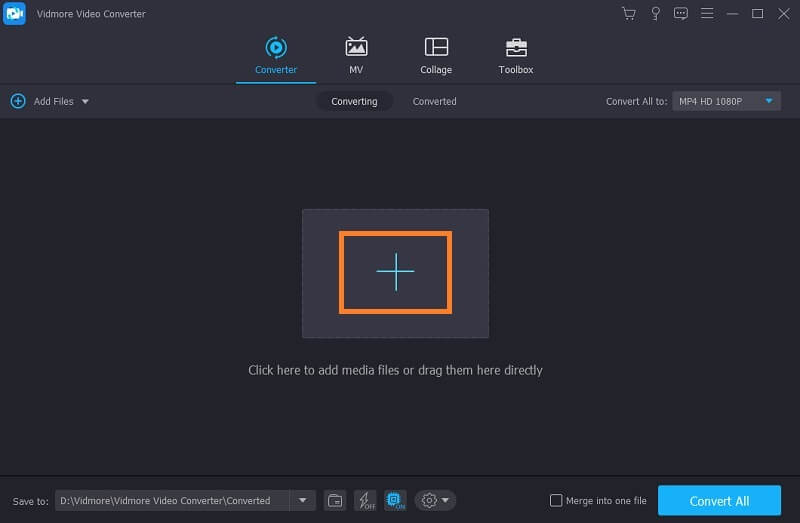
次に、ツールのメインインターフェースにある プラス アイコンをクリックし、編集したい音声ファイルをアップロードします。ドラッグ&ドロップ機能を使って読み込むこともできます。
ステップ3.音声ファイルを分割
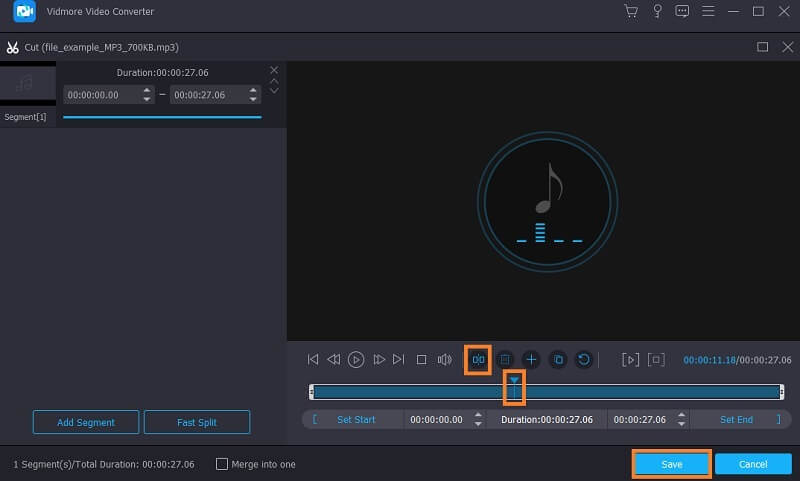
アプリの MP3 音楽スプリッターを使用するには、音声サムネイルに付いている カット ボタンをクリックすると、音楽編集パネルが表示されます。再生ヘッド を動かして、削除したい部分と保持したい部分をマークします。その後、メニューのコントロールから「分割」ボタンを押します。最後に 保存 ボタンをクリックします。
ステップ4.カットした音声を書き出す
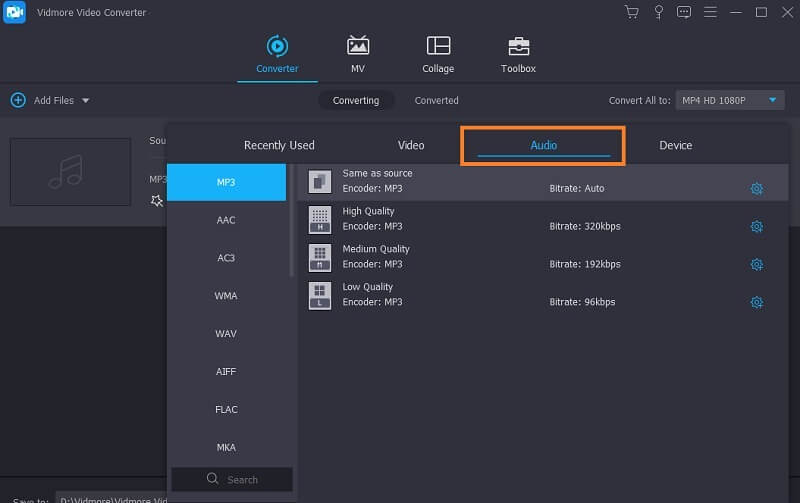
変換 タブに戻り、プロファイル タブを開きます。ここから オーディオ タブへ進み、音声の出力形式を選択します。設定が完了したら、画面下部の すべて変換 ボタンをクリックします。
2. WaveShop
WaveShop は、ビットパーフェクト機能を備えたフリーの音楽スプリッターです。この機能により、音声クリップ全体のうち、変更が加えられた部分以外は一切触れずに処理できます。したがって、変更されていない部分の音質はそのまま保たれます。何よりも、音声クリップをカット・分割・トリミングする作業をあっという間に行えるのが大きな利点です。それでは、この音楽カッターアプリの使い方をご紹介します。
ステップ1. 同様に、まずはプログラムをパソコンにダウンロードしてインストールします。その後、起動してください。
ステップ2. ファイル > 開く と進みます。続いて、カットしたい音声ファイルをプログラムに読み込みます。
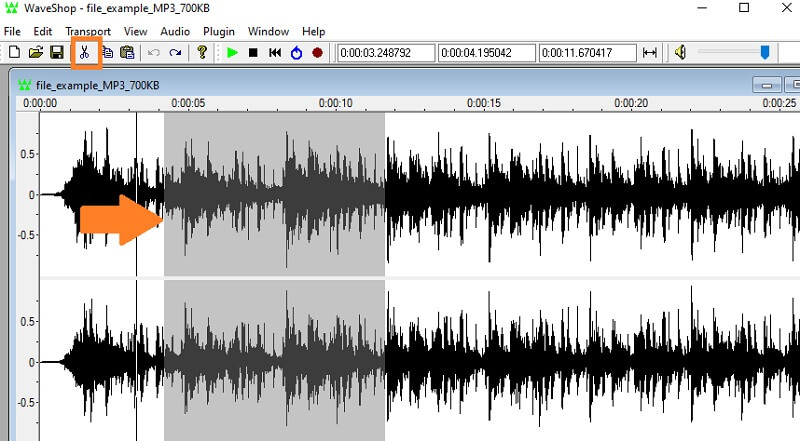
ステップ3. 別ウィンドウが開き、そこで音声クリップを編集できるようになります。カットしたい音声の部分をハイライトし、メインメニューにあるハサミの形をした カット ボタンをクリックします。
ステップ4. 再び ファイル メニューを開き、名前を付けて保存 ボタンをクリックします。処理済みの音声クリップを保存したい場所を選択します。
メリット
- スペクトル分析。
- 秒単位で特定部分をカット。
- フェードイン・フェードアウトに対応。
デメリット
- Windows に対応。
3.Audacity
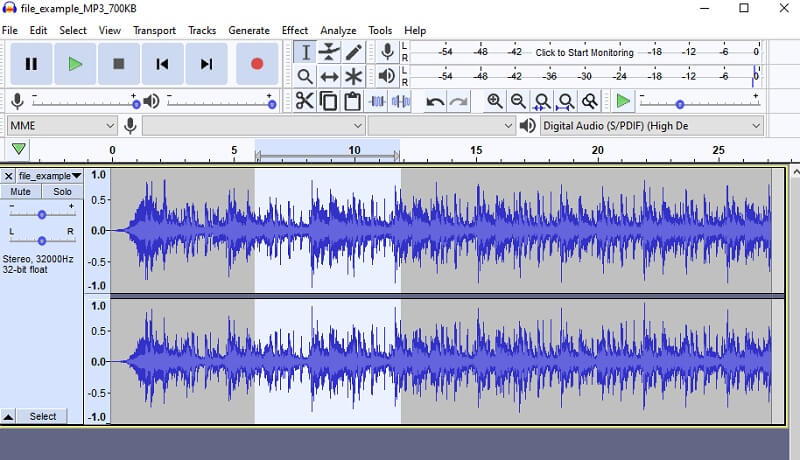
音楽クリップのカットに役立つ、もう一つのフリー音楽スプリッターが Audacity です。これは有名な音声編集ツールで、多彩なオーディオ編集機能を提供しています。シンプルなトリミング、バッチ編集、ノイズ除去、特殊効果の適用まで対応可能です。多くのプロユーザーも、同種の他ソフトに匹敵する優れた機能群があるとして、このアプリを高く評価しています。この無料の音楽カッターソフトに興味があれば、以下の手順を読んで使い方を学んでください。
ステップ1. プログラムをダウンロードし、簡易ウィザードの案内に従って PC にインストールします。
ステップ2. インストールが完了したら、トリミングまたはカットしたい MP3 ファイルをアップロードします。これには、ファイル > 開く と進み、目的の音声クリップを参照してアプリに読み込みます。
ステップ3. 音声ストリームの一部分をマークし、メインメニューバーの カット ボタンをクリックします。
ステップ4. 音声を再生して確認し、問題なければファイルを保存して変更を確定します。ファイル > 書き出し に進み、希望の形式と保存先フォルダを選択してください。
メリット
- ほぼすべての音声形式を分割・カット可能。
- 完全無料の音楽トリミングアプリ。
- 軽量でインストールも簡単。
デメリット
- 音声の書き出し形式は 3 種類のみ対応。
パート2. 音楽カッターアプリ
スマートフォンから直接オーディオファイルをカットしたい場合もあります。PC で編集した音楽をスマホに転送する代わりに、モバイル端末上でそのまま音楽を編集することも可能です。
1.GarageBand
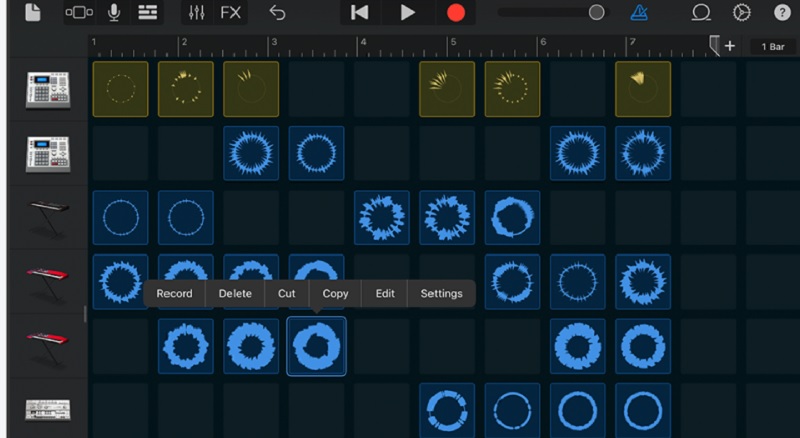
GarageBand は、iOS と Android 端末向けの最高クラスのオーディオワークステーションの一つです。このプログラムでは、さまざまな楽器を利用できます。さらに、マルチタッチキーボードに対応しており、ユーザーエクスペリエンスを最大限に高めています。加えて、Sound Library からライブ・ループやサウンドパックをダウンロードでき、DJ さながらの音楽制作が可能です。
2. FL Studio Mobile
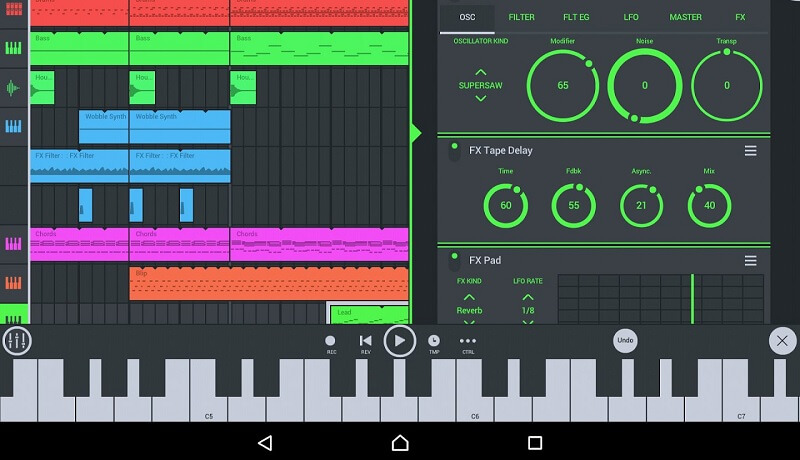
FL Studio Mobile は、オーディオファイルのカットに役立つもう一つのモバイルアプリです。iOS、Android、さらには Windows PC と高い互換性を持っています。設定可能なバーチャルピアノやドラムパッドを求めるユーザー向けに、タッチコントローラーも備わっています。音声をカットした後は、WAV、AAC、MP3、FLAC など、好みの形式で書き出すことができます。
パート3. おすすめオンラインMP3トリマー
パソコンにプログラムをインストールせず、空き容量を節約したいユーザーは、オンラインプログラムの利用を選ぶこともできます。そこでここでは、オンラインで使える優秀な MP3 カッターをいくつかご紹介します。
1. Audio Trimmer:オンラインオーディオ&MP3カッター
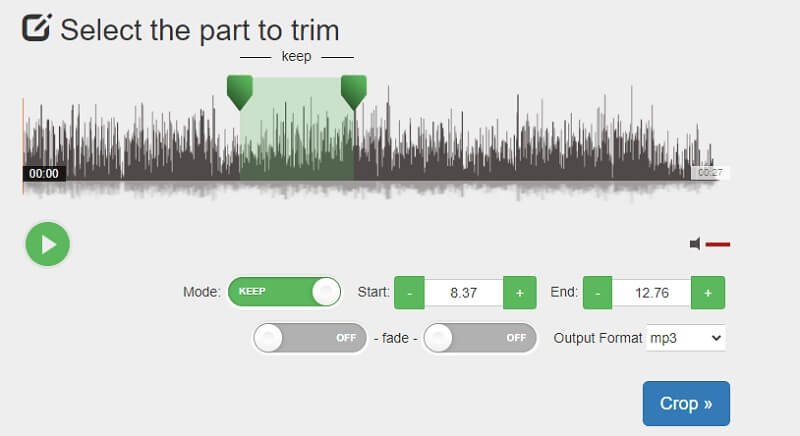
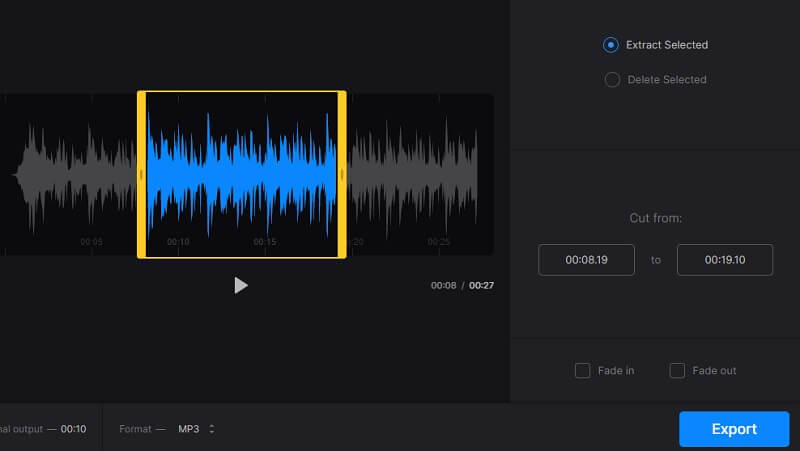
Audio Trimmer は、オンラインでオーディオファイルをカットすることに特化した Web ベースのプログラムです。アカウント登録をしなくても、音声クリップをカットできます。トリミング作業を簡単に行うためのハンドルも用意されています。さらに、開始時間と終了時間を秒単位で指定することで、音声の特定部分だけをカットすることも可能です。加えて、この無料のオンライン MP3 音楽カッターは、スマートフォンからでも快適にオーディオ編集が行えます。
2. Clideo:オンラインオーディオカッター
Clide も、Web ページ上から直接オーディオファイルをカットできる優れたプログラムです。オーディオの質を損なうことなく分割できる Audio Cutter 機能を搭載しています。さらに、インターフェースは複雑さがなく分かりやすい設計で、初心者でも簡単に操作してオーディオファイルをカットできます。しかも、会員登録やサインアップなしで作業を完了できるのも魅力です。
パート4.音楽カッターに関するよくある質問
曲の真ん中部分だけをカットすることはできますか?
はい。この作業を行うのに役立つツールがあります。この方法を使えば、左側の冒頭部分と末尾部分をまとめて結合することができます。こうしたアプリには、Audio Trimmer や WaveShop などがあります。
初心者におすすめの音楽カッターは?
音楽の編集やカットを始めたばかりの場合は、操作がわかりやすく、使いやすいアプリを選ぶとよいでしょう。デスクトップ用には Vidmore アプリを、オンラインで利用する場合には Clideo が便利です。
上級者向けで最適な音楽カッターは?
初心者ではないオーディオ編集者向けに、高度な機能を提供するツールは数多くあります。そうした中で、Audacity はあなたの経験レベルに適したソフトだと感じられるかもしれません。
まとめ
まとめると、オーディオファイルをカットするのに役立つ 音楽カッター は数多く存在します。簡単な方法をお探しなら、モバイルアプリやオンラインプログラムで十分でしょう。一方で、より高度な機能が必要な場合は、デスクトッププログラムを選ぶことをおすすめします。
オーディオのヒント
-
音声をカット
-
音声を圧縮
-
オーディオプレーヤー