おすすめアプリでMP3ファイルを結合する方法
お気に入りの音楽を再生しているとき、望んでいる順番になっておらずイライラしたことはありませんか? でも心配はいりません。必ず解決策はあります。MP3結合ソフトを使えば、大好きな曲をひとつのファイルにまとめてしまえるのです!
どのアプリをダウンロードすればMP3ファイルを結合できるのか気になっているかもしれませんね。そこで、さっそくおすすめのMP3結合ツールと、その手順を以下で紹介していきます。

執筆前に行っている、ソフトウェア検証の方法についてご説明します。
免責事項:当サイトのコンテンツはすべて、編集チームの人間が執筆しています。執筆前には、まずテーマについて綿密なリサーチを行います。そのうえで、ツールの選定とテストに1〜2日かけています。検証では、デバイスやシステム要件、機能、使用感などをチェックします。テストをより包括的なものにするため、G2 や Trustpilot といったレビューサイトも参照し、実際のユーザー体験も参考にしています。
パート1:MP3の長所と短所とは
MP3は、音声を圧縮するためのもっともよく知られたファイル形式のひとつであり、現在でも広く使われています。さまざまな機器で再生できる互換性の高さゆえ、多くのユーザーがこの形式を利用するのも当然と言えるでしょう。この章では、MP3ファイル形式の長所と短所について説明します。
MP3形式の利点は、ファイルサイズが小さくなることです。端末内に多くの曲が入っていても、MP3ファイルはそれほど多くの容量を取りません。さらに、この形式はMac、Windows、モバイル端末など、どのようなデバイスでも簡単に共有できる点も優れています。また、MP3形式の圧縮率は固定ではないため、ユーザーが必要に応じてファイルを好きなサイズに圧縮できます。加えて、MP3プレーヤーの操作は直感的で、特別な知識がなくても扱えることも便利な点です。
一方で、MP3プレーヤーにはいくつかの短所もあります。まず、音質があまり高くないという点です。ファイルサイズを小さくする過程で、データの一部が削除されるため、音質が犠牲になってしまいます。さらに、MP3プレーヤーはウイルスの攻撃を受けやすいという欠点もあります。
パート2:おすすめMP3結合ツール
この章では、MP3結合アプリを使ってお気に入りの曲をまとめる方法を紹介します。リストどおりに並んでいないからといって、大好きな曲を一曲ずつ再生する必要はもうありません。ここでは、Windows、Mac、モバイル端末に対応した、特におすすめのMP3結合ツール4選を紹介します。以下のリストを参考にしてください。
1. Vidmore Video Converter
ファイルをまとめるためのMP3結合アプリを探しているなら、Vidmore 動画変換はとても良い選択肢です。このアプリはMacとWindowsの両方に対応しているため、さまざまなデバイスで利用できて便利です。MP3結合ツールを使い慣れていない方でも心配いりません。わかりやすいインターフェースを備えているので、操作に困ることはないでしょう。
Vidmore Video Converterを使えば、複数のMP3ファイルを一度に結合して、数秒で変換することもできます。本当に驚きですよね。さらに素晴らしいのは、好きな部分だけをカットして、好みの順番に並べて結合できることです。気になる使い方を確認するために、MP3ファイルをひとつにまとめる簡単な手順を以下に紹介します。
ステップ1:MP3結合ソフトをダウンロード
まずは、下の「ダウンロード」ボタンをクリックしてVidmore Video Converterをお使いの端末にダウンロードし、インストールします。その後、アプリを起動してください。
ステップ2:MP3ファイルを追加
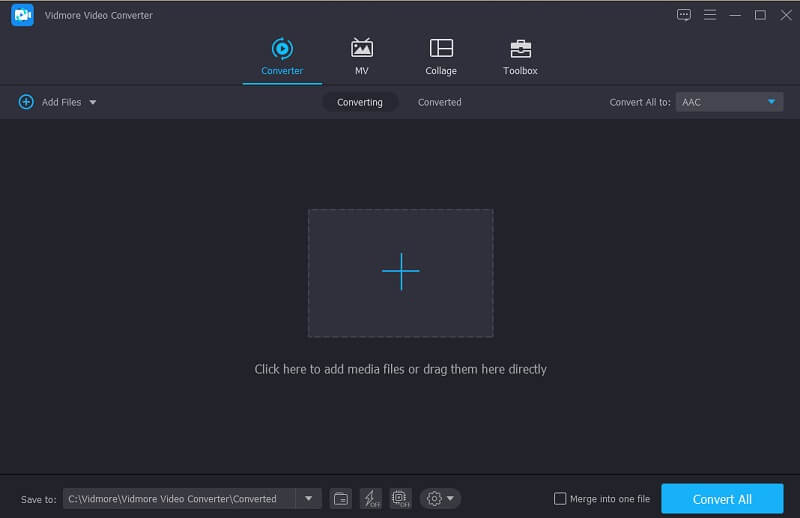
プログラムが起動したら、結合したいファイルを追加します。ツール画面左上のAdd Fileをクリックするか、中央のプラスアイコンをクリックして、素早くファイルを追加します。
ステップ3:MP3ファイルを結合
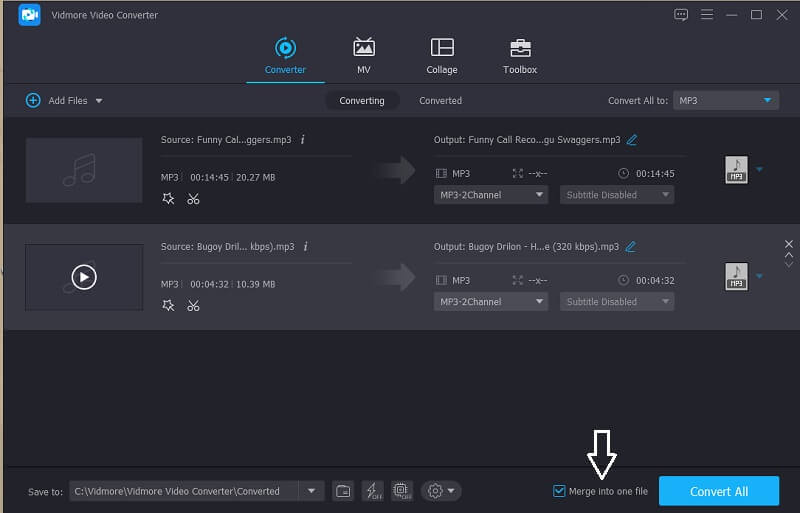
お気に入りの曲を追加したら、Merge into one fileのチェックボックスをオンにして、MP3ファイルをひとつにまとめます。
ステップ4:結合したMP3ファイルを変換
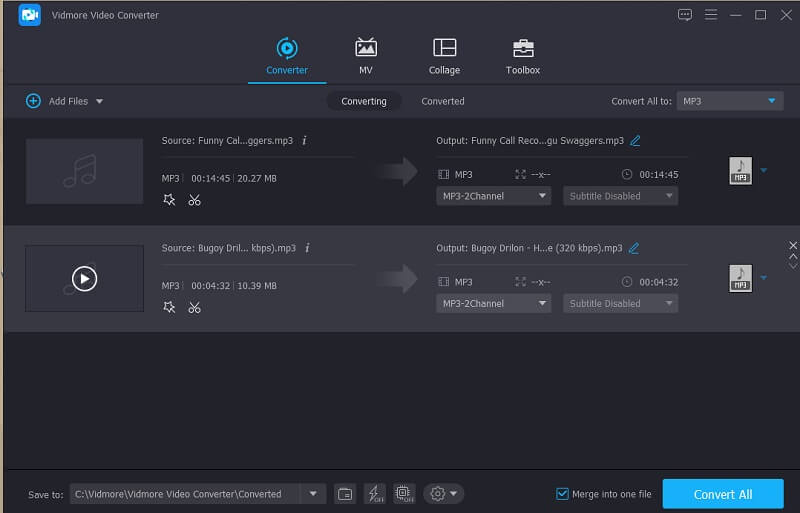
ファイルを問題なく結合するには、ツール画面右下にあるConvert Allボタンをクリックします。その後、MP3の出力が完了するまでしばらく待ちます。
2. Audacity
多くのユーザーに利用されているもうひとつのアプリがAudacityです。実際、これはMP3ファイルを含むさまざまなファイル形式を結合するのに優れたツールのひとつです。ただし、インターフェースがあまり直感的ではないため、人によっては使いづらく感じるかもしれません。そこで、Audacityでファイルを結合する方法をわかりやすくするために、以下にステップごとの手順をまとめました。
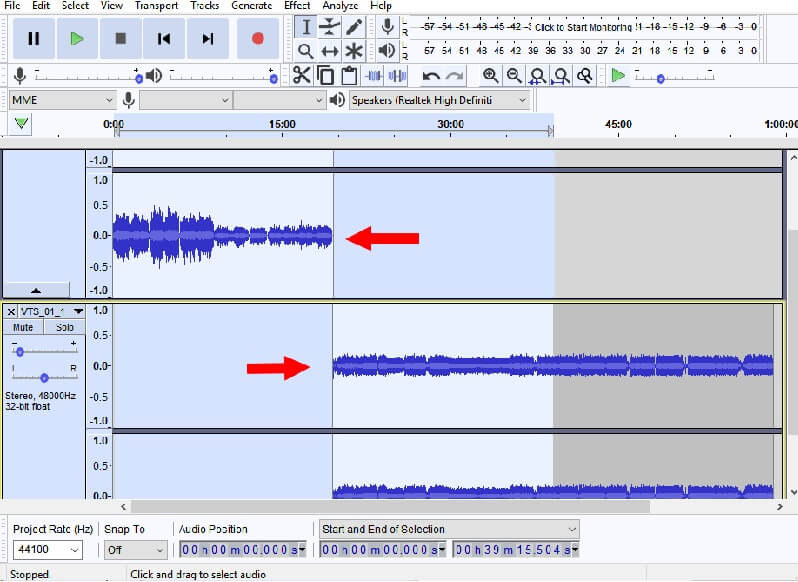
ステップ1:Audacityを端末にダウンロードしてインストールします。アプリを開き、Fileメニューをクリックして、サブメニューからOpenを選択し、結合したいMP3ファイルを追加します。
ステップ2:その後、Ctrl + AとCtrl + Cキーを押して、MP3ファイルのうち1つを選択してコピーします。次に、もう一方のウィンドウに移動します。マウスで、MP3を挿入したい位置を一度クリックし、Ctrl + Vを押してコピーした音声トラックを貼り付けます。
ステップ3:ファイルの結合が完了したら、Fileメニューをクリックし、Exportサブメニューを選択します。クリックすると別のオプションが表示されるので、Export as MP3を選びます。
3. 123 Apps:Audio Joiner
Audio Joinerは、オンラインで使えるMP3カッター兼結合ツールです。そのため、端末の空き容量を節約したい場合にも役立ちます。インストール不要で、すべてオンラインで作業できるからです。このツールでは、数の制限なくファイルを結合でき、300種類以上の音声ファイル形式に対応しており、自動的にMP3へ変換してくれるので操作も簡単です。それでは、オンラインでMP3を結合する方法を、簡単な手順で説明します。
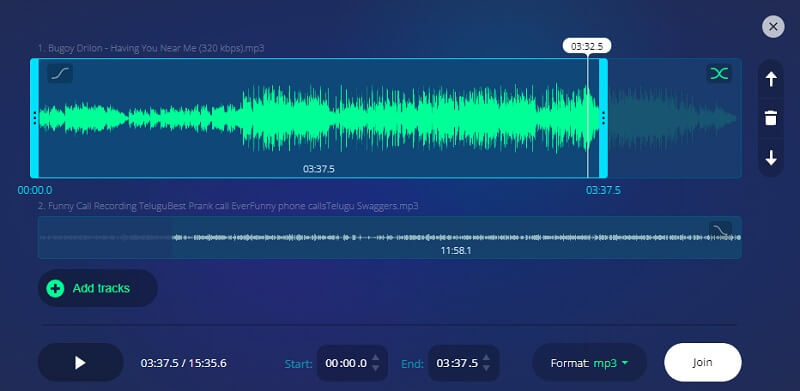
ステップ1:ブラウザでAudio Joinerを検索し、サイトを開いたらAdd tracksをクリックして、結合したいMP3ファイルを選択します。
ステップ2:結合したいファイルを追加したら、クリップの左右のカーソルを移動させることで、結合に含めたくない部分をカットできます。
ステップ3:変更内容に問題がなければ、画面下部のJoinタブをクリックして、処理が完了するまで待ちます。
4. MP3 Cutter and Audio Merger
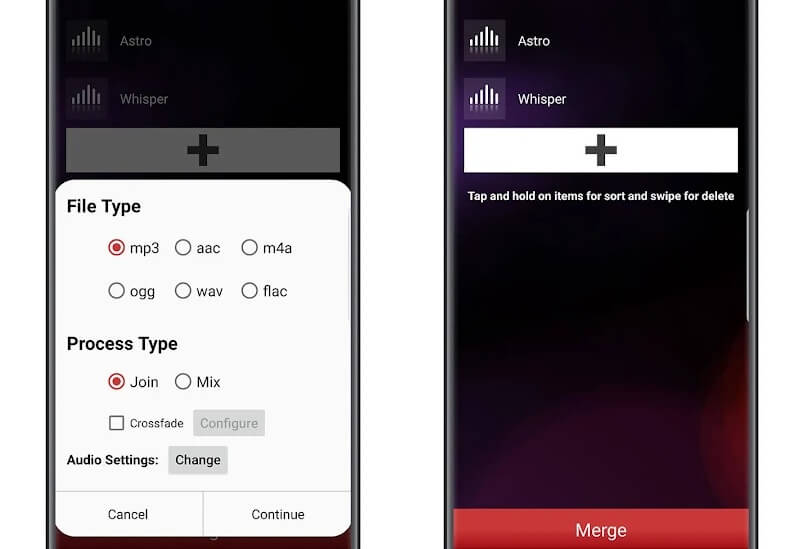
MP3 Cutter and Audio Mergerは、モバイル端末向けに開発されたアプリです。パソコンが手元にない場合の選択肢として最適です。インターフェースがわかりやすく、ユーザーは簡単にMP3ファイルを結合したり、カット・トリミングしたりできます。さらに、AACA、3GPP、OGGなど、さまざまな形式のファイルを編集用に変換することにも対応しています。この便利なアプリの仕組みをより理解していただくために、以下に詳しい手順を紹介します。
ステップ1:アプリをモバイル端末にダウンロードしてインストールし、起動したらメニューからAudio Mergerをタップします。その後、結合したいMP3ファイルを選択します。
ステップ2:MP3ファイルを追加したら、画面下部のMergeタブをタップし、File TypeをMP3、Process TypeをJoinに設定します。終わったらContinueタブをタップします。
ステップ3:MP3ファイルの結合が完了したら、Apply & Saveボタンをクリックして、ファイルを保存します。
パート3.比較表
この比較表は、4つのMP3結合ツールについて、MP3結合アプリとしての基準に基づき、その共通点と相違点をわかりやすく示したものです。
- 主な機能
- 多様な形式に対応
- 簡単変換
- 使いやすい
- 高度な編集機能
| Vidmore Video Converter(ビドモア・ビデオコンバーター) | Audacity | 123 Apps:Audio Joiner | MP3 Cutter and Audio Merger |
パート4:MP3結合ソフトに関するよくある質問
1. Vidmoreで、ファイルサイズが大きいMP3でも結合できますか?
もちろん可能です!Vidmore の優れた点は、複数のファイルを制限なく変換できることです。
2. 動画から音声だけを抽出して、MP3ファイルにすることはできますか?
はい、ファイル形式をMP3に変更することで可能です。ただし、端末によってはその音声ファイルを認識できない場合があります。そのようなときは、Vidmore 動画変換を使えば、動画から音声を無劣化で抽出できます。
3. MP3ファイルから着信音を作成することはできますか?
可能です。MP3ファイルをM4R形式に変換することで着信音として利用できます。ただし、端末によってはその音声ファイルを認識できない場合があります。そのようなときは、Vidmore 動画変換を使えば、動画から音声を無劣化で抽出できます。
まとめ
もう、お気に入りの曲を希望どおりの順番で聴きたいと願うだけで終わる必要はありません。上で紹介したMP3結合ツールを使えば、簡単に好きな曲をまとめられます。自分に合っていると思うものを自由に選んでください。
オーディオ&ビデオ