現在よく使われているおすすめのMP3編集アプリは?
音楽産業の発展に伴い、自分のトラックをより魅力的に仕上げるためのMP3編集ソフトの需要が高まっています。しかし、トラックを編集するには本格的なデスクトップ環境が必要な場合もあり、それがネックになっている人も少なくありません。そこでこの記事では、コストを抑えつつ便利に使える、おすすめのMP3音声編集ツールをご紹介します。
この記事を読めば、高価なソフトを購入しなくてもMP3トラックを編集できるようになります。無料で使えるオンラインMP3エディターを厳選して紹介しているので、以下の情報をチェックしてみてください。

執筆前に行っている、ソフトウェア検証の方法についてご説明します。
免責事項:当サイトのコンテンツはすべて、編集チームの人間が執筆しています。執筆前には、まずテーマについて綿密なリサーチを行います。そのうえで、ツールの選定とテストに1〜2日かけています。検証では、デバイスやシステム要件、機能、使用感などをチェックします。テストをより包括的なものにするため、G2 や Trustpilot といったレビューサイトも参照し、実際のユーザー体験も参考にしています。
パート1.プロフェッショナルなMP3編集方法
MacとWindowsの両方で使えるMP3エディターがあるか気になっているなら、答えは「はい」です。Vidmore 動画変換 は、MacとWindowsの両方に対応した、非常に便利で実用的なMP3編集ツールです。「操作が難しいのでは?」と思うかもしれませんが、うれしいことにこのソフトはユーザーフレンドリーな設計になっています。Vidmoreはプロ仕様の機能を多数備えながらも、直感的に操作できるため、使い方で悩むことはほとんどありません。
このツールでどのようにMP3ファイルを編集するのか気になるかもしれません。そこで、必要な情報をすべてまとめました。あとは以下のガイドを読むだけでOKです。
ステップ1:MP3エディターを入手
アプリをフル機能で使うには、下のダウンロードボタンからソフトをダウンロードしてください。その後、インストールしてデバイス上で起動します。
ステップ2:MP3ファイルを追加
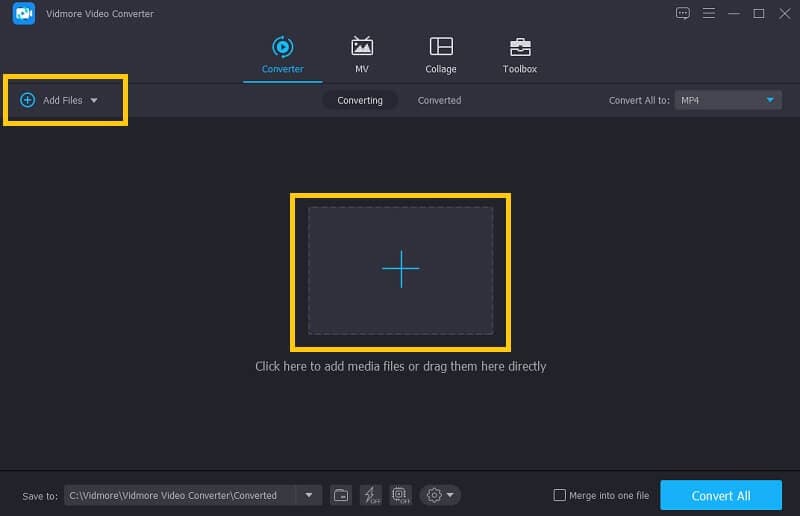
Vidmoreのインストールが完了したら、メイン画面左上のファイルを追加をクリックするか、中央のプラスボタンをクリックしてMP3ファイルを追加します。
ステップ3:MP3ファイルを編集
MP3ファイルの追加が終わったら、はさみのアイコンで表示される編集ボタンをクリックします。編集画面に移動し、ここでトラックのカットや結合、開始位置や終了位置の設定が行えます。変更を加えたら、保存をクリックしてください。
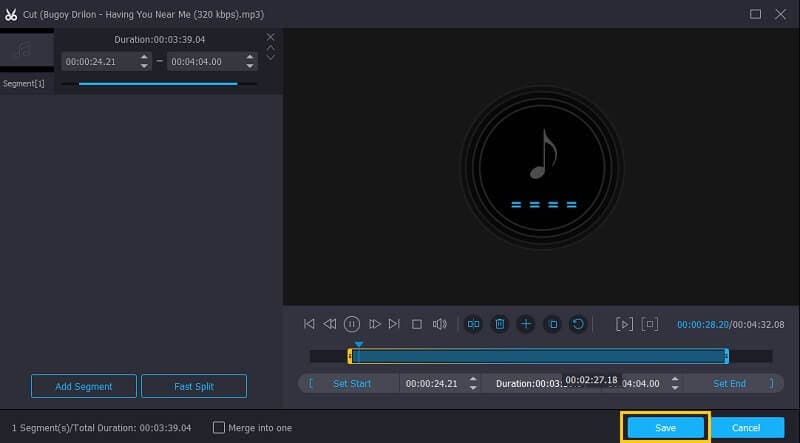
ステップ4:MP3を書き出して保存
編集結果に満足したら、MP3ファイルを変換して保存します。画面右下のすべて変換ボタンをクリックすると、ファイルが正常に保存されます。
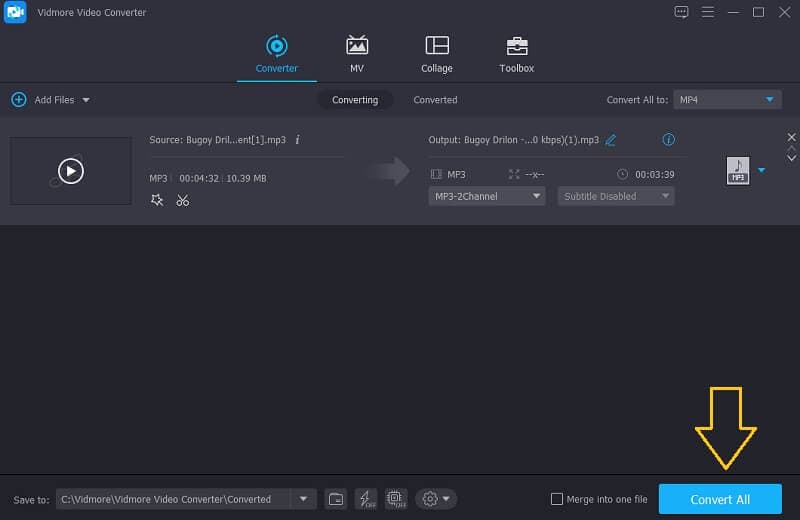
パート2.フリーソフトでMP3を編集する方法
予算に余裕がなく、MP3エディターにお金をかけたくないユーザーの方には、このセクションがおすすめです。ここでは、無料で使えるMP3編集ソフトを紹介します。興味深いですよね?お気に入りのMP3ファイルを編集できるだけでなく、フリーウェアを活用することでコストも大幅に節約できます。以下に、使い方を分かりやすくするため、各ツールの手順もあわせて紹介します。
1. iTunes
無料MP3エディターとして最初にご紹介するのはiTunesです。これはユーザーフレンドリーな音楽アプリで、MP3ファイルなどのトラック編集やアルバム管理を行うことができます。また、インターフェースがシンプルでわかりやすいため、音声編集にあまり慣れていない方でも扱いやすいのが特徴です。ここでは、iTunesでMP3ファイルを編集する簡単な手順を紹介します。
ステップ1: アプリをダウンロードして起動します。起動後、[ファイル]メニューに進み、ライブラリにファイルを追加を選択して、デバイスからMP3ファイルを読み込みます。
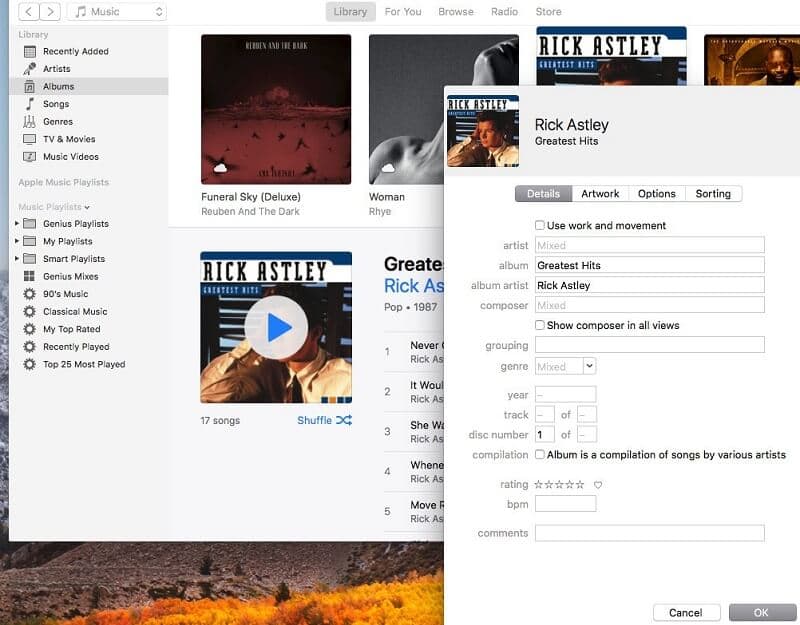
ステップ2: 次に、再びファイルメニューをクリックします。ライブラリを選び、ミュージックをクリックします。MP3ファイルが表示されたら、そのファイルを右クリックし、情報を見るを選択します。
ステップ3: 情報を見るを開いたら、オプションタブをクリックし、抽出したい部分の開始と停止時間を設定します。結果に満足したら、OKボタンをクリックします。
2. Audacity
もう1つの優秀な無料オーディオエディターがAudacityです。Windows、Linux、MacOSに対応しているため、ほとんどのデバイスで利用できるパワフルなアプリです。さらにAudacityは、現在広く使われているほぼすべての音声フォーマットをサポートしていることから、多くのユーザーに選ばれています。この無料ツールを使えば、お気に入りのMP3ファイルも手軽に編集可能です。ここでは、この無料アプリの基本的な使い方を簡単に解説します。
ステップ1: Audacityアプリを開き、ファイルメニューを選択します。その後、編集したいMP3ファイルを選びます。
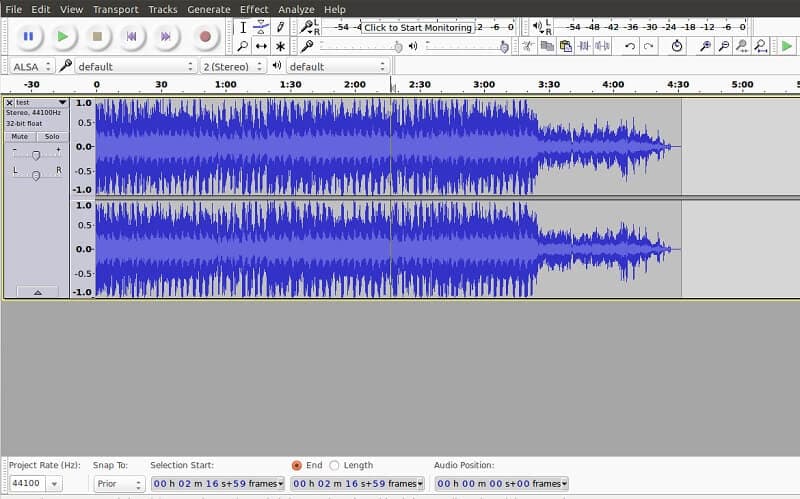
ステップ2: マウスを使い、カットしたい部分の先頭にカーソルを置き、そこから終了させたい位置までドラッグして範囲選択します。
ステップ3: カット対象として選択された範囲はグレーで表示されます。Control + X(Ctrl + X)キーを押せば、その選択範囲が削除されます。最後にファイルメニューに進み、プロジェクトを保存を選んでからオーディオの書き出しをクリックします。
3. Windows Media Player
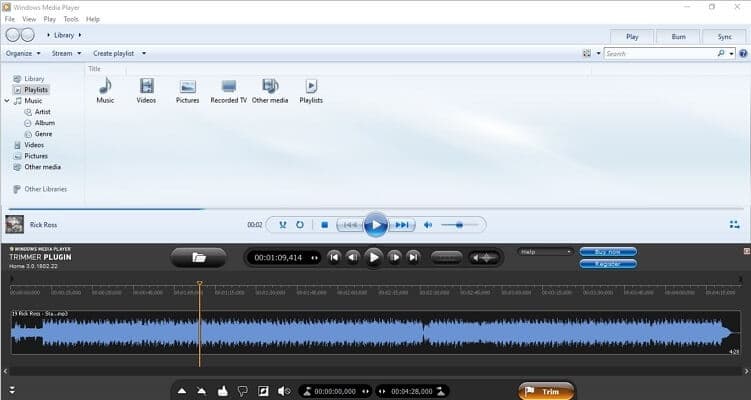
現在、多くのMP3エディターが登場していますが、いまだにWindows Media Playerを使い続けている人もいます。Windows Media Playerは、MP3のタイトルやアーティスト名などのタグ情報を編集できる、Windows標準のメディアプレーヤーです。そして継続的なアップデートにより、いまではMP3ファイルをトリミングすることも可能になりました。これを行うには、SolveigMM WMP Trimmerをインストールするだけです。「どうやってトリミングするの?」と思った方は、以下の手順を参考にしてください。
ステップ1: パソコンにSolveigMM WMP Trimmerプラグインをダウンロードし、Windows Media Playerを開いてツールメニューをクリックします。
ステップ2: その後、Windows Media PlayerでMP3ファイルを開き、ファイルを編集ボタンをクリックします。
ステップ3: カットしたい範囲にスライダーを移動し、[マーカーを追加]ボタンを押して位置を指定します。編集結果に満足したら、トリムをクリックします。
パート3.オンラインで使えるMP3エディター2選
ここまで、無料で入手できるMP3編集アプリを紹介してきましたが、このパートではもっと手軽に使えるオンラインMP3エディターを紹介します。デバイスのストレージ容量がいっぱいで、新しいソフトをインストールできない場合でも、これらのオンラインツールを使えば問題ありません。では、どんなオンラインMP3エディターがあるのか、以下の情報をチェックしてみましょう。
1. 123 Apps:Audio Cutter
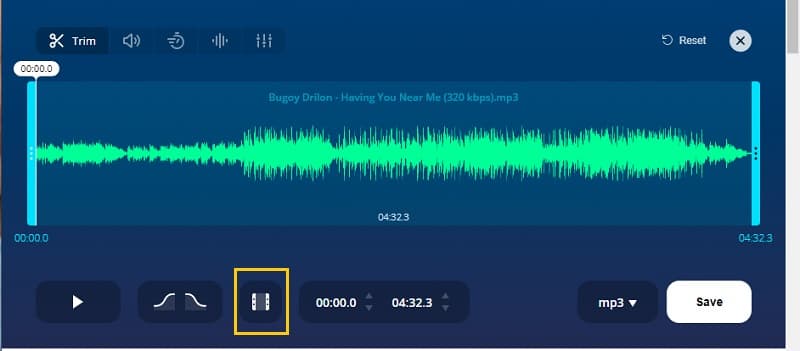
123 Appsは、さまざまな便利機能を1つにまとめたWebベースの多機能アプリです。操作が簡単でインターフェースもシンプルなため、初めての人でもスムーズに使い始められます。MP3をはじめとした複数の形式の変換に対応しているほか、カットやトリミング、速度やピッチの変更なども手軽に行えます。このオンラインツールの使い方が気になる方のために、以下で簡単な手順を紹介します。
ステップ1: ブラウザで「123 Apps: Audio Cutter」を検索し、サイトを開いてファイルを開くをクリックします。
ステップ2: MP3ファイルを追加したら、画面下の3つ目のアイコン(カット・トリミング用)をクリックして編集を開始します。
ステップ3: 必要な編集をすべて終えたら、[保存]ボタンをクリックしてファイルをフォルダに保存します。
2. Clideo:オンラインオーディオカッター
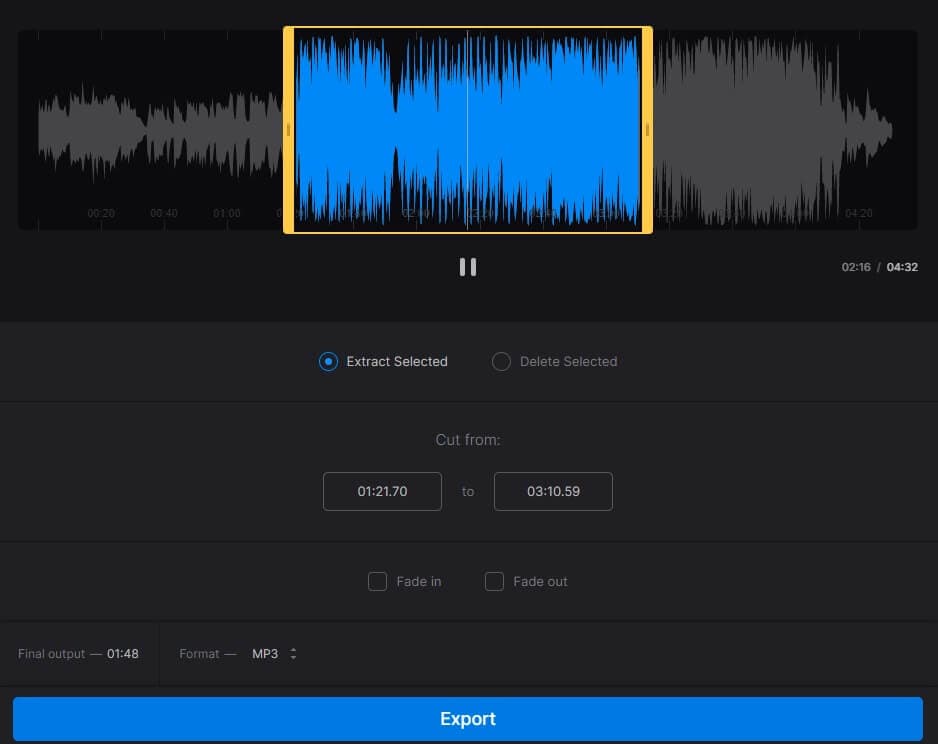
オンラインのMP3カッターとして最後に紹介するのはClideoです。これもまた、すっきりとした直感的なインターフェースを備えており、非常に扱いやすいツールです。マーカーをドラッグして位置を指定したり、時間を直接入力したりすることで、MP3ファイルを簡単にカットできます。さらに、ほかのさまざまなファイル形式にも対応している点も魅力です。それでは、Clideoを使ってMP3ファイルを編集する手順を簡単に見ていきましょう。
ステップ1: Clideoの公式サイトにアクセスし、ファイルを選択をクリックして編集したいMP3ファイルを選びます。
ステップ2: アップロードされたファイルの中からカットしたい部分を選択してトリミングします。必要であれば、フェードインやフェードアウトの効果も設定できます。
ステップ3: MP3への編集が完了したら、画面下の書き出しボタンをクリックします。
パート4.MP3エディターに関するFAQ
VidmoreでMP3を編集するとき、ファイルサイズの制限はありますか?
いいえ、Vidmore はどのような形式であっても、大容量ファイルに対応できます。
AndroidデバイスでMP3ファイルを編集することはできますか?
はい、可能ですが、アプリケーションをダウンロードする必要があります。たとえば、Voice PRO - HQ Audio Editor、Audio Evolution Mobile Studio、FL Studio Mobile などがあります。
SolveigMM WMP Trimmerをインストールせずに、Windows Media PlayerだけでMP3をトリミングできますか?
残念ながら、いいえ。音声を正しくトリミングするには、事前にサードパーティ製のプラグインをインストールする必要があります。
まとめ
ここまでで、無料でダウンロードできるMP3エディターについての概要はつかめたはずです。その中から自分に合ったものを選んで使うことができます。一方、ストレージ容量が足りずソフトをインストールできない場合は、この記事で紹介したオンラインツールを試してみてください。
MP3ヒント