モバイルとデスクトップ向けベスト・オンラインMP3カッター総まとめ
長いMP3音声ファイルの中に不要な部分があって削除したくなり、このページにたどり着いた方もいるでしょう。MP3ファイルの品質を確保するうえで、音声中に不要な箇所があるのは避けたいものです。そのために行うのがMP3のトリミングです。たった一箇所でも耳障りな部分があると、曲全体の雰囲気が台無しになってしまいます。
ともあれ、音声の一部分をトリミングしたり分割したりできるツールは数多く存在します。その中でもアクセスのしやすさと機能性を考慮して、優秀なMP3分割ツールを厳選して紹介します。好みに応じて選べるよう、この投稿ではオンライン環境とオフライン環境の両方に対応したアプリを掲載しています。さらに、AndroidとiOSの両方に対応したツールも用意しました。そうした前提のもと、自分の要件に合ったアプリを選ぶことができます。

ページコンテンツ
執筆前に行っている、ソフトウェア検証の方法についてご説明します。
免責事項:当サイトのコンテンツはすべて、編集チームの人間が執筆しています。執筆前には、まずテーマについて綿密なリサーチを行います。そのうえで、ツールの選定とテストに1〜2日かけています。検証では、デバイスやシステム要件、機能、使用感などをチェックします。テストをより包括的なものにするため、G2 や Trustpilot といったレビューサイトも参照し、実際のユーザー体験も参考にしています。
パート1.Web向け無料MP3カッターおすすめ
どこから手を付ければいいか分からない場合は、オンラインMP3カッターを使うとよいでしょう。Webページ上から直接MP3ファイルを編集し、音声ファイル内の不要なノイズを取り除くことができます。ここでは、無料で利用できる優秀なオンライン音声トリマーをまとめました。
1. 123 Apps:Audio Cutter
123 Appsは、音声・動画の両方に役立つ編集ツールが多数搭載されたWebベースのアプリです。その中の1つであるオーディオトリマーを使えば、使いやすい開始点・終了点スライダーでカットしたい範囲を指定できます。また、この無料MP3カッターでは、カットが必要な音声の秒数を直接入力することも可能です。
長所
- 内蔵オーディオプレーヤー搭載
- カットする時間の長さを指定可能
- 音声をiPhone着信音として保存可能
デメリット
- 長時間の音声ファイルはアップロードに時間がかかる
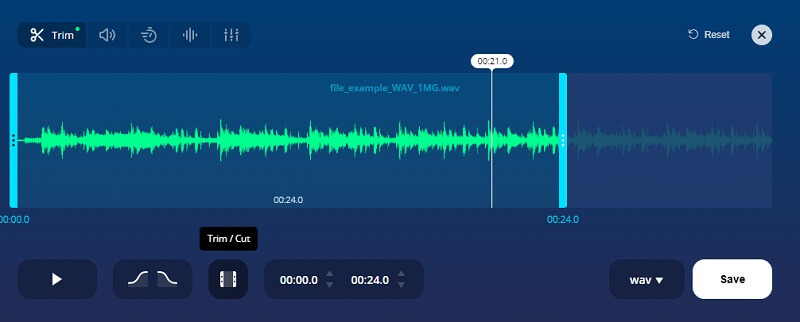
2. Audio Trimmer:Online Audio & Mp3 Cutter
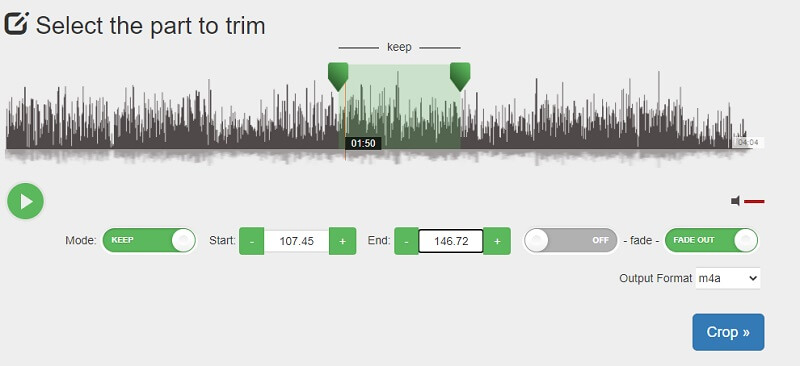
Online Audio & Mp3 Cutterは、Webブラウザー上でMP3音声ファイルをカットまたはトリミングできる、もう1つのオンラインプログラムです。したがって、PCにソフトウェアをインストールすることなく目的を達成できます。プログラム自体は非常にシンプルで操作もしやすい構造になっています。このアプリには2つのモードがあり、それが独自性につながっています。選択した音声部分に対してどのような処理を行うかを決める「Keep(保持)」モードと「Remove(削除)」モードのいずれかを選べます。
長所
- MP3、WAV、WMA、OGGなどの音声形式に対応.
- フェードイン・フェードアウト機能を搭載
- シンプルで分かりやすいバー形式のメニュー
デメリット
- 出力形式がM4AとM4Rのみに限定される
- 画面インターフェースに広告が多い
3. Clideo:オンラインオーディオカッター
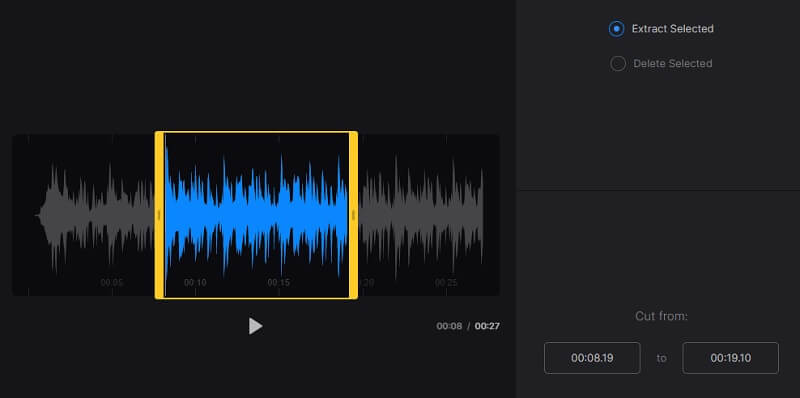
オンライン音声カッターのリストは、Clideoを抜きにしては語れません。ローカルドライブからはもちろん、リンク経由、DropboxやGoogle Driveからメディアファイルをインポートできるのが特徴です。同様に、必要な時間を秒単位で指定してMP3ファイルをトリミングすることも、一般的なスライダーをドラッグして調整することもできます。
長所
- MP3ファイルのアップロード方法を3種類用意
- 主要なほとんどのブラウザーに対応
- 必要に応じて他の音声形式へ書き出し可能
デメリット
- ファイルのアップロードと解析には少し時間がかかることがあります
パート2.デスクトップ向け高機能MP3カッタープログラム
Vidmore 動画変換は、MP3カッターとして非常に優れたツールの1つです。多くのフォーマットにファイルを変換できるといった、印象的かつ革新的な機能を多数備えています。このツールの主な動作原理は、メディアファイルを別の形式に変換することです。この機能を通じて、動画から音声を簡単に抽出することができます。
さらに重要なのは、ソフトの分割・トリミング機能を使ってMP3ファイルを編集できる点です。つまり、MP3音声ファイルの不要な部分を取り除くことができるということです。加えて、ファイルをM4Rに変換して、iPhoneの着信音を作成することもできます。そのうえ、Android・iPhone・Samsung・TVなど、各種デバイス向けの形式にも対応しています。このツールについてさらに詳しく知りたい場合は、以下の手順を参照して使い方を確認してください。
主な機能:
1. 音量、ディレイ、チャンネルなど、さまざまな音楽編集機能を搭載。
2. 音質を損なうことなくMP3ファイルをトリミング可能。
3. 音声を複数のセグメントまたは断片に分割。
4. 音質を損なうことなくMP3ファイルをカット可能。
ステップ1. MP3カッターソフトをダウンロード・インストール
まず最初に、上記の無料ダウンロードボタンをクリックしてプログラムを入手します。PCがWindows OSの場合はWindowsボタンを選択します。Macを使用している場合は、Mac用ボタンを選びます。その後、プログラムをインストールして起動してください。
ステップ2. MP3ファイルを読み込む
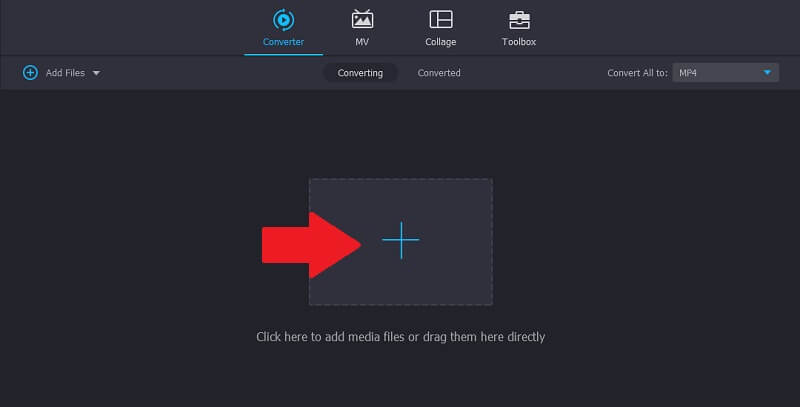
次に、起動した画面中央のプラスボタンをクリックするとフォルダーが開きます。ファイルを参照し、対象のMP3ファイルを選択して開くボタンをクリックします。
ステップ3. 不要な音声部分をカット
音声の一部をカットするには、該当音声ファイルに紐づいているカットアイコンをクリックします。すると、このツールのミュージックエディターが表示されます。画面右側には、音声編集用のナビゲーションコントロールが表示されます。タイムライン上で再生ヘッドを動かし、削除したい箇所を特定してから分割ボタンをクリックします。
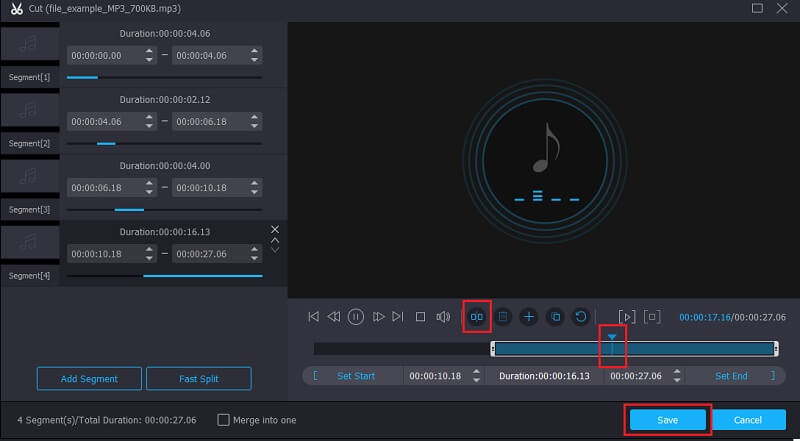
再生ヘッドを置いた位置から左側の部分のみが削除され、右側の部分は残ります。変更が完了したら保存ボタンをクリックします。
ステップ4. 編集したMP3を保存
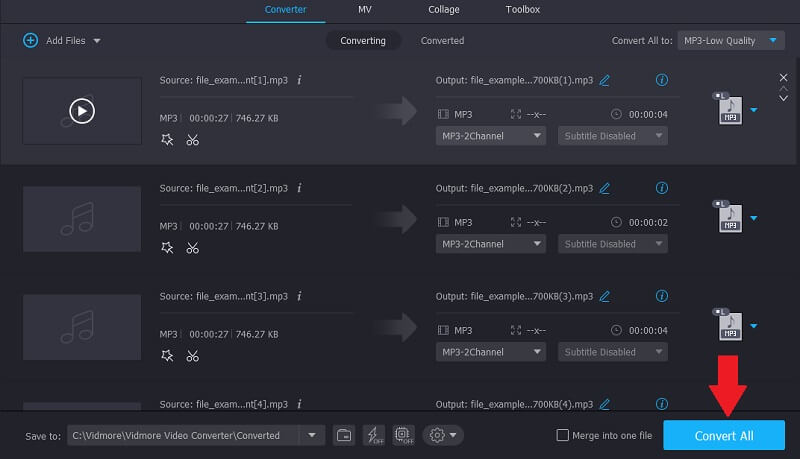
次に変換タブに戻り、プロファイルメニューをクリックします。出力形式として音声タブからMP3を選択すれば、元のファイル形式を維持できます。必要に応じて、他の利用可能な音声フォーマットを選ぶことも可能です。出力形式を選択したら、すべて変換ボタンをクリックして編集済みのMP3を保存します。
パート3:AndroidとiOS向けおすすめMP3カッターアプリ
簡単な音声トリミングであれば、モバイルアプリでも十分対応できます。ここでは、AndroidおよびiOSデバイスに対応した優秀なMP3カッターを概観します。
1. FilmoraGo
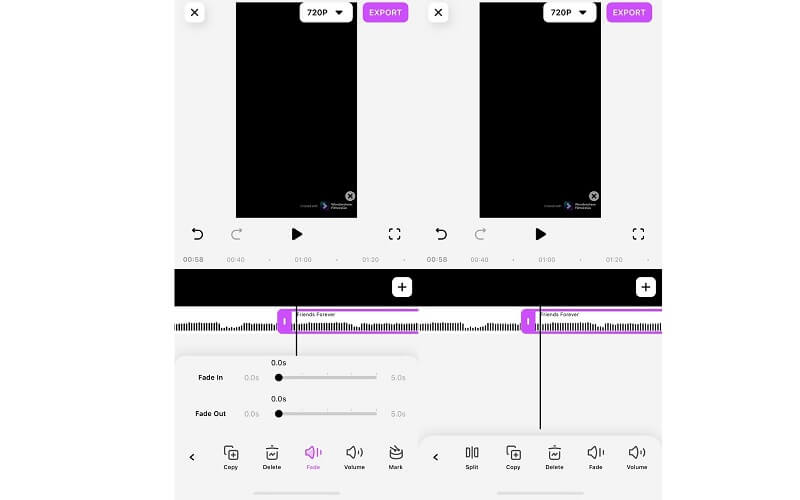
モバイル向けMP3カッターアプリの筆頭はFilmoraGoです。トリミングと分割の機能を備えており、音声の不要な部分を省くことができます。さらに、自由に使える音楽ライブラリや内蔵効果音があり、音源をより魅力的に仕上げられます。そのほか、作成したトラックをソーシャルネットワーク上で簡単に共有することも可能です。Facebook、YouTube、Instagramなどに対応しています。
長所
- 音声に効果音を統合する
- ボイスナレーションを録音する
- シンプルでクリーンなユーザーインターフェース
デメリット
- iCloudから音楽をインポートできない
2. GarageBand
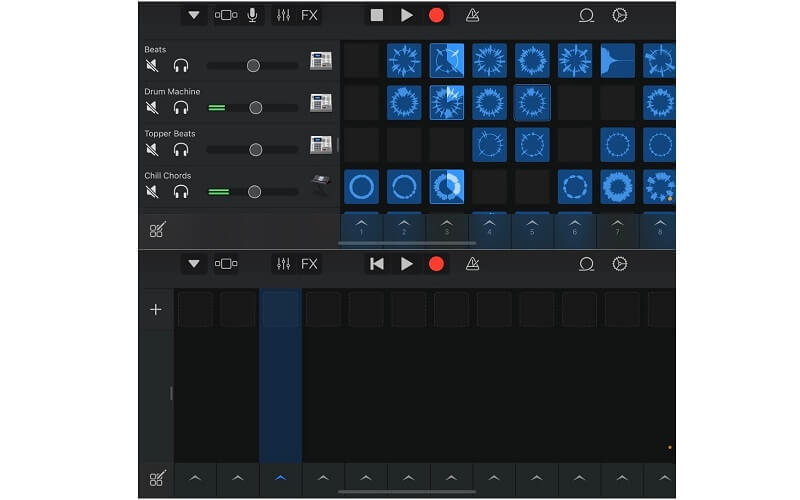
GarageBandを使えば、モバイル端末から手軽に音楽トラックを編集することもできます。このMP3カッターは、AndroidおよびAppleデバイスにダウンロードして、楽曲のカット、編集、ミックス、録音などに利用できます。さらに、高音質な音源を制作するために必要な機能が一通り揃っています。MIDIツールを使った録音、ドラムループの作成、ビート作り、フィルターの追加など、さまざまな作業が可能です。特に便利なのは、作成した楽曲をiTunesへ直接アップロードできる点です。
長所
- 音楽を直接iTunesにアップロードする
- 本物の楽器で曲を録音する
- 最大8トラックまで結合
デメリット
- 習得が難しく、学習コストが高い
3. MP3 Cutter
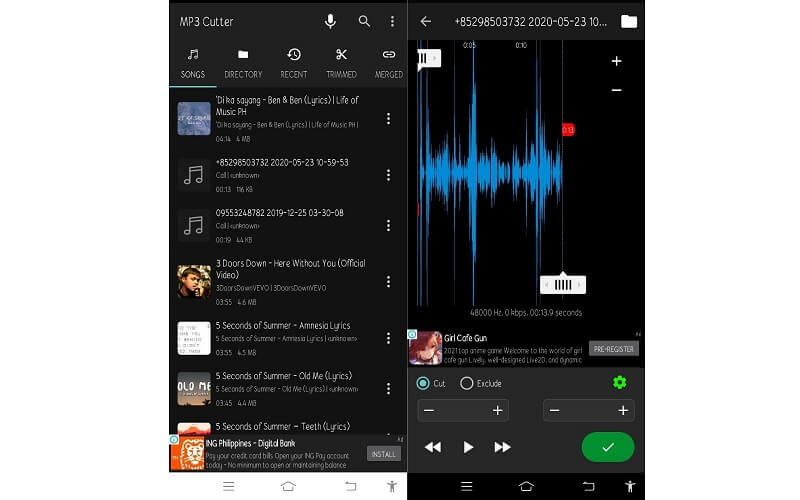
もう1つの選択肢となるMP3カッター兼着信音メーカーがMP3Cutterです。これは、MP3を含む音楽ファイルの編集に使えるモバイルアプリです。カット機能と結合機能の両方を備えています。MP3だけでなく、WAV、WMA、FLAC、M4A、AIFFなど、さまざまな音声ファイルをトリミングすることができます。そのうえ、書き出し品質やファイルサイズを変更して、音源の出力結果を自分好みに調整することも可能です。
長所
- SDカードに保存されているすべてのMP3曲を認識して一覧表示する
- 内蔵MP3メディアプレーヤーを搭載
- ユーザーフレンドリーで反応の良いインターフェース
デメリット
- 編集後の音声用に個人用フォルダを設定することができない
- 画面に広告が表示される
パート4.MP3カッターに関するFAQ
Windows Media PlayerでMP3をトリミングするには?
Windows Media Playerは、Windowsで音声や動画を再生・ストリーミングするためのマルチメディアプレーヤーです。そのため、Windows PCを使用しているなら、Windows Media Playerから直接MP3をカットする方法を知っておきたいところでしょう。残念ながら、WMP単体ではMP3ファイルを直接編集することはできません。これを実現するには、SolveigMM WWP WMP Trimmer Pluginというプラグインをダウンロードしてプログラムにインストールする必要があります。これにより、MP3音声ファイルに読み込まれた不要な部分を編集・削除できるようになり、iPhone用の着信音を作成することも可能になります。
曲をマッシュアップできますか?
定義として、マッシュアップとは、2曲以上の既存の楽曲を組み合わせて、途切れのない1本のサウンドトラックとして構成・制作するプロセスを指します。平たく言えば、ある曲のボーカルトラックを、別のトラックの上に重ね合わせ、明確な継ぎ目や空白がないようにすることです。はい、可能です。Audacityのような無料ツールを使えば、複数の音声トラックを同時に結合できます。加えて、このツールはMacやWindows PC向けに無料でダウンロードできる、使いやすいMP3カッターでもあります。
MP3音声ファイルを短くするにはどうすればよいですか?
この作業を行うには、依然としてMP3カッターまたはトリマーが必要です。使用したいMP3カッターを起動し、切り取りたい部分を選択してください。その後、プログラムに用意されているトリミングボタンをクリックします。これで、MP3ファイルの短縮版が作成されているはずです。
まとめ
上で紹介したツールを使えば、MP3ファイルの不要な部分をトリミング、カット、または分割して削除できます。一方、この投稿ではMP3ファイルをカットするための3つの方法を提示しました。これらのMP3カッターは、オンライン、オフライン、モバイルという3つのカテゴリーに分類できますが、いずれもユーザーのニーズに合わせて音声ファイルをカットするという同じ目的を持っています。したがって、MacやWindowsで使えるMP3クリッパーを探していて、サードパーティソフトのダウンロードは避けたい場合は、オンラインソリューションを選ぶとよいでしょう。逆に、機能面で制約の少ないソフトが必要な場合は、デスクトップ版プログラムの利用を検討してください。モバイル端末からアクセスできる音声エディターを探しているユーザーには、最後に紹介したモバイル向けの方法が適した選択肢となります。
MP3ヒント