オンライン&オフラインで使えるMP2結合&カットツール
録音をしているときに、終わってから不要な部分まで録音してしまったことに気づくことがあります。また、必要なファイル同士をつなげるために、音声をカットして結合したい場合もあるでしょう。そんなときに役立つのがこの方法です!この記事では、オンライン/オフラインのMP2カッターと結合ツールを使って、お気に入りのファイルを簡単にカット&結合する方法を紹介します。
手順の詳細やそれぞれのツールの説明に関する疑問は、以下の情報ですべて解決できます。
パート1:おすすめのMP2カッター&結合ツール
オンラインとオフラインで使えるMP2結合&カットツールにはどんなものがあり、どれならあなたの音声トラックをさらに魅力的にできるのかと思っているかもしれません。そこで、特におすすめのオンライン/オフラインソリューションを3つ厳選し、その手順とあわせて紹介します。
1. Vidmore Video Converter
最初に紹介する最もおすすめのMP2結合&カットツールはVidmore 動画変換です。プロ向けのソフトですが、初心者でも利用されています。そのため、他のオーディオ結合・カットソフトのようにたくさんのチュートリアルを読んだりマニュアルを参照したりしなくても操作できます。さらに、音声や動画をファイルサイズの制限なくカット・結合できるのも特長です。互換性の面でも、MacとWindowsの両方に対応しているので安心して利用できます。この多機能ツールについてさらに詳しく知るために、以下の簡単な手順を確認してみましょう。
ステップ1:MP2結合&カットツールを入手
まずは、下にあるダウンロードボタンのいずれかをクリックしてソフトを入手します。その後、インストールしてデバイスで起動できるようにします。これらが完了したら、ツールを開きます。
ステップ2:MP2ファイルを追加
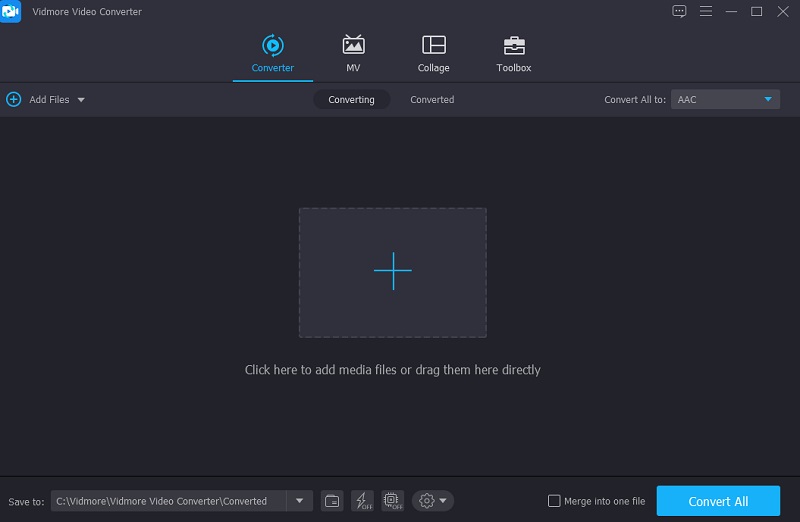
ツールを開くとメイン画面が表示されるので、ファイルを追加をクリックしてMP2ファイルを追加します。より手早く操作したい場合は、画面中央のインターフェースにあるプラスアイコンをクリックしても構いません。
ステップ3:MP2ファイルをカット
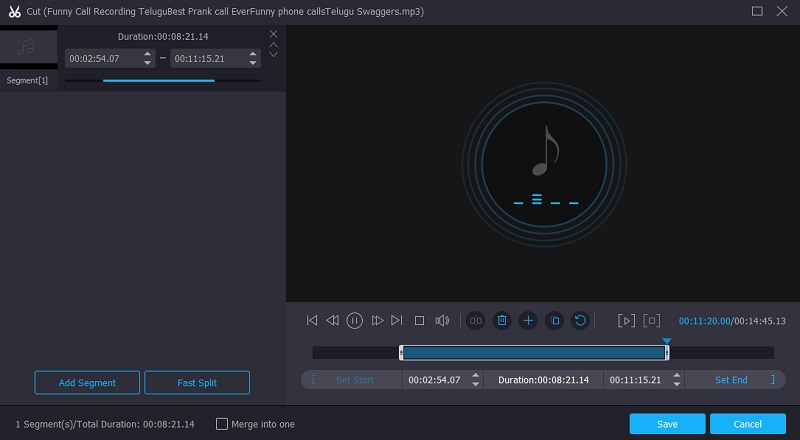
MP2ファイルがツールのタイムラインに表示されたら、ハサミアイコンをクリックしてカットを開始します。編集画面に移動したら、マウスで音声の開始点と終了点をドラッグして調整します。カットした音声に問題がなければ、画面右側の保存ボタンをクリックします。
ステップ4:MP2ファイルを結合して変換
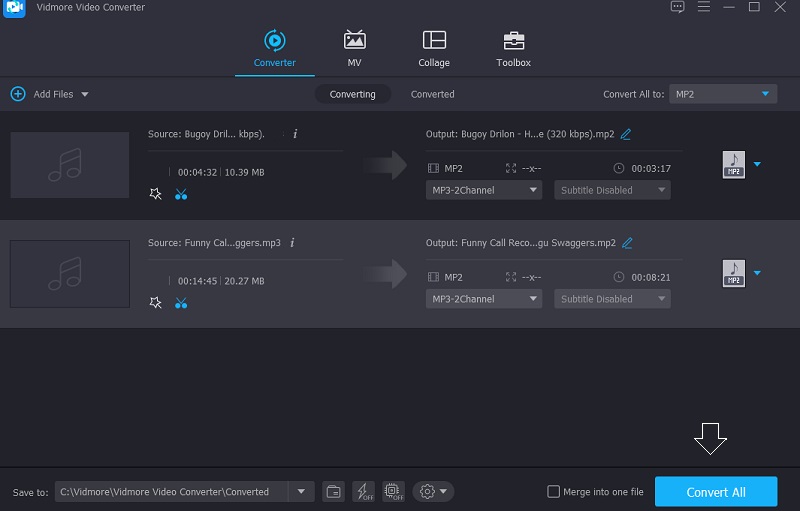
カットが完了したら、1つのファイルに結合にチェックを入れることで、ファイルを結合できます。
変更を確実に反映させるには、画面右下のすべて変換ボタンをクリックします。以上です。
2. 123 Apps:Joiner
MP2オーディオファイルのカットと結合に使える、もう一つの簡単なツールが123 Apps Audio Joinerです。これは300種類以上の音声・動画ファイル形式に対応したウェブベースのプログラムです。また、このAudio Joinerは親しみやすいインターフェースのおかげで操作も簡単です。そのため、これから音楽ミックスを始めたい人や、単に音声トラックの不要部分だけを取り除きたい人にもぴったりです。
それでは、123 Apps Audio Joinerを使ってMP2ファイルをカット&結合するための手順を紹介します。
ステップ1: まず、Audio Joinerの公式ページにアクセスするとメイン画面が表示されます。そこでトラックを追加ボタンをクリックし、ライブラリからMP2ファイルを選択してアップロードします。
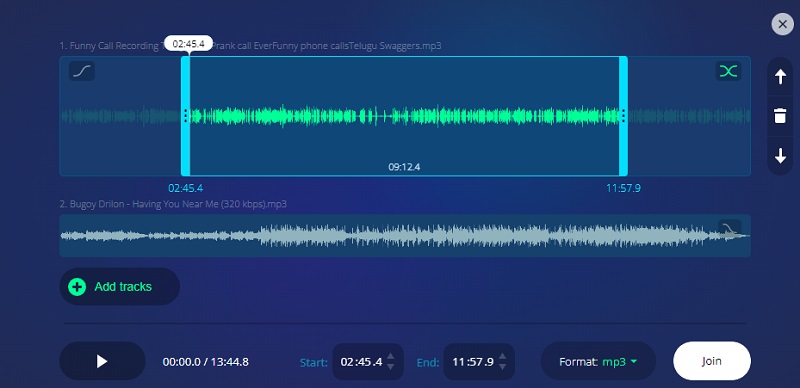
ステップ2: MP2ファイルがタイムラインに表示されたら、音声の左右のカーソルを動かしてカットを開始します。または、画面下部にある開始と終了の時間を直接入力することもできます。
ステップ3: すべての設定が終わったら、画面左下にある結合ボタンをクリックし、処理が完了するまで待ちます。
3. Clideo Online
数分で音楽クリエイターのようになりたいけれど、まだ十分な環境が整っていない場合は、Clideoを気軽に利用してみてください。Clideoはブラウザベースのプログラムで、音声ファイルをダウンロードや詳しい個人情報の登録なしでカット&結合することができます。さらに、このWebツールは専門的な知識がなくても編集機能を簡単に操作できる点が魅力です。また、音声トラックの高速変換に対応しているため、多忙な人にとっても非常に便利です。ただし、オンラインツールには制限があるように、変換可能な最大ファイルサイズは500MBまでとなっています。このオンラインツールの使い方をさらに知りたい場合は、以下のステップバイステップの手順を参照してください。
ステップ1: ブラウザベースのプログラムにアクセスするには、ブラウザで「Clideo: Audio Joiner」と検索します。その後、ファイルを選択をクリックし、カット&結合したいMP2ファイルを選びます。
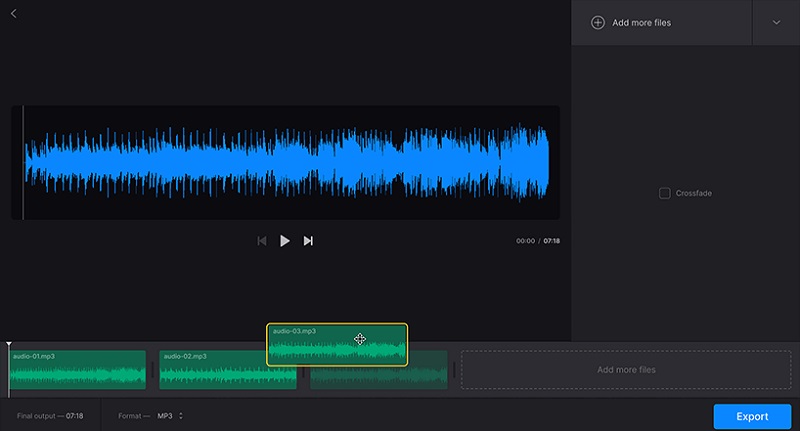
ステップ2: MP2ファイルをタイムラインにアップロードしたら、ファイルを追加をクリックして、カット&結合したいほかのファイルも追加します。
ステップ3: MP2ファイルがタイムラインに表示されたら、音声の開始点と終了点のカーソルを動かしてカットします。MP2ファイルのカット結果に満足したら、書き出しボタンをクリックし、ファイルのエクスポートが完了するまで待ちます。
パート2:MP2カッター&結合ツールの比較表
| 機能 | VIDMORE VIDEO CONVERTER | 123 APPS:JOINER | CLIDEO オンライン |
| MacとWindowsで利用可能 | |||
| ユーザーフレンドリーなインターフェース | |||
| 制限なしで変換可能 |
パート3:MP2カッター&結合ツールに関するFAQ
MP2 ファイルとは?
MP2ファイル形式は音声録音を圧縮するために使用され、従来のMPEG-1フォーマットから発展したものです。人間には聞こえない音はフィルタリングされ、非可逆圧縮の対象にはなりません。
MP2とMP3はどちらが優れていますか?
MP2はMP3よりもエラー耐性が高く、一般的に高ビットレートではより良い音質だと考えられています。
MP2ファイルを再生するにはどのアプリを使えばよいですか?
通常、ほとんどの人は Final Media Player を使っています。
まとめ
まとめると、これらのオンライン/オフラインのMP2結合&カットツールを使えば、お気に入りの音声トラックを自由にカット&結合して、すぐにでも曲ミックスを楽しめます。さっそく自分だけのミックス曲を作成し、メディアプレーヤーで再生してみましょう。