無料のウェブツールと高性能オフラインアプリで WMA ファイルを結合
CD に保存されている未完成のトラックや、別々の WMA 形式の音声講義を聴いているところを想像してみてください。誰だって、途中で途切れない連続再生で聴きたいですよね。途中に途切れがあると、流れや集中力もそこで中断されてしまいます。理想的なのは、それらを 1 つのファイルに結合して、途切れのない再生を実現することです。そこで本記事では、オフラインとオンライン両方の方法をカバーしながら、WMA ファイルを結合するための最適なツールを紹介します。どのツールが自分の好みに合うのか、ぜひ見つけてください。

- Part 1. WMA ファイルをオンラインで結合する方法
- Part 2. プロ仕様の WMA ファイル結合方法
- Part 3. 3 つのツールの比較
- Part 4. WMA 結合に関するよくある質問
Part 1. WMA ファイルをオンラインで結合する方法
1. Aconvert
Aconvert は、インターネットと Web ブラウザーさえあれば簡単に音声ファイルを変換できるよう特別に設計されたオンラインプログラムです。さらに、WMA のような音声ファイルを結合・合成する機能も備えています。そのうえ、ローカル、オンライン、Google ドライブ、Dropbox など、さまざまなインポート方法に対応しています。つまり、ローカルドライブからだけでなく、オンライン上のソースやウェブサイト、クラウドからもアップロードできるということです。なお、アップロードできる最大ファイルサイズは 200MB です。以下の手順を参考にして、複数の WMA ファイルを 1 つにまとめる方法を学びましょう。
手順 1. まず、プログラムの公式サイトにアクセスします。ブラウザーのアドレスバーに URL を入力すると、メイン画面が表示されます。
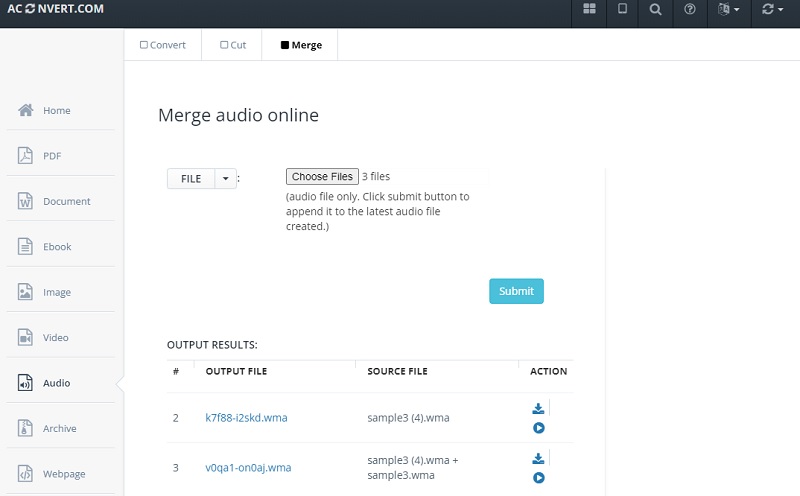
手順 2. 左側のパネルで Audio オプションをクリックして音声用の画面に移動します。次に、上部メニューの Merge オプションをクリックします。
手順 3. 次に、Choose File ボタンをクリックし、アップロードして結合したい WMA ファイルを選択します。
手順 4. 続いて Submit ボタンをクリックすると、結合処理が開始されます。追加した順番どおりに結合され、その順番で再生されます。
2. Clideo Audio Merger
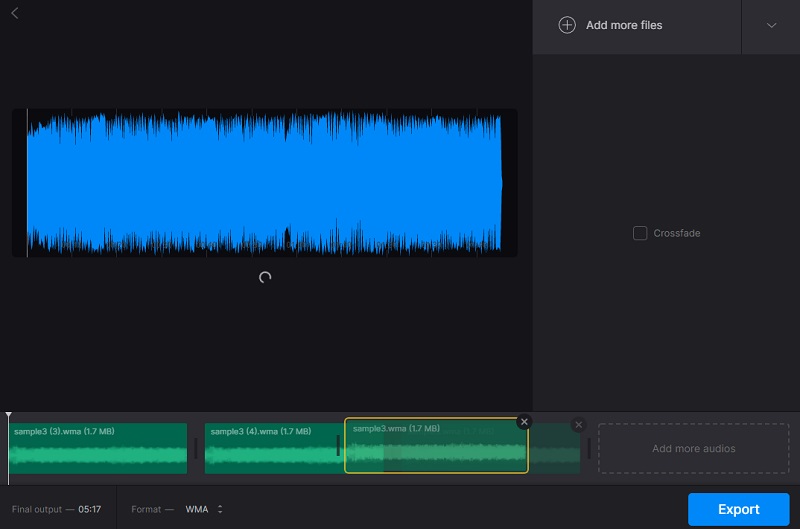
Clideo Audio Merger は、まさに万能なオンライン音声編集ツールと呼べるサービスです。というのも、多彩なツールを提供しているからです。音声のカットやクロップ用ツール、コンバーター、レコーダー、結合ツールなど、さまざまな機能が用意されています。さらに、出力のカスタマイズ性が高く、曲の順番を自由に並べ替えることができます。クロスフェードなどのエフェクトを追加したり、変換用に複数の音声形式から選択したりすることも可能です。ここでは、Clideo を使って WMA ファイルを 1 つに結合する方法を紹介します。
手順 1. ブラウザーのアドレスバーに URL を入力して、このツールの公式サイトにアクセスしてください。
手順 2. Clideo のツール一覧から Merge Audio オプションを選択します。
手順 3. その後、対象の WMA ファイルをアップロードします。Choose files ボタンをクリックして、結合したい WMA ファイルを読み込みます。すると、音声結合用の画面が表示されます。
手順 4. 曲の順番を希望どおりに並べ替え、必要に応じてエフェクトを適用します。結合処理を開始するには、右下の Export ボタンをクリックします。
Part 2. プロ仕様の WMA ファイル結合方法
ソフトをインストールせずに、無料で WMA ファイルを結合できるオンラインツールは、確かにとても便利です。しかし最大の欠点は、インターネット接続に依存している点です。そのため、望むと望まざるとにかかわらず、アップロードや結合処理中に回線状況の影響を受けてしまう可能性があります。そうした問題を避けるなら、Vidmore 動画変換 のようなオフラインツールに切り替えるのが得策です。
これは、メディアファイルをプロフェッショナルに結合・編集するための強力な機能を備えたアプリケーションです。音声ファイルの数や長さに関係なく、同じ形式の音声ファイルを結合できます。さらに重要なのは、数クリックで音声をトリミングしたり、カットしたり、スプライスしたりできる点です。以下の手順を読み進めて、WMA ファイルを結合する操作方法を身に付けましょう。
手順 1. WMA コンバーターを起動
まず、PC または Mac にこのプログラムをダウンロードします。Free Download ボタンから最新版を選んで入手してください。インストールしたら、強力な音声結合プログラムを起動します。
手順 2. WMA ファイルをアップロード
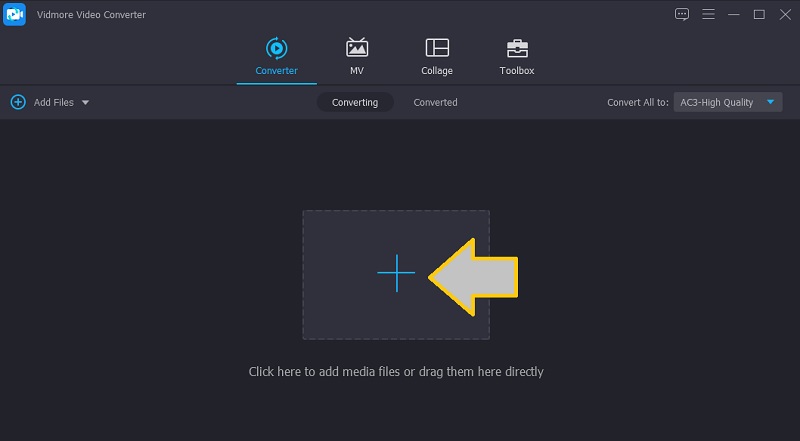
音声ファイルを追加するには、プラス アイコンボタンをクリックします。別の方法として、音声トラックをプログラム画面にドラッグ&ドロップしてアップロードすることもできます。
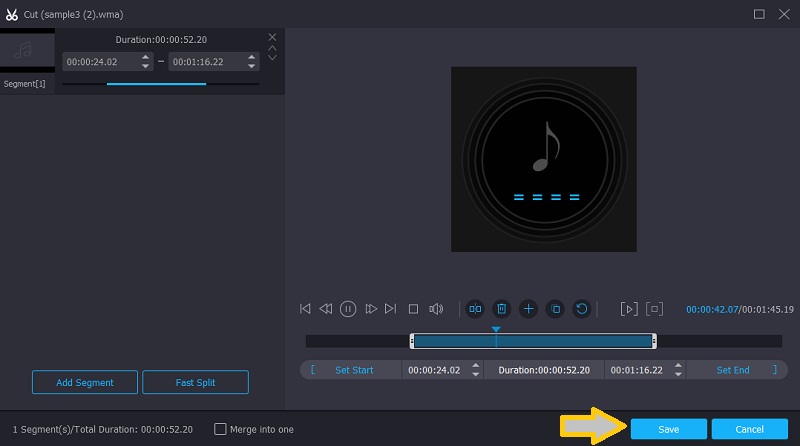
手順 3. 音声ファイルをトリミング
音声ファイル一覧から編集したいものを選択し、Cut ボタンをクリックします。編集画面で、ハンドルをドラッグしてトリミングしたり、秒数を直接入力して音声を複数のパートにカットしたりできます。Save ボタンを押して変更内容を確定します。
手順 4. WMA ファイルを 1 つに結合
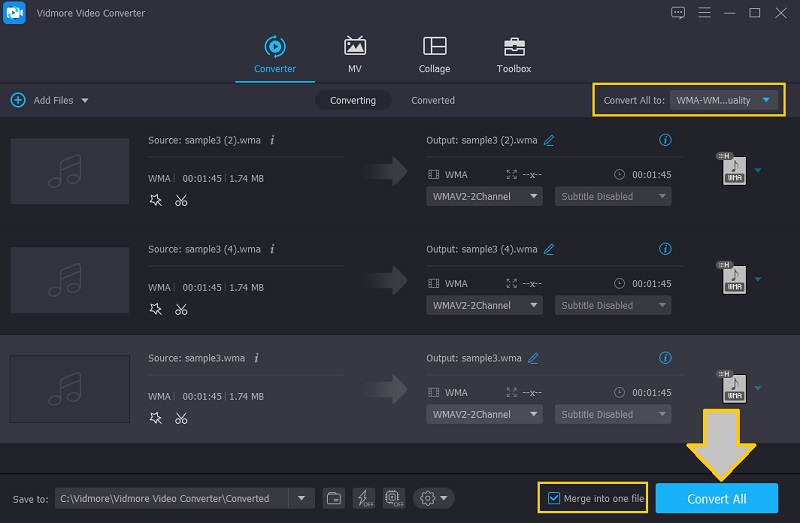
ここで、Merge into one file オプションにチェックを入れます。続いて Profile メニューを展開し、Audio タブを開いて適切な出力形式を選択します。最後に、Convert All ボタンをクリックすれば、WMA ファイルが 1 つに結合されます。
Part 3. 3 つのツールの比較
上で紹介した 3 つのツールを視覚的に比較できるよう、参考になる一覧表を用意しました。
| ツール | 高速変換 | ツールボックス | Windows と Mac との互換性 | 編集機能 |
| Aconvert | ||||
| Clideo | ||||
| Vidmore Video Converter(ビドモア・ビデオコンバーター) | ||||
Part 4. WMA 結合に関するよくある質問
WMA を MP3 に変換するには?
すでにCDからWMAファイルを取り込んでいることを前提にすると、コンバーターを使ってWMAファイルを簡単にMP3ファイルに変換できます。Vidmoreのようなデスクトップツールを使えば、オフラインで変換できるほか、WMAファイルの結合や分割も行えます。Webツールを利用してオンラインで変換することも可能です。
WMV WMA とはどういう意味ですか?
ファイルの拡張子が .wmv の場合、そのファイルは Windows Media Video コーデックで圧縮されています。一方、拡張子が .wma の場合、そのファイルは Windows Media Audio コーデックで圧縮されています。
WMA と FLAC はどちらが優れていますか?
どちらもロスレス形式であり、音質の違いはほとんど、あるいはまったくありません。ただし、ファイルサイズが小さいほうを選びたい場合は、WMA形式を選ぶとよいでしょう。
まとめ
これで、上記のプログラムを使って WMA ファイルを 1 つに結合し、途切れのない再生を楽しめるようになりました。これらの方法は、これから先のリスニングにも活用できます。しかし、長期的な利用という観点で最もおすすめできるツールは Vidmore Video Converter です。制限や制約がなく、インターネット環境に左右されずに、ファイルの結合と変換を快適に行えます。