最高の音声結合ツールで音声ファイルを結合する7つの方法
音声ファイルを結合したいですか?音楽やその他の音声ファイルを1つのファイルやドキュメントにまとめたい場面があります。また、連続再生したい場合にも理想的な処理です。もし音声ファイルを効果的に結合する方法を探しているなら、本記事は必見です。この記事では、オンラインとオフラインの両方で利用できる最も信頼性の高い音声結合ソフトを使って、曲を結合する手順を解説します。詳しく知りたい方は、本チュートリアルの内容をご確認ください。

ページコンテンツ
パート1. 音声ファイルを効率よく結合する方法
効率よく音声ファイルを結合したいですか?その場合は、Vidmore 動画変換を利用できます。このプログラムは、音声ファイルを簡単かつスムーズに結合したい方に最適です。優れている点は、好きなだけファイルを追加できることです。さらに良いのは、好みの音声形式を選択できることです。MP3、AAC、FLAC、M4A、WAV、AC3 など、さまざまな形式に対応しています。加えて、音量・ビットレート・ディレイ(遅延)レベルも調整できるため、望みどおりの仕上がりに近づけられます。したがって、最高の音声結合ツールが必要なら、Vidmore Video Converterが最適なソフトであることは間違いありません。
その他の機能
・ 音声結合ツールはシンプルなユーザーインターフェースを備えています。
・ さまざまな音声形式をサポートできます。
・ 音質を高めるための基本的な編集機能を提供できます。
・ 異なる形式の音声も結合できます。
・ MacとWindowsの両方で利用できます。
このプログラムで音声ファイルを結合する方法については、以下の簡単な手順を確認してください。
手順1. 下のボタンをクリックしてVidmore Video Converterにアクセスします。その後、起動して音声結合の作業を開始します。
手順2. インターフェースからファイルを追加オプションをクリックし、結合したい音声ファイルをすべて追加します。
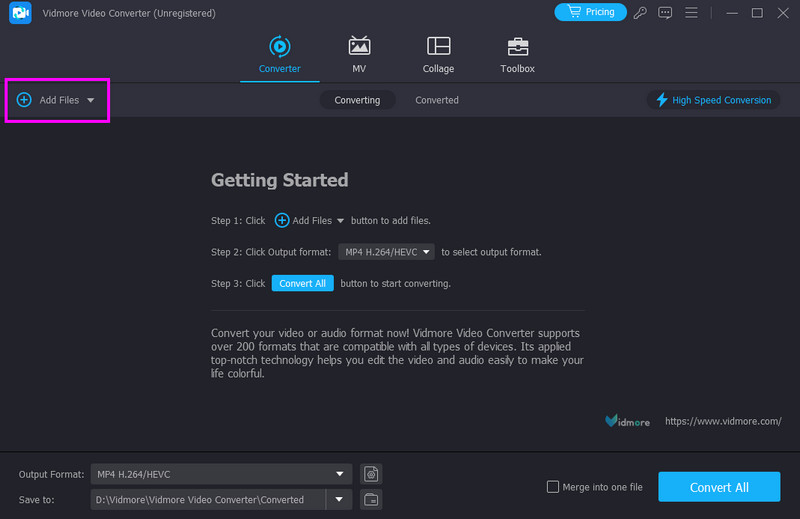
手順3. 音声ファイルをクリック&ドラッグして、好みの順番に並べ替えます。次に、出力形式セクションに進み、希望する形式を選択します。
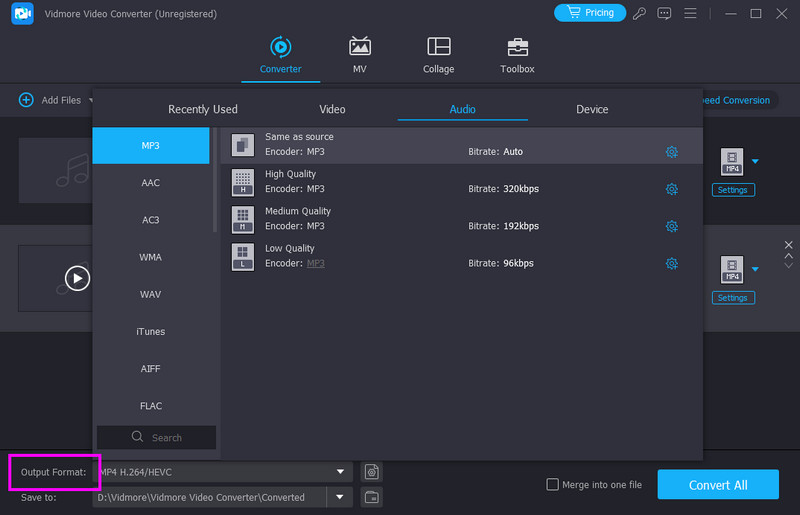
手順4. 最後に、下部にある1つのファイルに結合オプションをクリックして、すべての動画をまとめます。完了したら、[書き出し]をタップして保存処理を開始します。
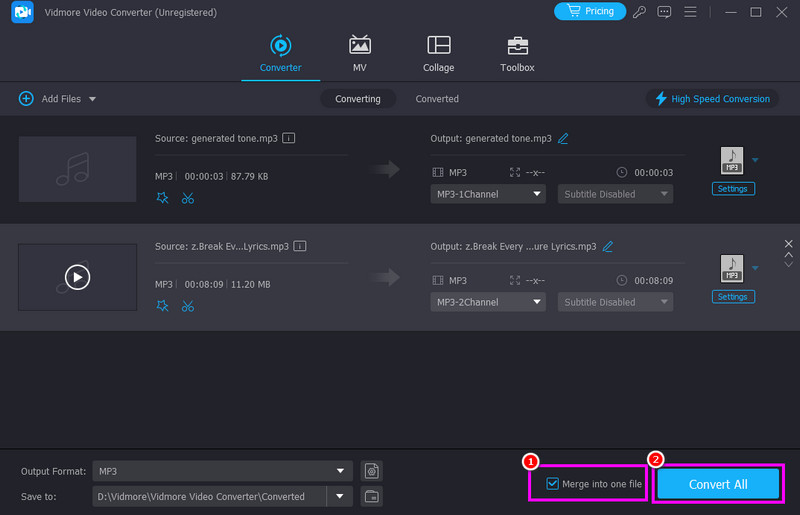
音声を結合するという点では、Vidmoreなら必要な結果が得られるのは間違いありません。ぜひこのプログラムに任せて、より快適なリスニング体験を手に入れてください。
パート2:Audacityで音声ファイルを結合する方法
Audacityは、音声を結合するために利用できるオープンソースプログラムのひとつです。このMP3 結合ツールを使えば、すべてのファイルをきちんとまとめられます。便利なのは、音声を改善するための機能も使える点です。テンポやピッチの調整、音量の変更、フェード効果の追加など、さまざまなことが行えます。
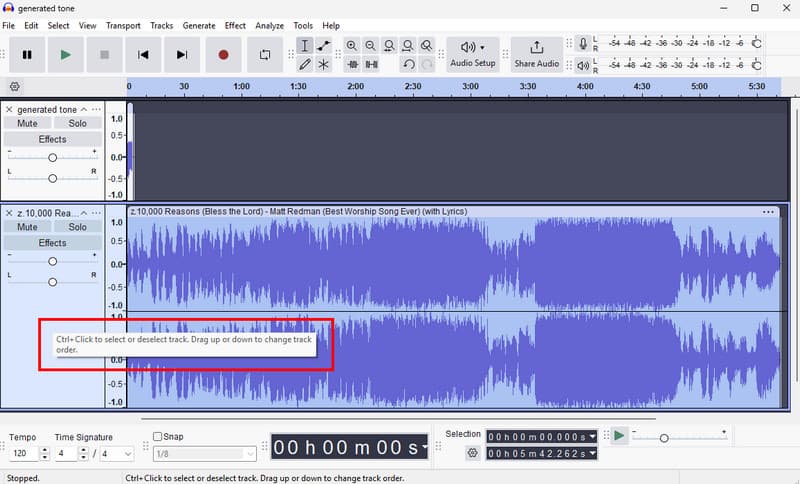
手順1. PCにAudacityをダウンロードして起動します。次に、[ファイル]>[開く]を選択し、結合したい音楽・音声ファイルをすべて追加します。
手順2. その後、音楽をクリック&ドラッグして、好みの順番に並べ替えます。
手順3. [ファイル > 書き出し > コンピューターに書き出し]をタップして、結合した音声を保存します。
この手順により、音声ファイルを効果的につなげることができます。ただし、結合によって音質に影響が出る場合もあります。それでも、より良い音声結合を行うためのソフトとして頼りにできます。
パート3:VLCで音声ファイルを結合する方法
ほかに利用できる音声ファイル結合ツールとして、VLCがあります。このメディアプレーヤーを使えば、問題なく音声ファイルをまとめて結合できます。手間のかからない音声結合が行えるためです。さらに、保存せずにすぐ再生することもできるので、とても便利です。
手順1. コンピューターにVLCをインストールし、起動して処理を開始します。
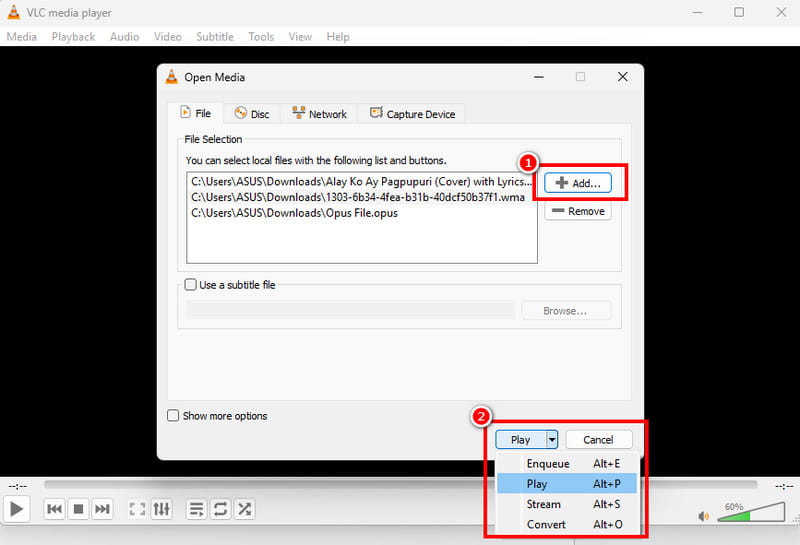
手順2. 次に、[メディア]セクションから複数のファイルを開くオプションをクリックし、[追加]を押して結合したい音声ファイルをすべて挿入します。
手順3. その後、下部のドロップダウンボタンから再生オプションをクリックして、音声をすぐに再生できます。また、[変換]オプションを使って、ファイルを1つのファイルとして変換・保存することも可能です。
VLCは音声ファイルの結合に優れたソフトです。唯一の難点は、レイアウトがやや古く見え、一部のユーザーには魅力に欠けることです。
パート4:iTunesで音声ファイルを結合する方法
Macで2つの音声ファイルを結合したい場合は、iTunesを利用できます。このプログラムを使えば、必要な結果が得られることは間違いありません。特に良い点は、レイアウトがシンプルで、すべての機能に迷わずアクセスできることです。
手順1. MacでiTunesを起動します。
手順2. 結合したい音声ファイルを選択します。キーボードショートカットのCtrl + Shiftを使い、結合したい音声ファイルをクリックして選択できます。
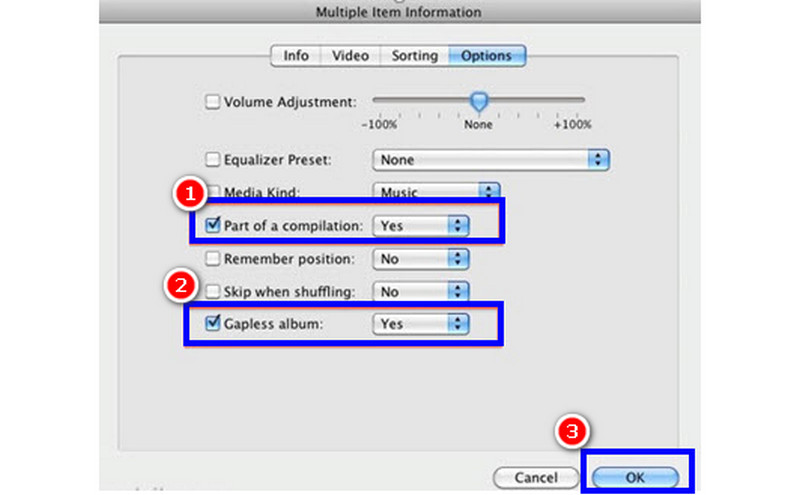
手順3. 各曲を右クリックし、ドロップダウンリストから[情報を見る]を選択します。続いて[オプション]タブを開き、「コンピレーションの一部」「ギャップレスアルバム」にチェックを入れ、[OK]ボタンをクリックします。
この手順により、Mac上で音声ファイルをすぐにまとめて扱えるようになります。効果的に音声を結合したいなら、このプログラムを検討してみてください。
こちらもチェック: ベストな方法でAACファイルを結合する。
パート5:iMovieで音声ファイルを結合する方法
Macで使える定番の音声結合ツールとして、iMovieも活用できます。この標準搭載プログラムを使えば、デバイス内の音声ファイルをまとめて結合できます。さらに良いのは、好みの順番に整理できる点です。MP3音声ファイルの結合を始めたい方は、以下の手順を参照してください。
手順1. MacでiMovieを開き、[新規作成]>[ムービー]オプションに進みます。
手順2. 次に、[ファイル]>[メディアを選択]に進んで、Macからすべての音声ファイルを追加します。その後、それらをタイムラインにドラッグし、整理します。
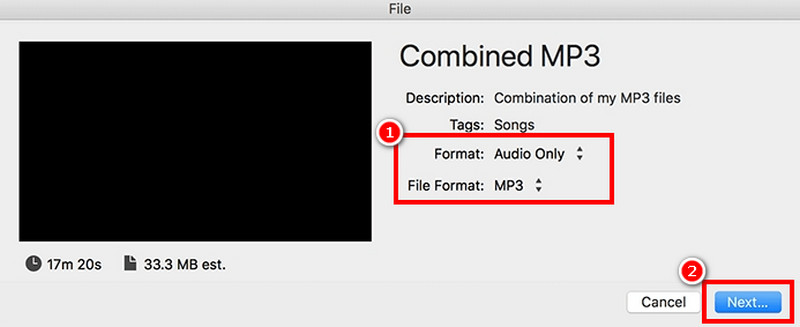
手順3. その後、[ファイル]>[共有]>[ファイル]に移動します。続いて、[フォーマット]セクションで「オーディオのみ」をクリックし、[次へ]をタップして保存処理に進みます。
この方法によって、iMovieで音声ファイルを効果的に結合できます。ただし、この方法はMacでしか使えないという点がデメリットです。
パート6:Adobe Auditionで音声ファイルを結合する方法
より高度な方法で音声を結合したい場合は、Adobe Auditionの使用を検討できます。このソフトは複数の音声ファイルを自動で同期する機能を備えており、あらゆるユーザーにとって理想的なプログラムです。さらに、音声ファイルを強化するための高度な編集機能も利用できます。
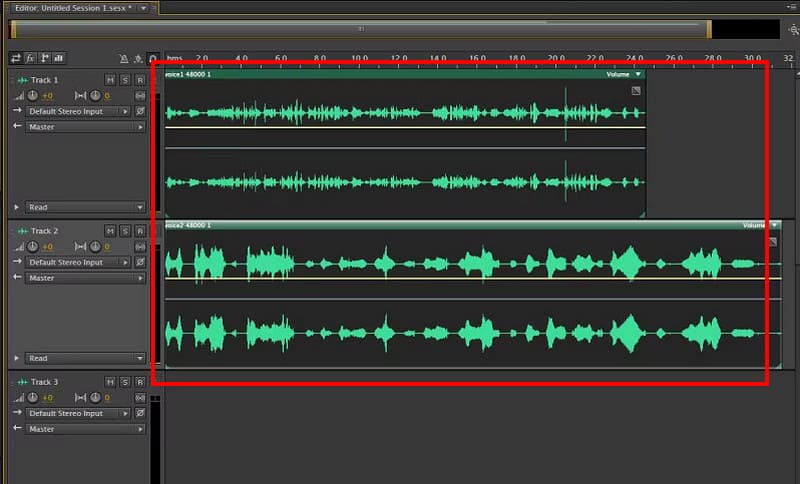
手順1. コンピューターにAdobe Auditionをダウンロードして起動します。次に、新規ファイルアイコンに進み、結合したい音声ファイルを追加します。
手順2. その後、タイムラインセクションからファイルの配置を始めます。
手順3. 完了したら、[ファイル]>[保存]を選択して、結合した音声ファイルの保存を開始します。
この手順により、望みどおりの結果が得られるでしょう。ただし、インターフェースが複雑なため、このツールを使いこなすには一定のスキルが必要です。
パート7:オンラインで音声ファイルを結合する方法
オンラインで音声を聴いたり扱ったりしたい場合は、Clideoを利用できます。このオンラインツールは、ブラウザ上で音声ファイルを結合したいときに最適です。MP3、AIFF、AC3、AAC、WAV、FLAC など、さまざまな出力形式に対応しています。その実力を試すには、以下の手順に従ってください。
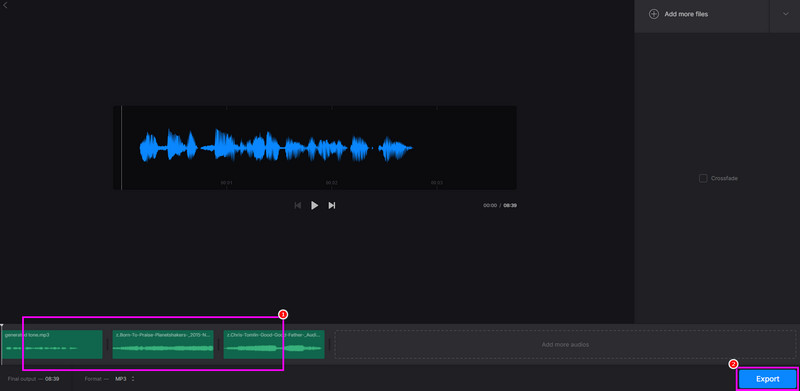
手順1. ブラウザでClideoにアクセスします。その後、[ファイルを選択]ボタンをタップし、結合したい音声ファイルをすべてアップロードします。
手順2. その後、ファイルをクリック&ドラッグして、好みの位置に並べ替えます。
手順3. 最後に、[書き出して開始]をクリックして保存処理を行います。
オンラインで音声ファイルを結合したいなら、Clideoを音声結合ツールとして使うのがおすすめです。このツールなら、満足のいく結果を得られるため、優れたオンラインサービスと言えます。
パート8:音声ファイルの結合に関するよくある質問(FAQ)
音声の結合は何のために使うのですか?
その主な目的は、複数の音声ファイルを結合して、1 つのファイルを作成することです。個々の音声をいちいち再生せずに、途切れなく連続して再生したい場合に最適な手法です。また、この方法を使えば、長尺の音声コンテンツを作成することもできます。
一番優れた音声結合ツールはどれですか?
最高のオーディオ結合ツールとして、Vidmore Video Converter の使用をおすすめします。このソフトウェアは、オーディオファイルを結合したい場合に最適で、必要な機能がすべて揃っています。さらに、音質を向上させるための基本的な編集ツールにもアクセスできるため、非常に優れたプログラムと言えます。
音声を結合する際によくある問題は何ですか?
オーディオのサンプリング周波数やチャンネル構成がファイルごとに異なる場合、再生時の品質が低下し、満足のいかない結果になることがあります。そのため、スムーズに再生するには、すべてのファイルで同じパラメータ設定を使用するようにしてください。
まとめ
音声ファイルの結合は、1つのファイルを作成したいときに最適な方法です。そのため、望みどおりの結果を得るには、本記事で紹介した手順を参考にしてください。さらに、最高の音声結合ツールをお探しなら、Vidmore Video Converterが最良の選択であることは間違いありません。このプログラムには、効率的かつスムーズに音声を結合するために必要な機能がすべて揃っています。