AIFF ファイルを結合して、メディアプレーヤーで連続再生しよう
お気に入りのオーディオトラックを再生したいのに、自分の望む順番になっていないことがあります。そのため、一部の音楽好きはオンラインまたはオフラインのファイル結合ツールを使ってトラックをつなぎ合わせています。お気に入りのファイルを 1 つにまとめることができるのか、またどのようなツールを使えばよいのか気になっているかもしれません。そうした疑問に応えるべく、この記事ではAIFF ファイルを結合して、最愛のオーディオトラックをまとめて再生する方法を紹介します。
以上を踏まえて、オンラインとオフラインで AIFF ファイルを結合する方法に興味やワクワク感をお持ちなら、本記事を参考にしてください。ここでは厳選した AIFF ファイル結合ツールを 3 つご紹介します。

パート 1. AIFF とは?
AIFF 形式は Apple Inc. によって開発されたもので、Audio Interchange File Format(オーディオインターチェンジファイルフォーマット)の略です。ロスレス形式で高解像度のオーディオを収録できます。非圧縮オーディオファイルであるため音質は高く、もちろんデータ量が多い分、より大きなストレージ容量が必要になります。Audio Interchange File Format は、コンピュータやその他のオーディオ機器におけるサウンドデータの保存によく用いられています。
パート 2. AIFF ファイルを結合する 3 つの方法
お気に入りのファイルを結合したいと思ったら、以下で紹介するオンライン・オフラインの 3 つのオーディオ結合ツールをチェックしてみてください。各ツールの特徴を確認し、ご使用のデバイスに最も適したものを選びましょう。
1. Vidmore Video Converter
Mac と Windows の両方で利用できる、最もおすすめの AIFF 結合ツールのひとつがVidmore 動画変換です。これは、オーディオファイルだけでなく動画クリップの結合にも対応したプロフェッショナルなソフトウェアです。このソフトは、お気に入りのオーディオトラックを連続再生したいという多くのユーザーの悩みを解決してきました。インターフェースは非常にわかりやすく設計されており、操作は子どもでも扱えるほど簡単です。さらに、カットやトリミングツールを使って、お気に入りのオーディオファイルを編集することもできます。編集機能を使えば、音質の調整も自在です。このソフトをより魅力的にしている点は、ファイルサイズの制限なく複数のオーディオおよびビデオファイルを一括変換できることです。
以上を踏まえて、以下のステップバイステップの手順に従って AIFF ファイルを結合してみましょう。
ステップ 1:AIFF 結合ソフトをダウンロード
まずは、下にある[ダウンロード]ボタンをクリックしてソフトウェアを入手し、インストーラーを保存します。インストールが完了したら、ソフトを起動してお使いのシステムで実行します。
ステップ 2:AIFF ファイルを読み込む
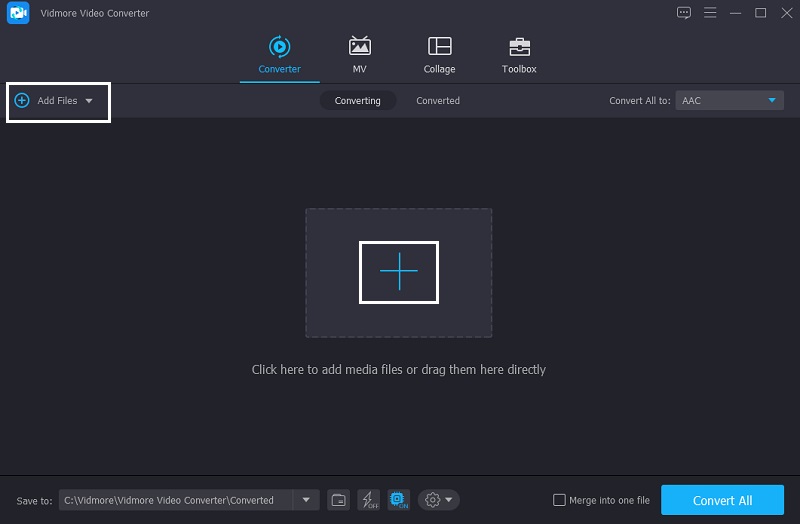
AIFF 結合ソフトを開き、ツールのメインインターフェースが表示されたら、画面左上にあるファイルを追加をクリックするか、中央のプラスアイコンをクリックして、結合したいファイルを追加します。後者の方がより手早く追加できます。
ステップ 3:AIFF ファイルを結合する
AIFF ファイルをツールのメイン画面にアップロードしたら、1 つのファイルに結合という項目にチェックを入れることで、ファイルを結合できます。
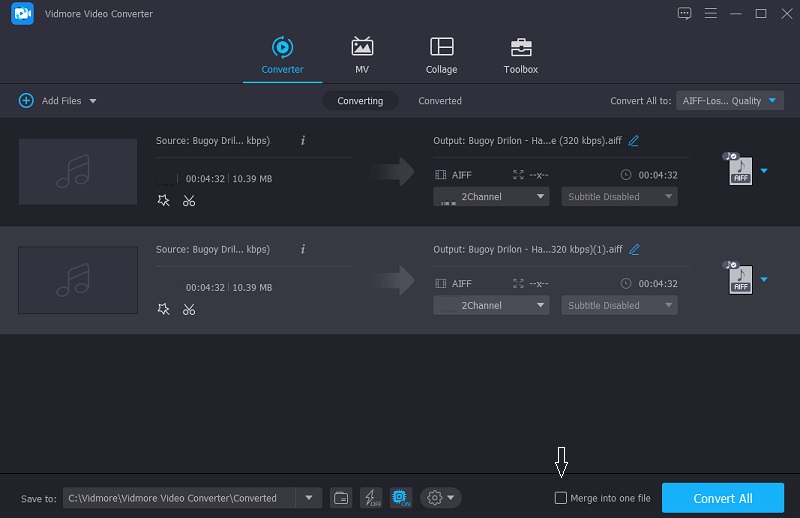
ステップ 4:AIFF ファイルを変換する
チェックを入れたら、[すべて変換]ボタンをクリックして変更を適用し、AIFF ファイルの変換が完了するまでしばらく待ちます。以上で操作は完了です。ほんの数クリックで結合済みの AIFF ファイルが手に入ります。
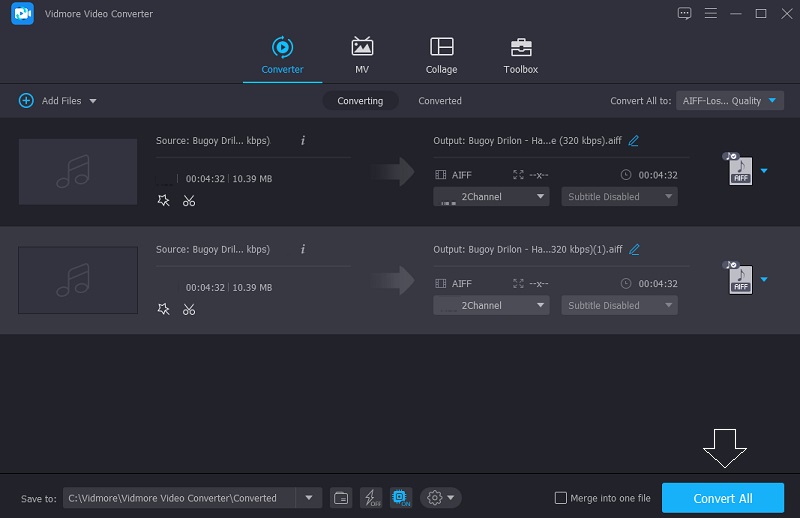
2. 123 Apps: Audio Joiner
もし外出が多く、オーディオ結合ソフトをダウンロードする時間がない場合は、オンラインツールを利用するとよいでしょう。その点で、123 Apps: Audio Joiner は最適な選択肢です。このブラウザベースのプログラムは、初心者が簡単にお気に入りのファイルを 1 つにまとめられるように設計されています。300 以上のファイル形式に対応しているため、必要な出力形式を自由に選択できるのも利点です。以下に、Audio Joiner を使って AIFF ファイルを結合するための詳しい手順を紹介します。
ステップ 1: Audio Joiner の公式ページにアクセスすると、メイン画面が表示されます。そこでトラックを追加をクリックし、ライブラリから AIFF ファイルをアップロードします。
ステップ 2: オーディオトラックがメイン画面に表示されたら、各クリップ上の左右のカーソルを使って、結合に含めたくない部分をトリミングできます。
ステップ 3: 編集が終わったら、画面左下にある結合タブをクリックし、処理が完了するまで待ちます。
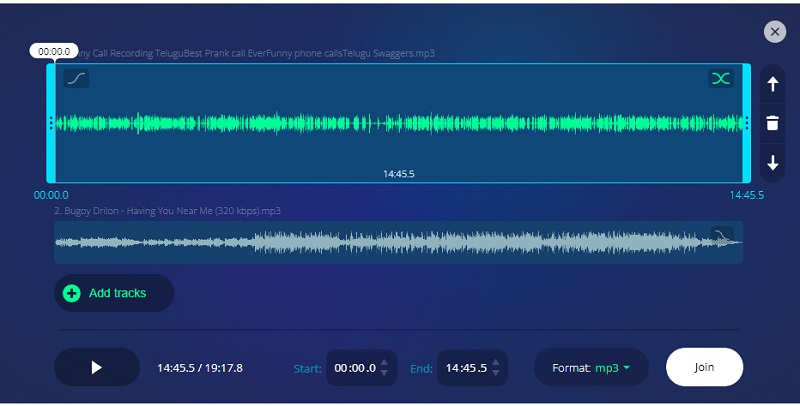
3. Clideo Online
無料でありながら高い安全性を備えたオンラインツールを探しているなら、Clideo Online がおすすめです。この Web ベースのプログラムは、インストーラーをダウンロードすることなく、オーディオファイルを結合することができます。また、複数のファイルを同時に結合することにも対応しています。多くのデバイスで動作するため、互換性を心配する必要もほとんどありません。ただし、変換できるファイルサイズの上限は 500MB までです。Clideo アプリを使って AIFF ファイルを結合する手順を、以下で簡単に説明します。
ステップ 1: まずブラウザで Clideo を検索し、メインページが表示されたら、中央にあるファイルを選択をクリックして、結合したい AIFF ファイルを選びます。
ステップ 2: AIFF ファイルをメイン画面にアップロードしたら、ファイルを追加をクリックして、さらに別のファイルを読み込むことができます。
ステップ 3: 結合したい AIFF ファイルがタイムライン上に揃ったら、書き出しボタンをクリックします。処理が終わると、結合済みの AIFF ファイルを取得できます。
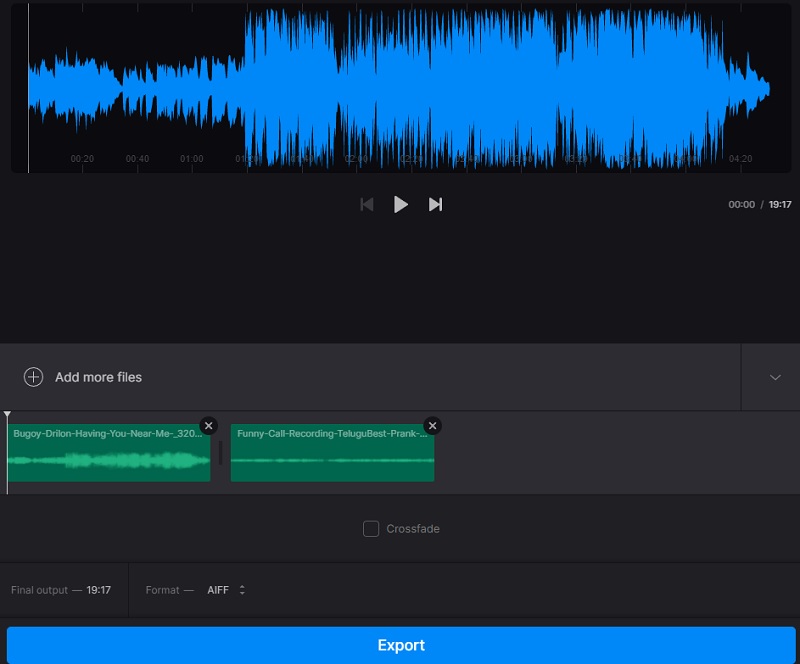
パート 3. AIFF 結合に関するよくある質問
AIFF ファイルを再生できるメディアプレーヤーは?
Windows Media Player、iTunes、QuickTime、VLC、Media Player Classic など、ほとんどのマルチフォーマット対応メディアプレーヤーで AIFF/AIF ファイルを再生できます。
AIFF を CD に書き込むことはできますか?
はい、AIFF ファイルをプログラムウィンドウに追加したら、右下にある「書き込み」ボタンをクリックして、AIFF を CD に書き込み始めてください。
AIFF ファイルのデメリットは何ですか?
欠点は、AIFFファイルはほかの非可逆圧縮形式と比べて、はるかに多くの記憶容量を必要とすることです。
まとめ
オーディオ結合ソフトやオンラインサービスを利用すれば、お気に入りのファイルを自分の望む順番で楽しむことができます。さあ、今すぐAIFF ファイルを結合してみましょう!