Instagramストーリーの音楽を長くして音楽の余韻を延ばす方法
Instagramストーリーズは、アプリの中でも人気の高い機能です。Instagramは常に新機能を追加してユーザーを楽しませており、最近追加された機能のひとつが、ストーリーズに音楽を付けられる機能です。しかし、このInstagramミュージック機能には制限があり、多くのコンテンツクリエイターやマーケター、ビジネスユーザーが悩まされています。では、Instagramストーリーで音楽は何秒まで流せるのでしょうか。
この記事では、Instagramストーリーで音楽を長く再生させる方法を紹介します。さらに、Instagram用の動画に効率よく音楽を追加する方法もあわせて解説します。これらについて詳しく知りたい方は、この先も読み進めてください。

ページコンテンツ
パート1.Instagramストーリーで音楽は何秒まで流せる?
では、Instagramストーリーで音楽はどれくらいの長さまで流せるのでしょうか。Instagramストーリーズでは、写真や動画に音楽を付けることができます。写真の場合、音楽の再生時間を5秒〜15秒の間で自由に設定できます。一方、動画の場合は音楽の長さを変更することはできません。なお、Instagramストーリーの1パートは最大15秒までという制限があることも覚えておきましょう。
パート2.Instagramストーリーで音楽を長くする方法
Instagramストーリーの音楽を、数秒だけでなくもっと長く流したいと思ったことはありませんか?そんな方に朗報です。このガイドでは、Instagramストーリーの音楽を最長15秒まで延長する方法を説明します。Instagramストーリーで音楽を長く流す手順を、わかりやすく解説していきます。
ステップ1. まず最初に、スマートフォンでInstagramアプリを開きます。
ステップ2. 画面下中央の(+)ボタンをタップして、新しいストーリーを作成します。別の方法として、画面を左にスワイプしても新しいストーリー作成画面に移動できます。この操作でカメラ画面がすぐに開き、ストーリーを撮影できます。
ステップ3. 次に必要なのは写真です。内蔵カメラでその場で撮影してもよいですし、スマートフォンのギャラリーから既存の写真を選んでもかまいません。
ステップ4. 画面右上のスタンプボタンをタップして音楽を追加します。表示された一覧からミュージックオプションを選択してください。すると数多くの楽曲リストが表示されるので、好きな曲を選びます。その後、音声波形上の白いハンドルをドラッグして、ストーリーで再生したい部分を指定します。音楽の長さは6秒〜15秒の間で設定可能です。さらに、曲の歌詞をストーリー上に表示させることもできます。
ステップ5. 音楽の長さを設定し終えたら、完了をタップして変更を適用します。その後、ストーリーズボタンをタップして、作成したストーリーをフォロワーにシェアしましょう。
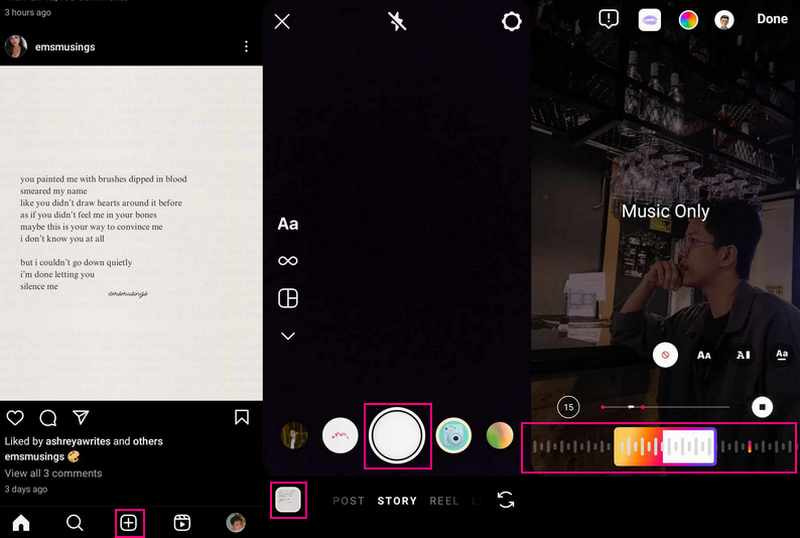
これで、Instagramストーリーの音楽を長くする方法がわかりました。紹介した手順に従えば、音楽を長めに使った、より魅力的で楽しいInstagramストーリーズを作成できます。
パート3.Instagram用動画に音楽を追加する最適な方法
Vidmore 動画変換は、Instagram用の動画に手軽に音楽を追加できる頼れるソリューションです。1秒1秒が重要なソーシャルメディアの世界において、Vidmore Video ConverterはInstagramコンテンツを強化するための究極のツールとして際立っています。インフルエンサーを目指している方、コンテンツクリエイターの方、あるいは友人とのストーリー共有を楽しみたい方にとって、心強い相棒となるでしょう。
Vidmore Video Converterを使えば、動画にぴったりのサウンドトラックをスムーズに組み合わせ、視聴者を惹きつけるInstagram投稿を作成できます。背景音楽を動画に追加する機能も備えています。Vidmore Video Converterが動画に追加する音楽としてサポートしている代表的なオーディオ形式には、MP3、WAV、AAC、WMA、FLAC、OGG、M4Aなどがあります。なかなか優秀ではないでしょうか。面倒な作業とはお別れして、創造性と利便性にあふれた世界を楽しみましょう。
Vidmore Video Converterを使ってInstagram用動画に音楽を追加する方法を知るには、以下の手順を参考にしてください。
ステップ1. まず、Vidmore Video Converterの公式サイトにアクセスし、パソコンにプログラムをダウンロードします。ダウンロード後、画面の指示に従ってインストールを行い、機能をフルに利用できるようにします。
ステップ2. プログラムを起動して作業を開始します。起動したら、画面上部のMVタブ(Converterタブの隣)に移動します。
画面左下の(+)ボタンをクリックし、Instagram用に音楽を追加したい動画を読み込みます。
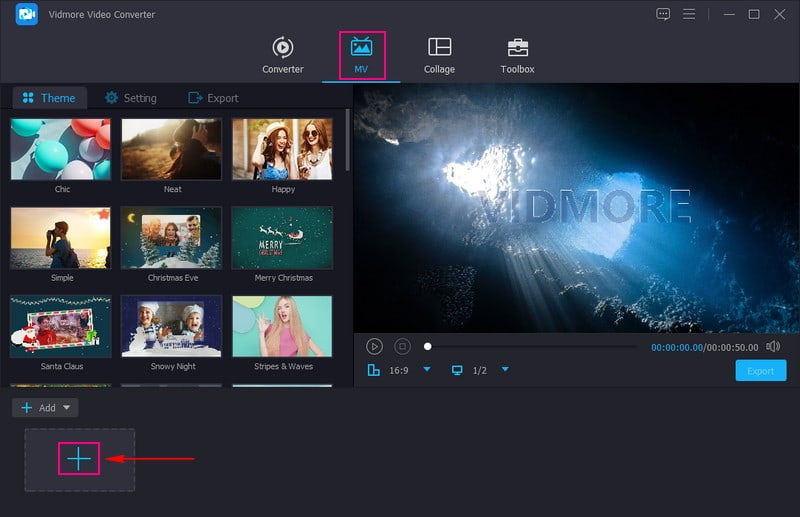
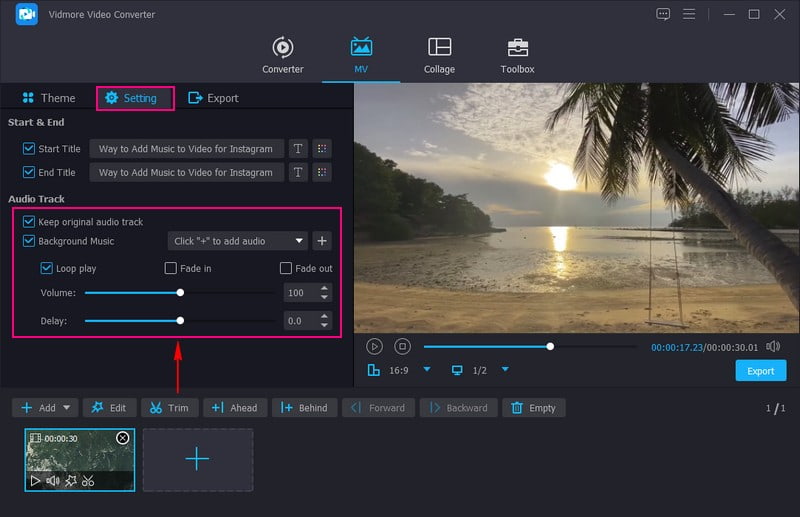
ステップ3. 動画に音楽を追加する前に、テーマに進んで、適用したいテーマを選択します。次に設定へ進み、オーディオトラックオプションを開きます。ここでは、元のオーディオを保持しつつ、バックグラウンドミュージックを追加できます。元の音声を残したい場合は、チェックボックスにチェックを入れたままにしておきます。
動画にバックグラウンドミュージックを追加するには、バックグラウンドミュージックの横のチェックボックスにチェックを入れます。その後、(+)ボタンをクリックしてパソコン内のフォルダを開き、動画に使いたい曲を追加します。必要に応じて、ループ再生、フェードイン、フェードアウトの効果を有効にすることも可能です。さらに、音量やディレイも好みに合わせて調整できます。
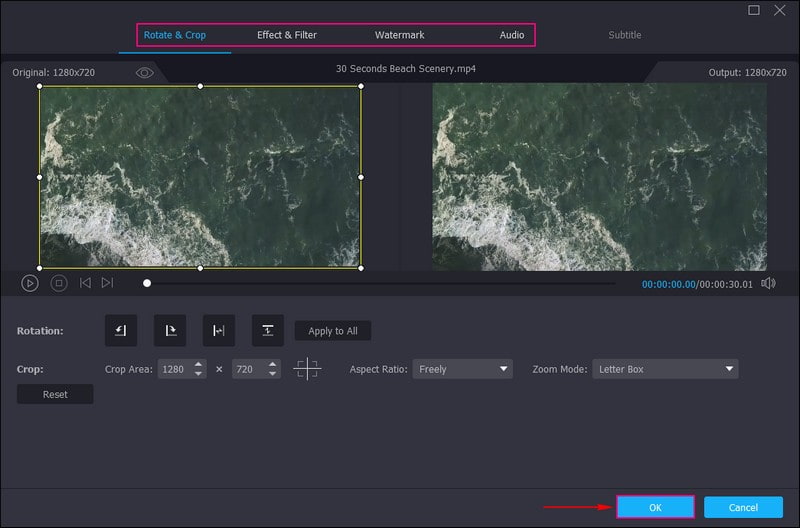
ステップ4. 取り込んだメディアの上部にある編集ボタンをクリックして、動画をさらに細かく編集します。必要に応じて、回転、クロップ、基本的な効果の調整、フィルターの適用、ウォーターマークの追加などが行えます。編集が終わったら、画面右下のOKボタンを押して変更を適用します。
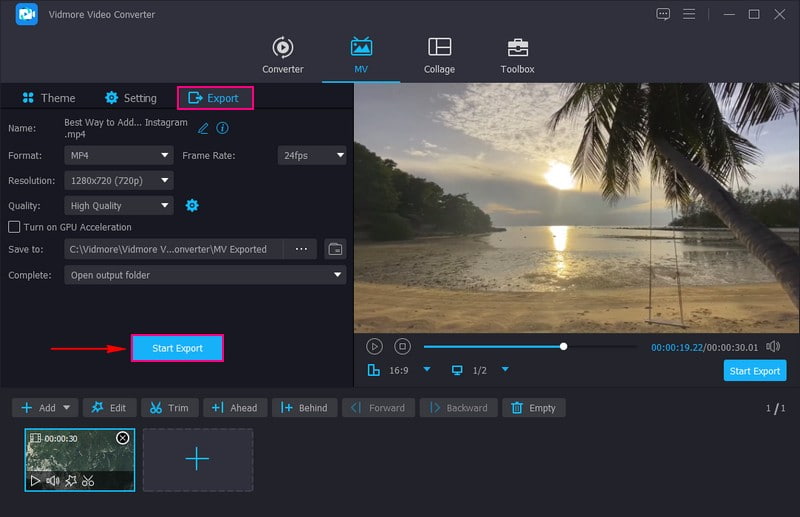
ステップ5. 書き出しタブに進み、Instagramに適した動画設定に調整します。その後、書き出し開始ボタンをクリックして、音楽付きの動画をローカルドライブに保存します。
パソコンのフォルダを開き、編集済みの動画を探して再生し、仕上がりを確認します。結果に満足したら、Instagramアプリを開いて動画をアップロードし、フォロワーとシェアしましょう。
パート4.Instagramストーリーの音楽を長くすることに関するFAQ
Instagramストーリーズに1分間の音楽を追加するにはどうすればよいですか?
Instagramでは、ストーリーズに音楽を追加することはできましたが、1つのストーリーで再生できる音楽の最長時間は15秒でした。1分間まるごと、途切れずに音楽を再生することはできませんでした。
なぜInstagramで音楽の長さを変更できないのですか?
Instagramでは、ストーリーズで再生できる音楽の長さに制限があり、およそ15秒までとなっていました。つまり、1つのストーリー内で音楽の再生時間をそれ以上長く変更することはできません。Instagramは、ストーリーズを短くて魅力的なコンテンツに保つことを目指しています。音楽クリップが長くなりすぎると、視聴者にとってストーリーズがあまり面白くなくなる可能性があるのです。
なぜInstagramは音楽に制限を設けているのですか?
Instagramは、ストーリーズを短くワクワクするものに保つために、使用できる音楽の長さを制限しています。音楽クリップが長すぎるとストーリーズの楽しさが薄れてしまう可能性があるため、Instagramはユーザーが短くて刺激的な瞬間を共有することを促したいと考えています。音楽の長さに制限を設けているのは、ストーリーズをテンポよく、楽しいものに保つためです。
1つのInstagramストーリーに複数の曲を追加できますか?
いいえ、1つのInstagramストーリーに追加できる楽曲は1曲だけです。曲を変更するには、ストーリーを編集してミュージックスタンプを差し替える必要があります。
使いたい曲がInstagramのミュージックライブラリにない場合はどうすればよいですか?
Instagramのライブラリに使いたい曲がない場合、その曲を直接使用することはできません。Instagramではライセンス契約済みの楽曲が提供されているため、その中から選んで使用する必要があります。
まとめ
Instagramストーリーで音楽を長く再生できますか?答えは「はい」ですが、最大でも15秒までです。その15秒間の音楽を思いきり楽しみながら、特別な瞬間を友だちとシェアし続けましょう。
Instagramの動画に音楽を追加することは、フォロワーにとって動画をより刺激的で楽しいものにする優れた方法です。その実現を助けてくれるプログラムのひとつが、Vidmore Video Converterです。適切な音楽を組み合わせることで、あなたのInstagram動画はさらに印象的で記憶に残るものになるでしょう。楽しいシェアタイムを!