Windows とモバイルデバイスで音量を大きくするための最強おすすめツール
音楽プレイリストの音量を最大にしているのに、まだ音が小さくて音質もいまいちだと感じたことはありませんか?ときには、原因が音声ファイル自体にある場合もあります。しかし心配はいりません。それを解決する方法があります。今日ではさまざまなツールが開発されており、音量が小さいオーディオトラックでも快適に楽しむことができます。
この記事では、デスクトップとモバイルデバイスでよく使われている、信頼性の高いツールを紹介しながら、オーディオトラックの音量を大きくする方法を学んでいきます。

執筆前に行っている、ソフトウェア検証の方法についてご説明します。
免責事項:当サイトのコンテンツはすべて、編集チームの人間が執筆しています。執筆前には、まずテーマについて綿密なリサーチを行います。そのうえで、ツールの選定とテストに1〜2日かけています。検証では、デバイスやシステム要件、機能、使用感などをチェックします。テストをより包括的なものにするため、G2 や Trustpilot といったレビューサイトも参照し、実際のユーザー体験も参考にしています。
パート1.デスクトップで音量を大きくする方法
ここでは、デスクトップでオーディオを大きくする際に頼りになる、特におすすめのツールを紹介します。以下に、それぞれの概要と手順を説明します。
1. Vidmore Video Converter
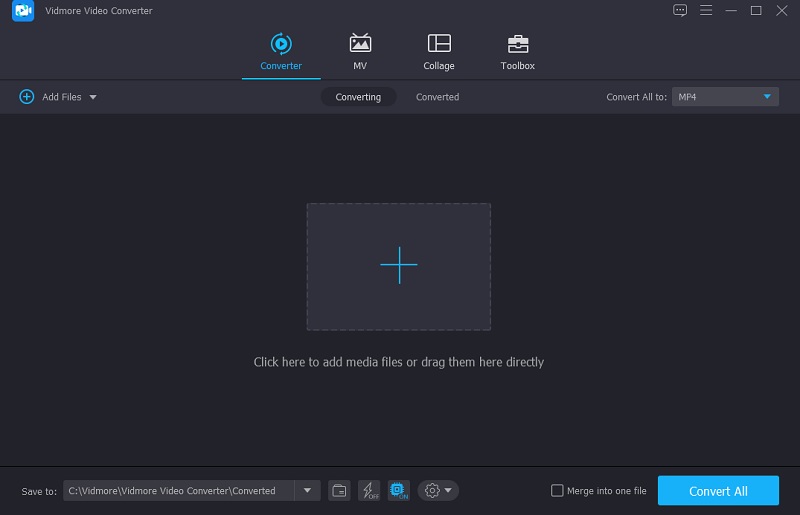
最初にご紹介する最もおすすめの音量アップツールは、Vidmore 動画変換です。これは、音声・画像・動画をまとめて本格的に編集できるオールインワンツールです。分かりやすいインターフェースのおかげで、編集機能にすぐアクセスでき、必要に応じてファイルを自由にカスタマイズできます。そのため、オーディオファイルの音量を上げたいときにも安心して任せられます。さらに、Mac と Windows のどちらでも利用可能です。使い方を分かりやすくするために、以下の簡単な手順を確認してください。
ステップ1:オーディオブースターを入手する
始める前に、下にあるいずれかのダウンロードアイコンをクリックして、オーディオ強化ツールをダウンロードします。その後、インストールしてデスクトップで起動してください。
ステップ2:音量を上げたいオーディオトラックを追加する
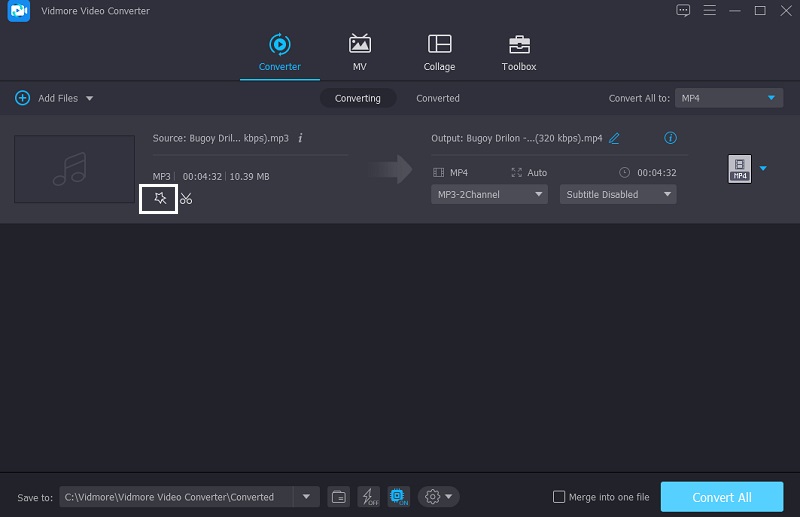
プログラムを起動したら、次に音量を上げたいオーディオトラックを読み込みます。画面中央のプラスアイコンをタップするか、画面左上のファイルを追加ボタンをクリックしてください。
ステップ 3:編集画面に進む
オーディオファイルをタイムラインに追加したら、編集エリアに進みます。ファイル左側にある星のアイコンをクリックしてください。すると、オーディオ編集画面に移動します。
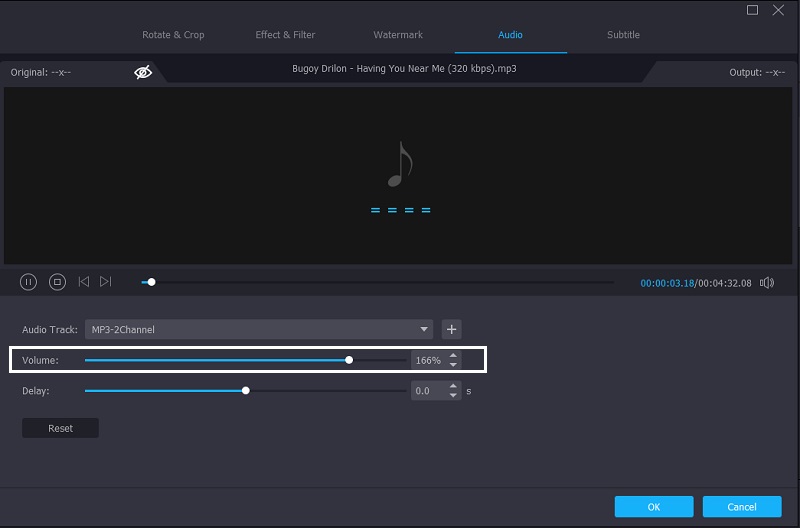
オーディオ設定画面に入ると、オーディオの下に2つのスライダーが表示されます。音量を上げたい場合は、ボリュームスライダーを右側へドラッグします。音量に満足したら、OKボタンをクリックしてください。
ステップ4: 強化した音声を変換
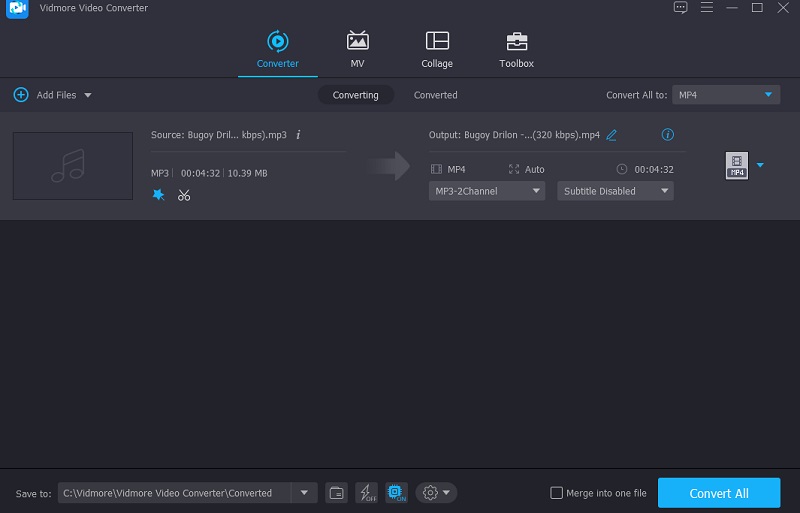
音声の変更に問題がなければ、変換処理に進みます。画面右下のすべて変換ボタンをタップしてください。これで完了です。
2. Audacity
Audacity を使ってオーディオの音量を上げることもできます。このアプリケーションは Windows、Mac OS X、Linux に対応しています。技術の進歩により、Audacity ではマイクだけでライブ音声を録音することも可能になりました。それだけでなく、複数のメディアファイルを変換し、好みの形式で書き出すこともできます。そのため、オーディオファイルの音量を上げる手段として広く利用されています。ここでは、Audacity を使って音量を上げる方法を紹介します。
ステップ1: まず Audacity をパソコンまたはモバイルデバイスにダウンロードしてインストールします。インストールが完了したら、画面左上のファイルタブを開きます。そこで「開く」を選択し、音声ファイルを読み込みます。
ステップ2: オーディオトラックをタイムラインに読み込んだら、選択メニューをクリックします。その後、すべてをタップするか、Control-Aでトラック全体を選択します。
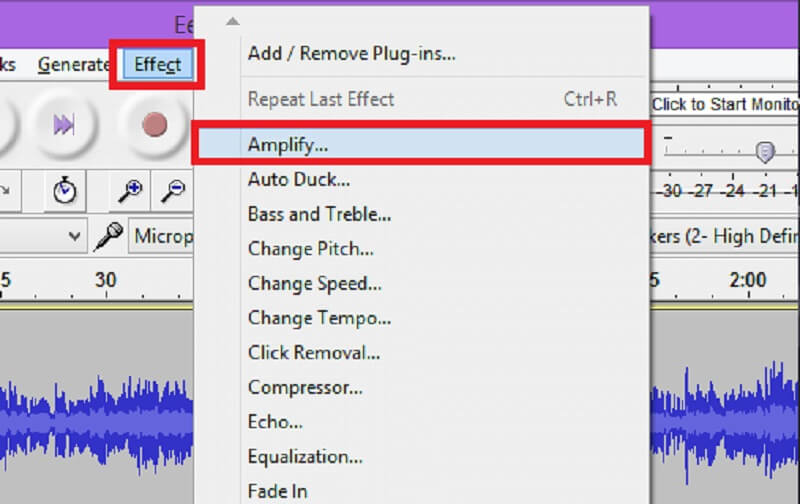
ステップ3: 次に、エフェクトメニューから増幅(Amplify)オプションを探してクリックします。小さなウィンドウが表示されるので、希望する dB 値を入力または選択します。その後、ドロップダウンメニューからクリッピングを許可にチェックを入れます。結果に満足したらOKをクリックします。最後に、ファイルタブから書き出しを選択し、編集後のオーディオトラックを保存します。書き出し形式を選択して完了です。
ローワーサードを追加したい動画をインポート
数あるツールの中でも、音声・動画・画像編集でユーザーから高い支持を得ているのが Adobe Premiere Pro です。豊富な編集機能を備えており、お気に入りのファイルをさらに印象的に仕上げることができます。そこで、このツールを使って音量を上げたい場合の手順を以下に示します。
ステップ1: Premiere Pro を開き、選択ツールで編集したいオーディオクリップを選びます。
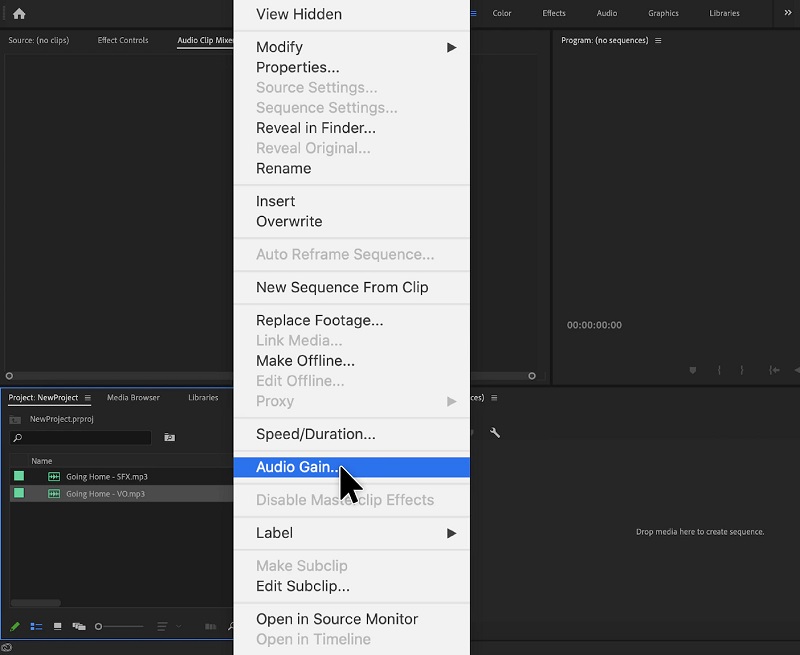
ステップ2: 次に、選択したオーディオクリップのいずれかを右クリックします。表示されるメニューからオーディオゲインを選択します。
ステップ3: 表示されたオーディオゲインダイアログで、dB 値を適切なレベルに調整します。音量を上げたい場合はプラス値、下げたい場合はマイナス値を入力します。最後にOKボタンを押して反映させます。
パート2.iPhone で音量を大きくする方法
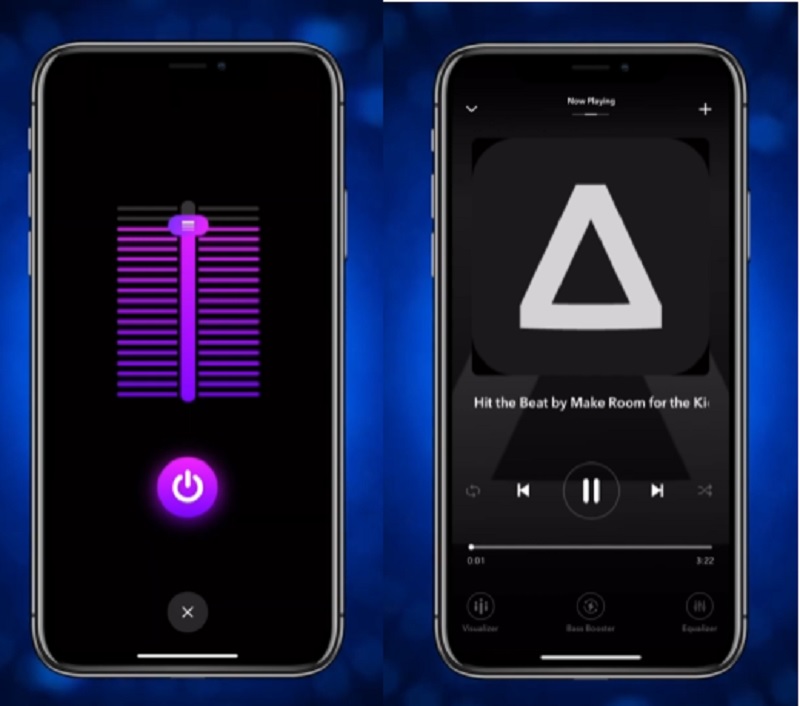
高性能なデスクトップ環境が手元になくても、iPhone を使って音楽トラックの音量を調整することができます。iPhone は高性能なデバイスであるため、その性能に見合ったツールを使うのが理想的です。そこでおすすめなのが「Equalizer Fx: Bass Booster」というアプリです。このアプリを使えば、オーディオトラックの音量を簡単に大きくすることができます。さらに、内蔵のオーディオエフェクトにより、数回タップするだけでリスニング体験を向上させられます。以下に、音量アップをサポートするための基本的な使い方を紹介します。
ステップ1: Equalizer Fx アプリを起動します。メイン画面にSong Libraryが表示されたら、右側のすべて表示ボタンをタップして、端末内のすべてのオーディオファイルを表示します。
ステップ2: 一覧から音量を上げたい曲を選択します。次に、Bass Boosterボタンを長押しします。その後、ベースブースターをオンにし、スライダーを上方向に動かして、希望する音量になるまで調整します。
ステップ3: オーディオの仕上がりに満足したら、Bass Boosterボタンをオフにして作業完了です。
パート3.音量を大きくする方法に関する FAQ
Android で音量を上げるアプリはありますか?
はい、その中の一つが Volume Booster Pro です。これは Android ユーザー向けの、使いやすい音量コントロール兼ブースターアプリです。間違いなく、音声をより大きくするのに役立ちます。
音量を上げると、デバイスのスピーカーが壊れることはありますか?
Android向けの音量ブースターは、スマートフォンに悪影響を及ぼす可能性があります。そのため、注意して使用する必要があります。
Mac の音量をさらに大きくするにはどうすればいいですか?
Macの音量を調節するには、メニューバーまたはコントロールセンターの「サウンド」コントロールをクリックし、スライダを目的のレベルまで動かします。メニューバーに「サウンド」オプションが表示されていない場合は、Appleメニューから「システム環境設定」を開き、「サウンド」を選択してください。
まとめ
上記の記事を参考にすれば、デスクトップとモバイルデバイスの両方で、音量を大きくする方法を身につけることができます。今すぐツールを試して、オーディオの音量をアップさせましょう。