iPhone でボイスメモを着信音にするさまざまな方法
携帯端末で着信音にしたいボイスメモはありますか?メッセージや電話が来るたびに、いつも同じ標準の着信音が鳴るのにうんざりしているかもしれません。だからこそ、何か違うものが欲しくなるのです。そんなときは、本記事におまかせください!Voice Memo(ボイスメモ)アプリを使って、スマホで個性的な着信音を作成する方法をお手伝いします。以下の情報リストでは、iPhoneでボイスメモを着信音にする方法を、いくつかのアプローチでご紹介します。どのツールを使いたいか、ぜひチェックしてみてください。

- パート 1.ボイスメモを編集して着信音にする方法
- パート 2.iTunes を使ってボイスメモを着信音に変換する方法
- パート 3.iPhone でボイスメモを着信音に設定する方法
- パート 4.ボイスメモを着信音にする方法に関するよくある質問
パート 1.ボイスメモを編集して着信音にする方法
録音したボイスメモを編集して着信音にできるのか気になっているなら、Vidmore 動画変換 さえあれば、答えは「はい」です。このアプリケーションはとてもユーザーフレンドリーなインターフェースを備えており、ツールの各機能をわかりやすく操作できるようになっています。
このアプリをより強力なものにしているポイントは、オーディオとビデオの両方を編集・変換できる点です。さらに、さまざまなファイル形式に対応しています。そのため、ボイスメモの編集といえば Vidmore を選ぶ人が多いのも不思議ではありません。この高機能ツールの使い方をもっとよく理解していただくために、以下に手順をまとめました。
ステップ1. Vidmore Video Converter を入手する
まず、デバイスにアプリケーションをダウンロードしてインストールし、下の Mac/Windows 用の無料ダウンロードボタンをクリックします。インストールが完了したら、デバイス上でアプリを起動してください。
ステップ 2. ボイスメモファイルを追加
その後、ソフトを開き、画面上部のファイルを追加、またはメインインターフェース中央のプラスアイコンをクリックし、着信音にしたいボイスメモファイルを選択します。
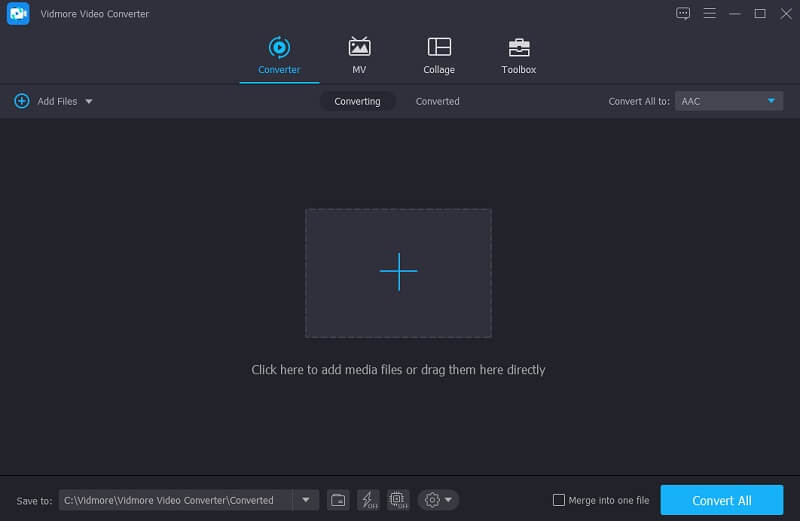
ステップ 3. ボイスメモファイルを編集
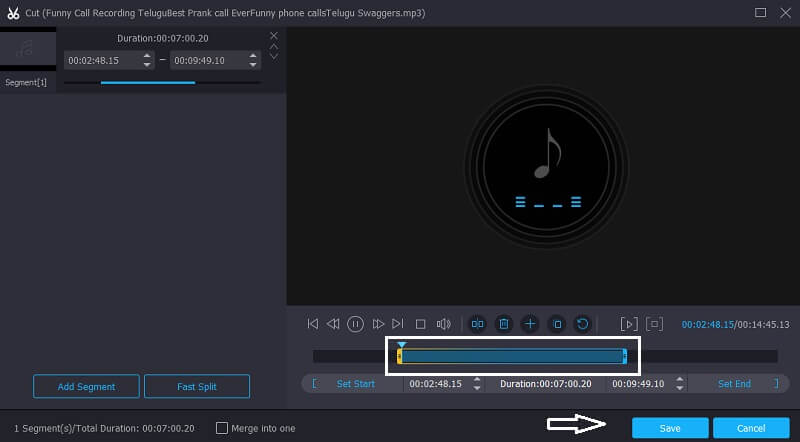
ファイルを追加したら、音声サムネイル下部にあるハサミアイコンをクリックします。ファイルの開始点と終了点のカーソルを動かし、着信音にしたい部分を選択します。終わったら、保存タブをクリックします。
ステップ 4. 編集したボイスメモファイルを保存
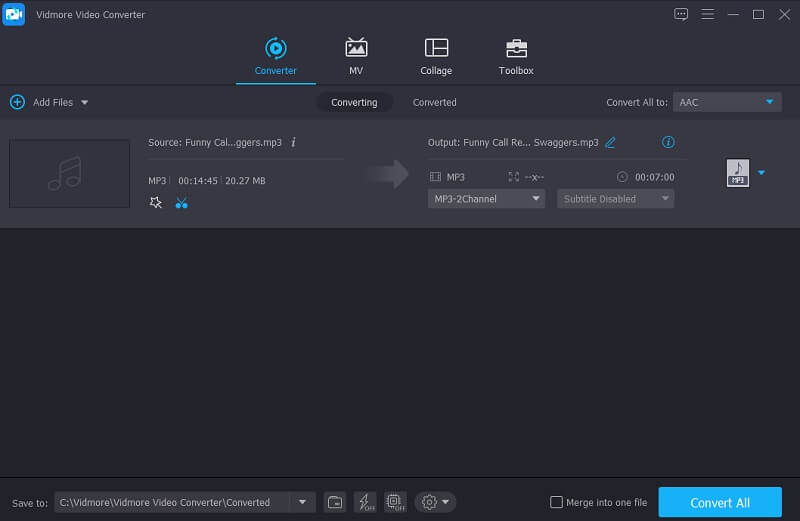
変更を適用したら、着信音用のフォーマットであるM4Rを選択します。その後、すべて変換ボタンを押してファイルをカットし、変換を実行します。必要な形式に変換されるまで数秒待ちます。
パート 2.iTunes を使ってボイスメモを着信音に変換する方法
iPhone には多くの着信音が用意されていますが、それでも他人と同じ着信音になってしまうことは避けられません。特に、自分の携帯が鳴ったと思ったら、実は隣の人の電話だった、なんてことは気まずいですよね。だからこそ、自分だけの録音を使うことが、着信音を他の人と差別化する唯一の方法なのです。ここでは、iTunes を使ってボイスメモを着信音にする方法をご紹介します。
ボイスメモをコンピュータに転送する必要があるため、少し手順が複雑になります。以下の説明を確認してください。
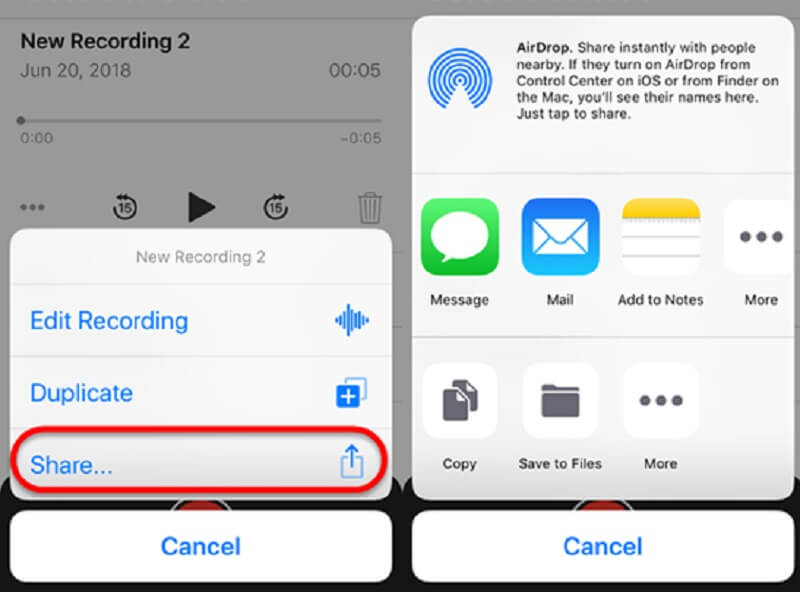
ステップ 1:スマホで Voice Memo アプリを開き、使用したいファイルを選択してタップし、共有ボタンを表示させます。オプションからメールを選び、自分宛てに送信します。その後、受信したボイスメモをダウンロードします。
ステップ 2:ダウンロードしたファイルは M4A 形式になっています。したがって、着信音として認識させるために拡張子をM4Rに変更します。ボイスメモの拡張子名を変更したら、iTunes を起動できます。
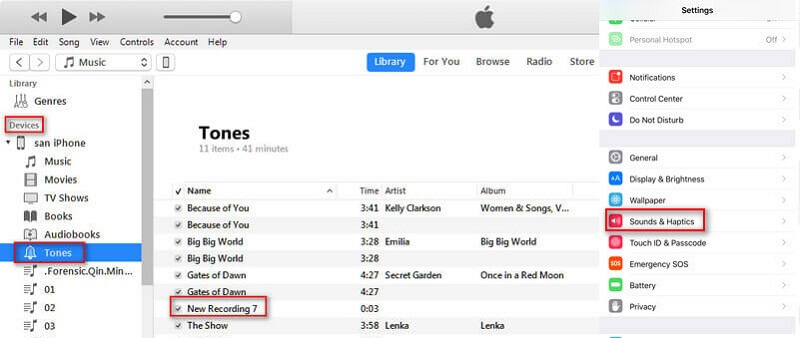
ステップ 3:次に iPhone をコンピュータに接続します。デバイス配下のトーンメニューをクリックし、変換したボイスメモを iTunes のトーンセクションにドラッグします。その後、iPhone の設定を開き、サウンドと触覚をタップしてから着信音を開き、変換済みファイルがあるか確認します。
パート 3.iPhone でボイスメモを着信音に設定する方法
自分の端末で録音した着信音のほうが、しっくりくることも多いものです。そのため、多くのユーザーが Voice Memo アプリを利用してオリジナルの着信音を作成しています。自分だけの着信音を作るには、まず Voice Memo で録音を開始し、長さが 40 秒を超えないようにします。その後、ボイスメモを自分宛てにメール送信し、コンピュータへ簡単に転送できるようにします。
変換したファイルをスマホと同期し終えたら、以下の手順に従って、録音したボイスメモアプリを使ったユニークな着信音を設定してください。
ステップ 1:スマホで「設定」を開き、下の方にある「サウンド」オプションを探します。
ステップ 2:サウンドをタップしたら、着信音を選択し、一覧から変換済みのボイスメモを探します。
ステップ 3:変換済みボイスメモが見つかったら、それを着信音として設定します。デフォルトの着信音として選択してください。これで、自分だけのオリジナル着信音の完成です!
パート 4.ボイスメモを着信音にする方法に関するよくある質問
1. Voice Memo アプリで録音する場合の時間制限はどのくらいですか?
実際のところ、ボイスメモアプリ自体には特定の録音時間制限はありません。唯一の制限となるのは、お使いのモバイル端末のストレージ容量だけです。
2. Voice Memo アプリを使わなくても、スマホで着信音を作ることはできますか?
もちろんです。ユニークな着信音を作成するもう一つの方法として、着信音作成アプリを利用することもできます。
3. スマホで削除してしまった Voice Memo の録音を復元できますか?
Voice Memo アプリを開き、最近削除した項目フォルダをタップすることで、削除した録音を復元できる場合があります。その中から復元したいメモを選び、復元および録音を復元をタップしてください。
まとめ
上記で説明した内容に従えば、自分だけの着信音を作る手順はずっと簡単になります。Voice Memo を利用すれば、iPhone にあらかじめ用意されている同じデフォルト着信音を使い続ける必要はありません。本記事を通して、iPhone でボイスメモを着信音にする方法のイメージがつかめたはずです。あとは、できるだけ個性的な着信音になるよう、自分なりのベストな録音を作るだけです。