これらの M4B メタデータエディターでサウンドトラックのメタデータを編集
お使いのメディアプレーヤーで M4V ファイルを再生するときに表示されている情報は何だろう、と疑問に思っているかもしれません。これは「メタデータ」です。メタデータとは、オーディオトラックやビデオクリップを再生するときに表示される情報のことです。音楽ファイルの場合、メタデータにはタイトルやアーティスト名、トラックの長さ、BPM、ジャンルなどの情報が含まれます。一方、動画のメタデータには、作品のテーマ、出演者、撮影場所などの重要な情報が含まれています。
もしM4V メタデータを編集したい場合は、この記事を参考にしてください。Mac と Windows 向けに最もおすすめのエディターを使って、M4V の情報を自在にコントロールし、編集する方法を紹介します。

パート 1.Mac 向けベスト M4V メタデータエディター
1. Vidmore Video Converter
映画制作者を目指していたり、スライドショーを作成したりしていて、Mac で動画クリップの情報やメタデータを編集できるツールを探している一般ユーザーであれば、Vidmore 動画変換 をチェックしてみましょう。どう操作すればよいか不安に思うかもしれませんが、うれしいことに、このソフトはユーザーフレンドリーなインターフェースを備えています。そのため、編集機能の使い方で苦労することはありません。
Vidmore Video Converter は、オーディオとビデオの編集機能を備えたオールインワンのツールです。ファイル形式の変換はもちろん、オーディオやビデオクリップのカット/トリミングも簡単に行えます。それに加え、時間を大切にしたい方にとって頼りになる、高速変換機能を搭載しており、ファイルサイズが大きくてもスムーズに処理できます。さらに、インターネット接続が不安定な環境でも快適に動作する点も便利です。ここでは、この優れたプログラムを使って M4V メタデータを編集する手順を、わかりやすくステップごとに説明します。
ステップ 1:M4V メタデータエディターを入手
まず最初に、下に表示されているダウンロードボタンのいずれかをクリックして、メタデータエディターを入手します。ツールをダウンロードしたら、インストールして起動してください。
ステップ 2:M4V ファイルを追加
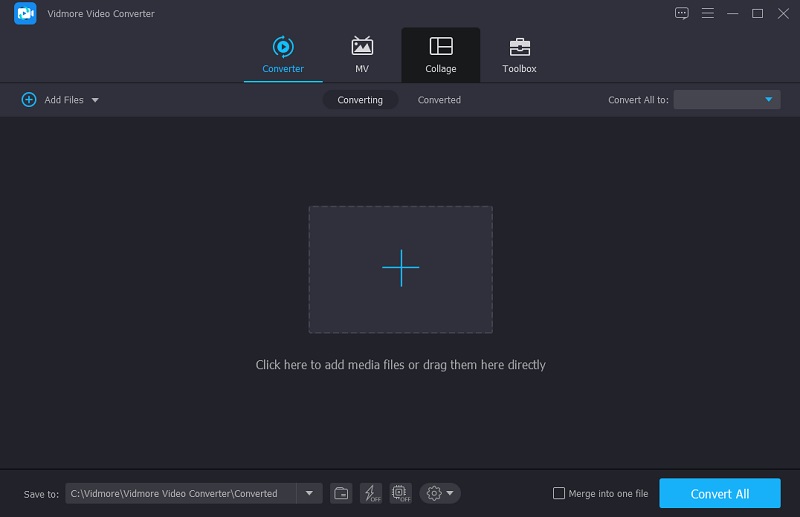
ツールを起動すると、最初にメイン画面が表示されます。M4V ファイルを追加するには、画面左上のファイルを追加をクリックするか、画面中央にあるプラスアイコンをクリックします。
ステップ 3:M4V メタデータを編集
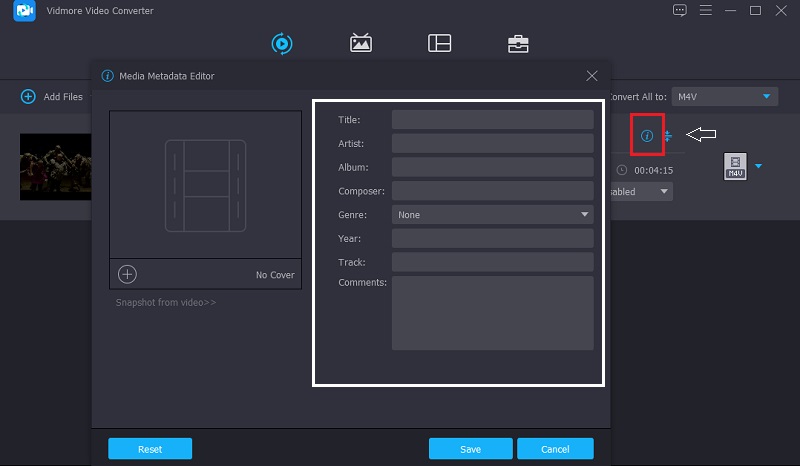
M4V 動画をタイムラインに追加したら、情報を編集できます。M4V ファイルの右側にある青い「i」アイコンをクリックしてください。すると、タイトル、アーティスト、ジャンルなど、入力すべき項目が表示されます。M4V ファイルで表示させたい情報をそれぞれ入力していきます。
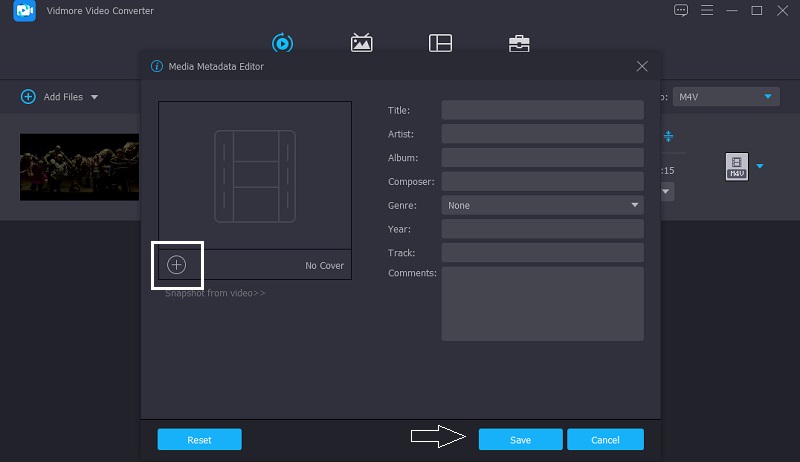
さらに、オーディオトラックのカバーフォトも変更できます。フレームの下に表示されるプラス記号をクリックし、メディアプレーヤーで M4V ファイルを再生するたびに表示したい画像をライブラリから選択します。設定が終わったら、保存ボタンを押してください。
ステップ 4:M4V ファイルを変換
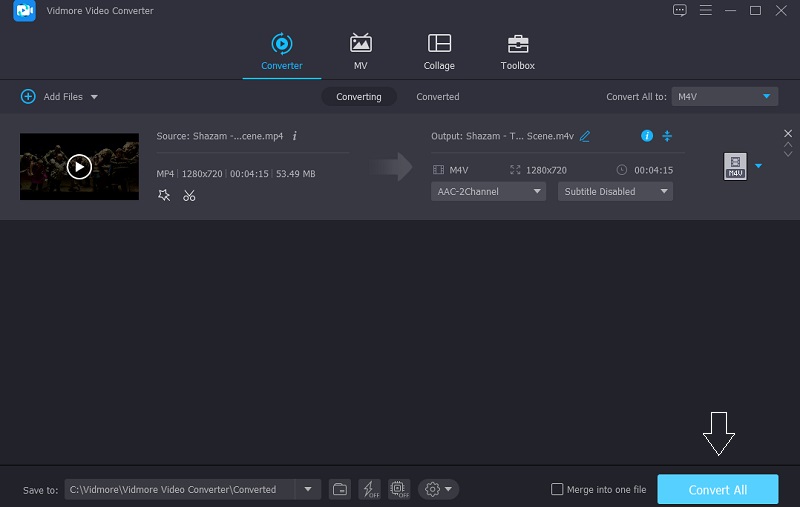
最後に、M4V ファイルに情報を入力し、カバーフォトを設定したら、変換プロセスを開始できます。変更内容を反映させるために、すべて変換ボタンをクリックし、変換が完了するまで待ちます。
2.iTunes
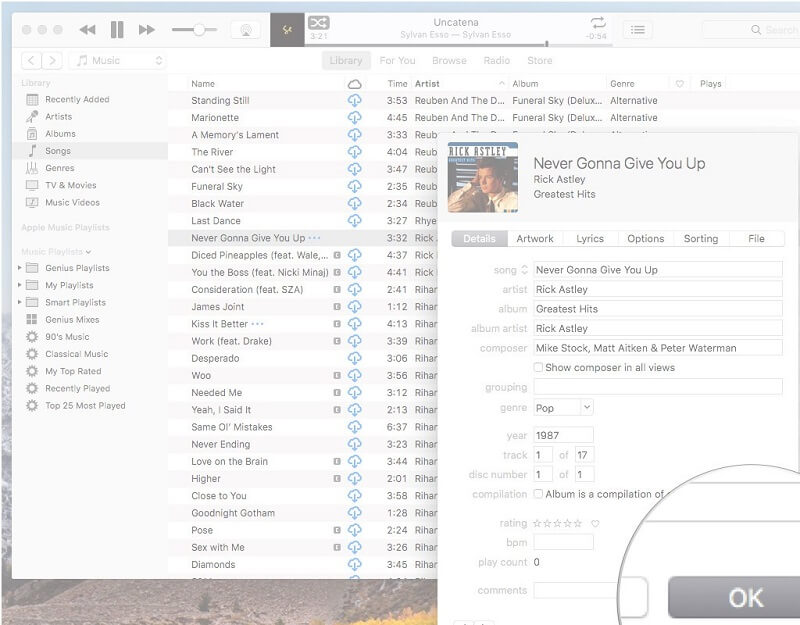
Mac や iPhone デバイスと互換性のある別のソフトとして、iTunes があります。これは、デバイス上でメディアコレクションを追加・整理・再生できるソフトウェアです。音楽ライブラリやミュージックビデオの再生を管理できる無料アプリであり、インターネット接続がなくても音楽を再生できます。主に、オーディオやビデオファイルのダウンロード、再生、編集に利用されています。
パート 2.Windows 向け M4V メタデータエディター
ここまでで Mac 向けの M4V メタデータエディターを紹介してきましたが、ここからは Windows デバイスで使えるおすすめの M4V メタデータエディターを紹介します。いくつか見比べて、自分の好みに合うツールを選んでください。
1. TagScanner
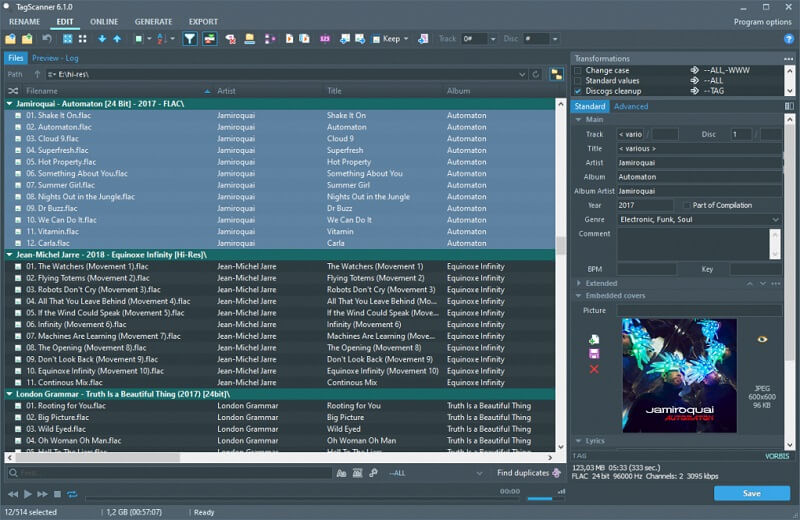
TagScanner は、メタデータの変更に加え、オーディオファイルを年代順などの順序で整理できるソフトウェアです。他のファイルエディターと同様に、オーディオやビデオファイル、さらには多数の異なるファイルの名前変更や編集が行えます。このソフトが優れているのは、大容量ファイルのメタデータも短時間で変更できる点です。さらに、メタデータをパソコンのライブラリから直接取得することもできます。
2. TigoTago
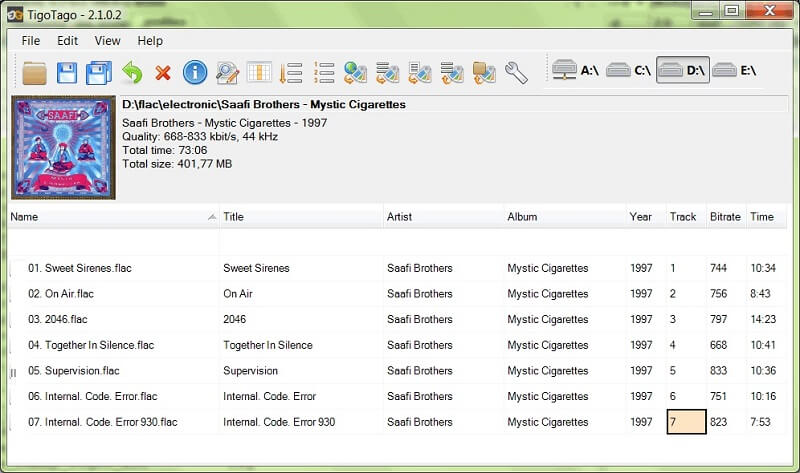
Windows 用のシンプルな M4V メタデータエディターを探しているなら、TigoTago に頼ることができます。このソフトの編集ツールは非常に優れている一方で、余計な複雑さがないため、動作が軽くスムーズです。そのため、編集ソフトにあまり慣れていない人でも、ユーザーフレンドリーな設計のおかげで快適に使うことができます。
パート 3.M4V メタデータエディターに関するよくある質問
M4V ファイルとは?
M4V ファイルは、テレビ番組のエピソード、ミュージックビデオ、長編映画など、Apple の iTunes Store から配信されるビデオを格納するために使用される MPEG-4 形式のファイルです。
iTunes でメタデータを編集する方法は?
PC の iTunes ソフトウェア左上のポップアップメニューから「ミュージック」を選択し、「ライブラリ」をクリックします。次に、左側のサイドバーから「曲」を選択します。その後、対象の項目を選択して「編集」メニューから「曲の情報」を選びます。最後に、更新したい情報を入力し、Enter キーを押します。
動画メタデータの利点は?
これは単に映像素材にコンテクスト(文脈)を付与し、視聴者が自分の求めているものをより簡単に見つけられるようにするものです。それだけではなく、通常の文書内検索と同じように、コンテンツの中を効率的にナビゲートできるようにもしてくれます。
まとめ
M4V メタデータを編集することで、ライブラリ内のファイルを整理し、必要な情報を管理しやすくなります。自分でオーディオや動画コンテンツを作成したい一般ユーザーであれば、ファイルのメタデータをきちんと管理することをおすすめします。所有権を明確にできるだけでなく、ファイルを効率よく整理できるようになるからです。さあ、パソコンにインストールした M4V メタデータエディターを使って、M4V メタデータの編集を始めましょう。もし、Mac と Windows の両方に対応し、なおかつ使いやすいインターフェースを備えたソフトをお探しなら、Vidmore 動画変換 を試してみてください。