- 超高速処理によるバッチ変換に対応。
- 数百種類の入出力形式とコーデックをサポート。
- エンコーダーやサンプリングレートなど、出力設定を簡単に編集可能。
- 64kbps から 320kbps までビットレートを調整可能。
2024年版おすすめ:Windows/Mac向け低音質オーディオコンバーター5選
高品質なオーディオは、地上波テレビ、チュートリアル、ゲームプレイなど、あらゆる場面で必須のように感じられます。それでもなお、デバイスから出力される音に合わせて歪みなく再現するため、あえて低音質の音声を作成する必要があったり、別のケースでは容量を節約するためにファイルサイズを小さくする必要があったりします。理由が何であれ、ここでは Windows・Mac・スマートフォンで試せる低音質オーディオ変換ツールを紹介します。
ページコンテンツ
Part 1. なぜあえて音声を低音質にする必要があるのか
音質はリスニング体験において非常に重要です。音をより魅力的にし、リスナーがコンテンツに引き込まれるようにします。しかし、すべてのプラットフォームで最高音質が求められるわけではないため、あえて低音質の音声を作成することで、帯域幅を節約し、ファイルサイズを小さくできます。この方法は、インターネット上で音声を書き出す時間を短縮したり、デバイスのストレージ容量を空けたりと、さまざまな場面で役立ちます。特に、利用するプラットフォームやデバイスが一定レベルの音を再生できるのであれば、常に高音質のオーディオファイルが必要というわけではありません。
Part 2. 低音質オーディオコンバーターおすすめ5選
以下のコンバーターは、パフォーマンス、対応プラットフォーム、機能を基準に選定しています。このセクションでは、価格、利点、欠点についても紹介します。それでは早速、厳選した低音質オーディオコンバーターを見ていきましょう。
Vidmore Video Converter(ビドモア・ビデオコンバーター)
対応プラットフォーム:Windows 7~10、macOS Sierra(10.12)以降.
Vidmore 動画変換は、Windows と Mac に対応した最も包括的なツールです。MP3、AAC、FLAC、WAV などの形式や、PCM などの対応コーデックに変換できます。シンプルで分かりやすいインターフェースでありながら、トリミング、不要部分のカット、音量ブーストといった機能も備えています。変換した音声ファイルがターゲットのデバイスで再生できるか心配な場合でも、Vidmore Video Converter には iPhone や Samsung などに最適化されたプリセットが用意されているため、安心して変換できます。

Vidmore Video Converter(ビドモア・ビデオコンバーター)
手順1. Vidmore Video Converter で音質を下げるには? まず、ソフトをパソコンにダウンロードしてインストールします。起動したら[ファイルを追加]ボタンをクリックし、音声ファイルを読み込みます。フォルダーごと一括で追加したい場合は、[フォルダーを追加]オプションを使います。
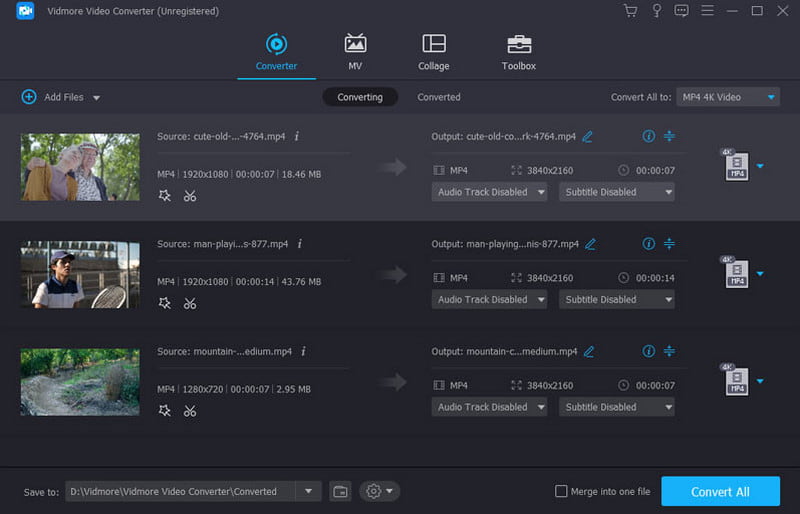
手順2. [すべて変換]メニューに進み、[音声]タブを開きます。出力形式と既定の出力プロファイルを選択します。低音質にしたい場合は、[カスタムプロファイル]ボタンをクリックして出力設定を変更します。設定が完了したら、[新規作成]ボタンをクリックして新しい設定を保存します。
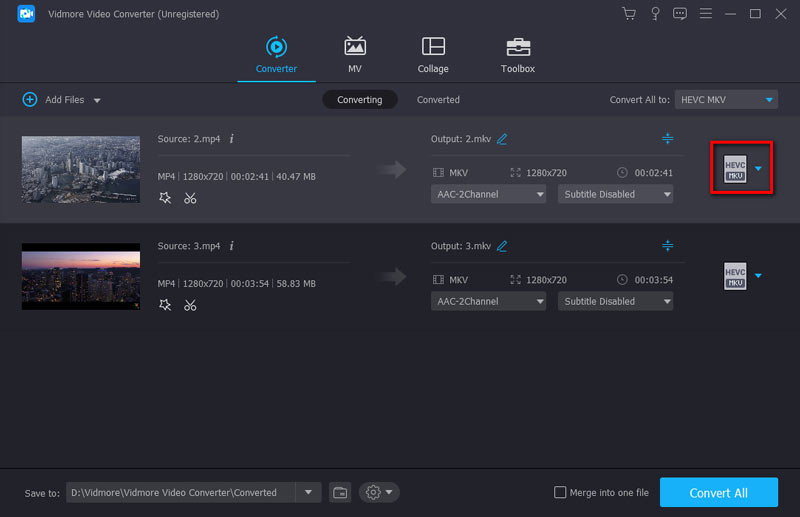
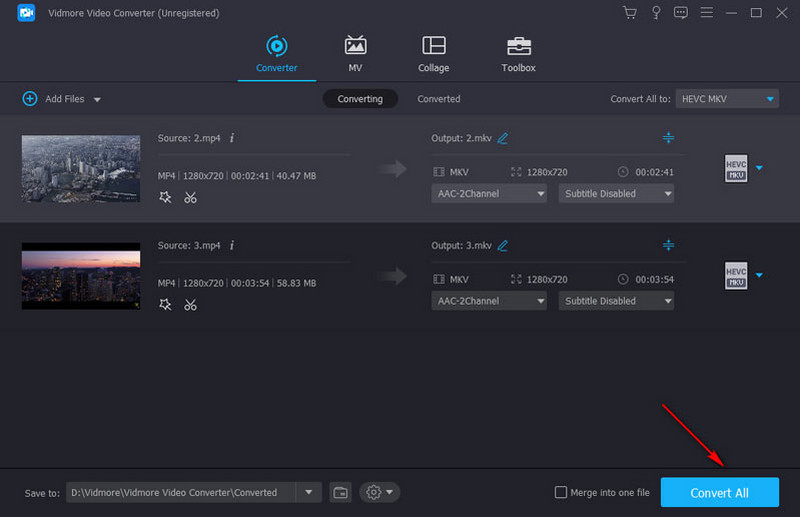
手順3. 設定が完了したら、[保存先]タブを開いて出力先フォルダーを指定します。最後に[すべて変換]ボタンをクリックすると、音声を低音質に変換できます。追加のヒントとして、読み込んだ音声ファイルの下にある[編集]ボタンから、音量やディレイ(遅延)を調整することも可能です。
VLC メディアプレーヤー
対応プラットフォーム:Windows/Mac/Android/Linux/iPhone
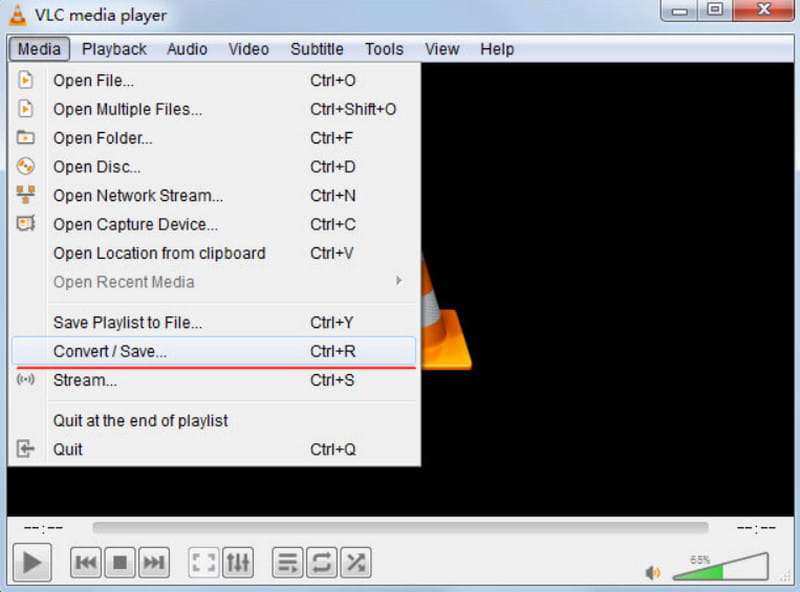
VLC メディアプレーヤーは、豊富な形式をスムーズに再生できることで知られていますが、それだけでなく、優れた直感的なレイアウトにより、効果的な低音質オーディオコンバーターとしても利用できます。VLC は拡張子の変換に対応しており、サンプリングレートやビットレートなどの設定を下げるためのツールも備えています。さらに、VLC でメタデータを編集することも可能です。ただし、このメディアプレーヤーの欠点として、変換結果の品質が常に安定しているとは限らない点が挙げられます。
メリット
- シンプルなセットアップで利用できる、無料かつオープンソース。
- MP3、AAC、FLAC、WAV などの音声形式に対応。
- 最低限の環境で、主要なすべてのプラットフォームをサポート。
デメリット
- ツールの不具合により、データ損失が発生する可能性あり。
Audacity
対応プラットフォーム:Windows/Mac/Linux
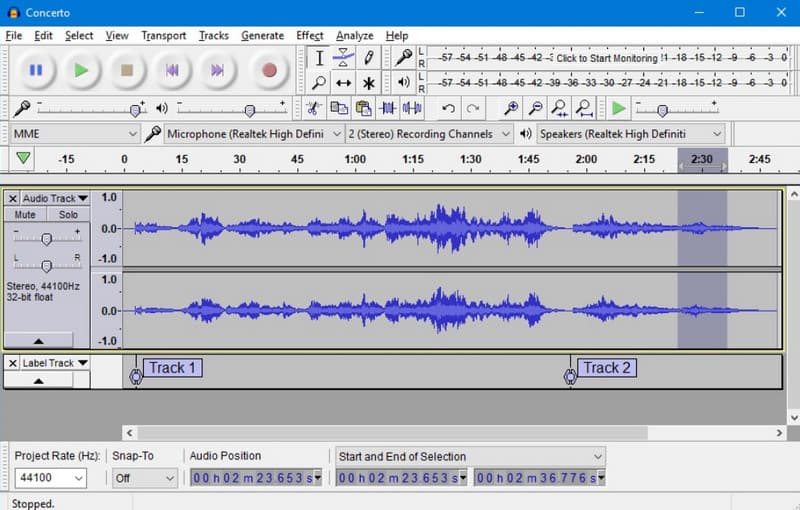
Audacity はデスクトップ向けの低音質オーディオ作成ツールです。プロレベルのミキシング、変換、音声圧縮などの機能を搭載しています。変換用の出力形式として、WAV、M4A、MP3 などに対応しています。ほかの形式にも書き出したい場合は、選択肢が限られているため、Audacity に FFmpeg プラグインをインストールするのがおすすめです。
メリット
- 多くの OS に対応した無料のオーディオエディター。
- プレビュー付きでシンプルに変換可能。
デメリット
- 上級ユーザー向けで、初心者にはやや不向き。
Zamzar
対応プラットフォーム:Chrome、Safari、Opera X、Firefox、Microsoft Edge
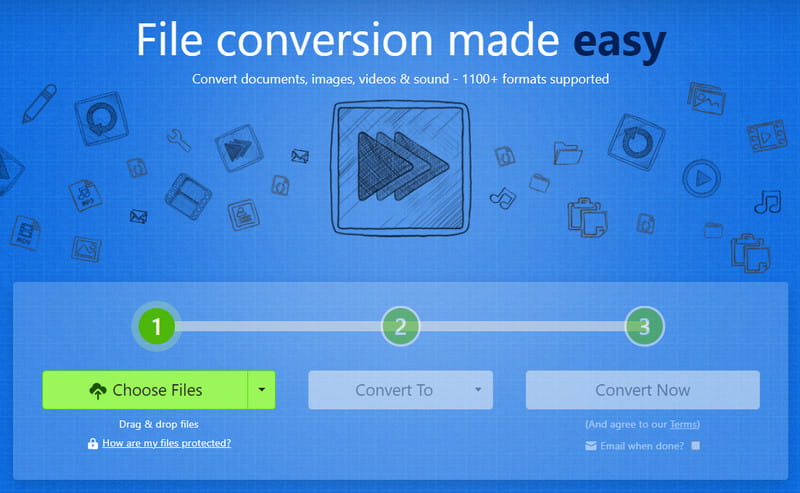
Zamzar は、音声・動画・その他のメディアコンテンツの変換に対応した Web ベースのコンバーターです。あらゆるブラウザーからアクセスでき、出力品質もまずまずです。クリック数が少なく、低音質への変換も簡単に行えます。ただし、ビットレートやその他の詳細な音声設定を細かく下げるための項目が不足している点が弱点です。
メリット
- あらゆるブラウザーとデバイス上で快適に動作。
- ローカルおよびオンラインの音声ファイルを変換可能。
- 変換完了後、ユーザーにメールで通知。
デメリット
- 50MB 以内のファイルのみ変換可能。
AIMP
対応プラットフォーム:Windows、Android
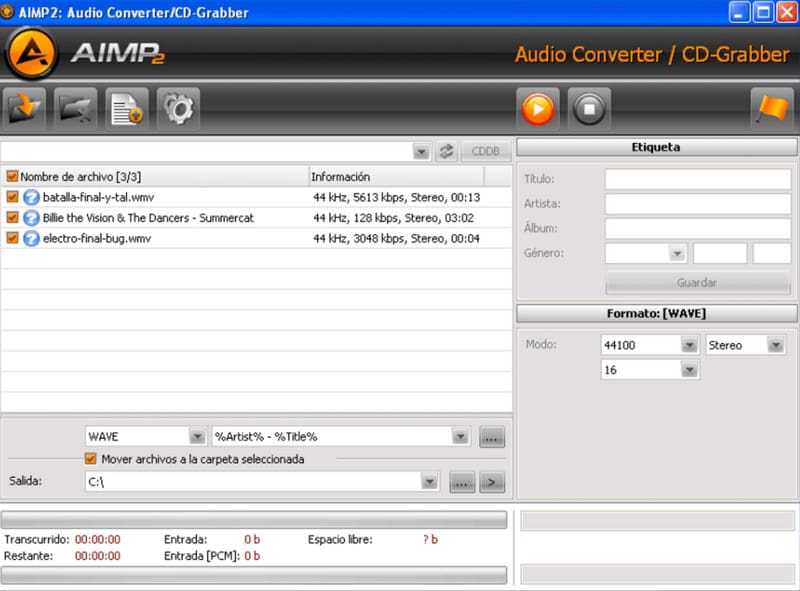
Windows や Android で効率的に音質を下げるにはどうすればよいでしょうか?その場合は AIMP を試してみてください。AIMP は低音質オーディオを作成するための十分な機能を備えています。MP3、APE、WAV、FLAC などの形式に対応したマルチスレッドエンコードが可能な専用プログラムです。さらに、複数のソースを1つの出力にまとめたり、CUE シートを生成したり、その逆を行ったりするオプションも用意されています。残念ながら、AIMP は Windows と Android OS にのみ対応しています。
メリット
- 優れた操作性と充実したコントロール。
- 広告表示なしで完全無料。
- インストールが簡単でわかりやすい。
デメリット
- インターフェースのデザインがやや古く、ボタンの配色も見づらい。
Part 3. 低音質オーディオコンバーターに関するよくある質問
最も音質が低いオーディオ形式はどれですか?
現在のところ最も音質が低い形式はMP3です。標準的なオーディオ形式ではありますが、非可逆圧縮であるため、低い音質になりやすいという特徴があります。つまり、MP3のビットレートや出力は用途に合わせてカスタマイズされます。
最も容量を取らないオーディオ形式はどれですか?
より多くの音声形式はファイルサイズが小さめです。MP3、AAC、OGG、OPUS などがそれに含まれます。ただし、ファイルサイズをさらに小さくするには、ビットレートを下げ、ある程度圧縮をかける必要があることを覚えておいてください。
録音の音質を下げるにはどうすればよいですか?
損失圧縮方式のフォーマットを選択することが推奨されます。音声の低品質コンバーターを使用して、ビットレートやサンプリングレートなどの出力設定を調整してください。
音質を落とさずに音声ファイルのサイズを小さくするには?
ファイルサイズを小さくするためには、最新の変換ツールや圧縮ツールを使用する方が望ましいです。変換性能にもよりますが、音声ファイルのデータ量や音質をあまり損なうことなく圧縮することができます。
まとめ
以上が、Windows、Mac、Android などのプラットフォームで試せる低音質オーディオコンバーターの紹介です。デバイスの性能に合わせたり、ストレージ容量を確保したりするためには、低音質オーディオを作成することも依然として重要です。本記事で取り上げたツールはどれも試す価値がありますが、とりわけ Vidmore Video Converter は、データを損なうことなくファイルを変換できる最新技術を搭載しているため強くおすすめします。さらに、数クリックで音声ファイルの圧縮、強化、編集にも対応しています。まずは無料版を試して、その総合的な性能を確認してみてください。