オーディオの音量を大きくするための信頼できる解決策
お気に入りのサウンドトラックを聴こうとしても音量が足りなくて困っていませんか?それはあなただけではありません。オーディオの音量を最大まで上げても、まだ小さすぎることがあります。その結果、満足に音楽を楽しめず、イライラしてしまうでしょう。そこで本記事では、お気に入りのサウンドトラックの音量を上げるための、最も役立つ方法をご紹介します。以下の解決策に目を通してみてください。

パート1 音量を上げるベストな方法
MP3 オーディオの音量を上げるために最初に、そして最もおすすめしたいソフトが Vidmore 動画変換 です。これはオーディオとビデオの両方を編集できる多機能ソフトです。Mac と Windows の両方に対応しているので、デバイスとの互換性を心配する必要はありません。Vidmore には、クロップ、トリム、音量ブースターなど、豊富な編集機能が搭載されています。それに加え、さまざまな音声・動画ファイル形式をサポートしています。そのため、音量を上げたいファイルがどの形式であっても、Vidmore で編集することができます。さらに、インターネット接続がない環境でも動作する点も、ユーザーにとって非常に便利です。
より分かりやすくするために、音量を大きくする手順をステップごとにご紹介します。
ステップ1:音量ブースターをダウンロード
始める前に、下に表示されているいずれかの ダウンロード ボタンをクリックして音量ブースターをダウンロードします。次に、それをインストールしてデバイス上で起動します。
ステップ2:必要なオーディオトラックをアップロード
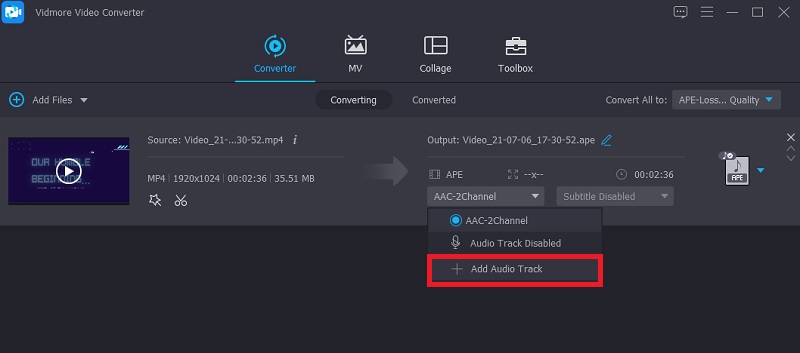
ツールがデバイス上で起動したら、音量を上げたいオーディオトラックをアップロードして次のステップに進みます。画面左側の Add Files をクリックするか、画面中央にある プラス アイコンをタップしてください。
ステップ 3:編集セクションへ進む
オーディオファイルをタイムラインに追加したら、編集セクションに進みます。ファイルの下にある スター アイコンをクリックしてください。すると、オーディオ編集画面に移動します。
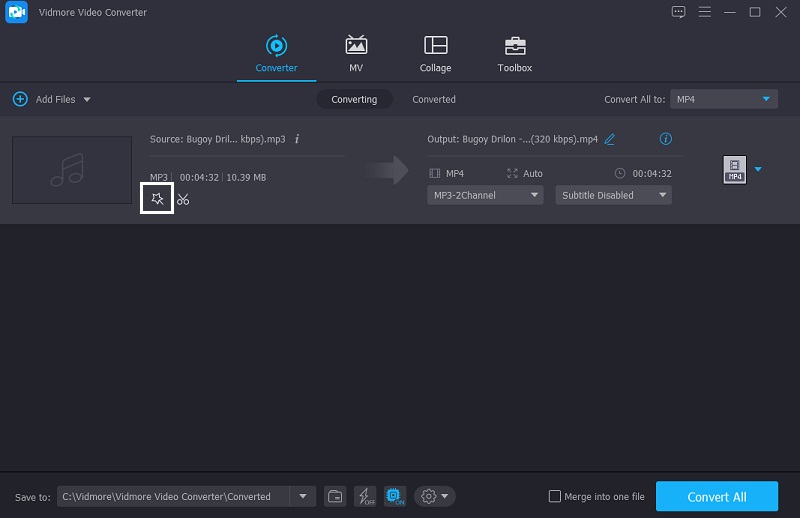
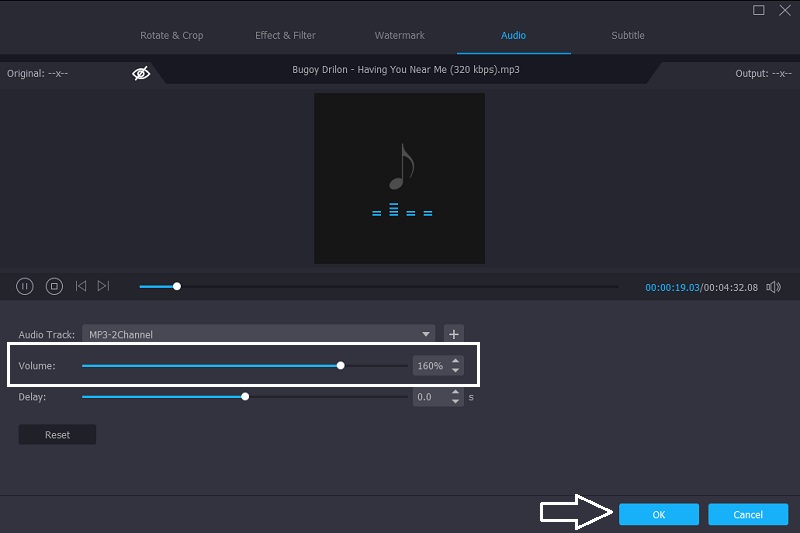
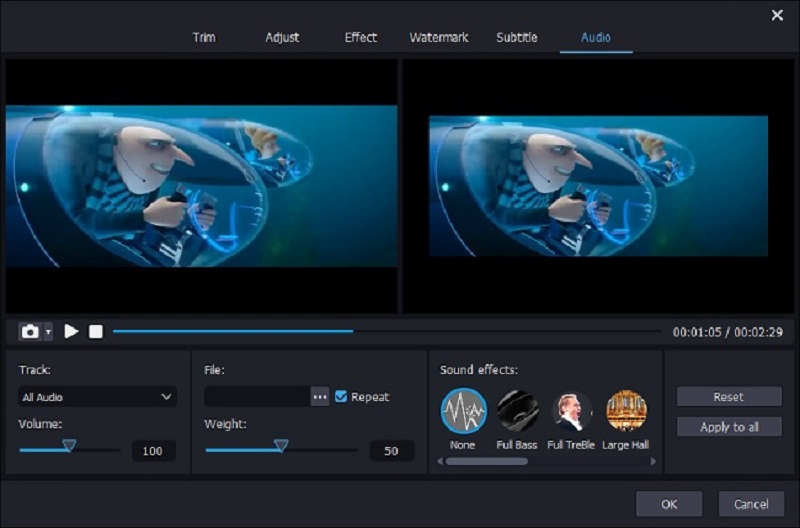
オーディオ設定画面に入ると、オーディオの下に 2 つのスライダーが表示されます。Volume のスライダーを右に動かして音量を上げてください。音量に満足したら、OK ボタンをクリックします。
ステップ4:更新したオーディオを変換
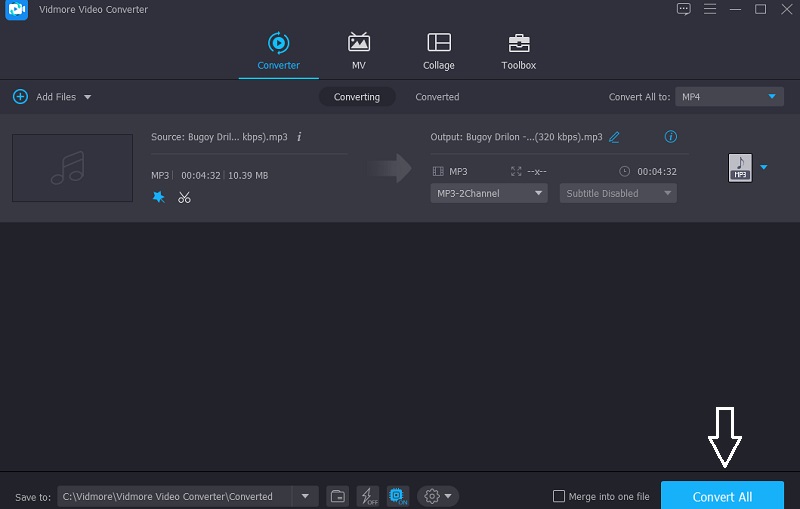
オーディオトラックの編集内容に問題がなければ、変換作業に進みます。画面右下の Convert All ボタンをタップしてください。これで完了です!
パート2 音量を上げるその他の方法
Windows、Mac、iPhone でオーディオトラックの音量を上げる際に頼れる、その他のツールもご紹介します。それぞれの概要と、手順もあわせて確認してみてください。
1. Audacity(オーダシティ)
オーディオファイルの音量を上げるソフトが必要な場合は、Audacity に頼ることができます。このツールは、Windows、Mac、Linux デバイスに対応しているソフトのひとつです。長年の改良により、Audacity ではマイクだけを使用してライブ音声を録音できるようになりました。それだけでなく、さまざまなメディアファイルの変換や、お気に入りのファイルを好みの形式で書き出すこともできます。音声トラックの音量を上げるために多くの人が利用しているのも納得できるツールです。
さらに、カット、結合、トリム、ピッチ変更などの編集機能を使って、お気に入りのファイルを編集することも可能です。ここでは、Audacity を使ってオーディオの音量を上げる方法をご紹介します。
ステップ1: まずは Audacity をダウンロードしてデバイスにインストールします。ツールの導入が完了したら、画面上部の File タブをクリックし、続いて Open をクリックしてオーディオファイルを読み込みます。
ステップ2: オーディオトラックをタイムラインに読み込んだら、Select メニューをクリックします。その後、All をタップするか、Control-A を操作してオーディオトラック全体を選択します。
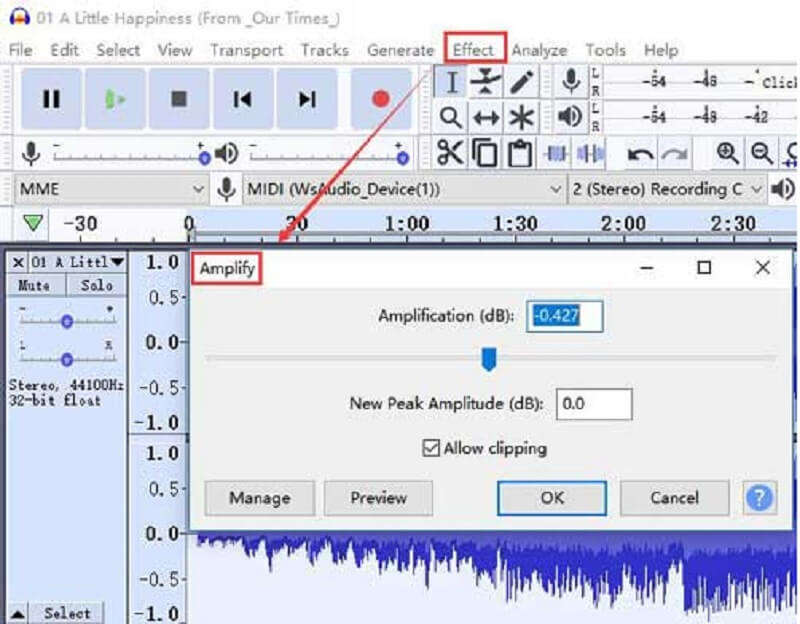
ステップ3: 次に Effect タブをクリックし、Amplify(増幅)を探します。ウィンドウが表示されるので、必要なデシベル数を選択してください。その後、Allow clipping にチェックを入れます。結果に問題がなければ OK をクリックします。編集済みのオーディオトラックを保存するには、File タブをクリックし、Export を選択します。最後に Export as MP3 をクリックします。
2. Joyoshare Media Cutter
Joyoshare Media Cutter は、Mac デバイスでオーディオファイルの音量を上げるのに役立つソフトです。ただし、Windows デバイスにもインストール可能です。直感的な編集ツールが搭載されており、かんたんにオーディオトラックの音量を大きくできます。それに加えて、MP3 のほか、M4A、AAC、AC3、OGG、CAF、AIFF、APE、FLAC、WAV、WMA、M4B、M4R など、さまざまなファイル形式の編集も可能です。音量の強化、ノイズ除去、サウンドエフェクトの適用、オーディオのカット・トリムといった高度な編集機能も備えています。このツールの使い方をより分かりやすくするために、以下のガイドをご覧ください。
ステップ1: JoyaShare をダウンロードしてデバイスにインストールします。起動したら、Open ボタンをクリックして、音量を上げたいオーディオファイルを読み込みます。その後、メイン画面にファイルをドラッグ&ドロップします。
ステップ2: 続いて Format ボタンをクリックし、フォーマット設定ウィンドウを表示させます。そこでエンコードモードを有効にし、画面中央に表示されるオプションから必要な形式を選択します。その後、OK ボタンをクリックして行った変更を保存します。
ステップ3: 次に、編集画面を表示するために Edit ボタンを探してクリックします。続いて Audio タブをクリックすると、Volume が表示されます。あとはスライダーを右に動かすだけで、オーディオトラックの音量を大きくできます。音量に満足したら、画面右側にある Start ボタンを押して、音量が強化されたファイルを書き出します。
3. Equalizer Fx: Bass Booster App
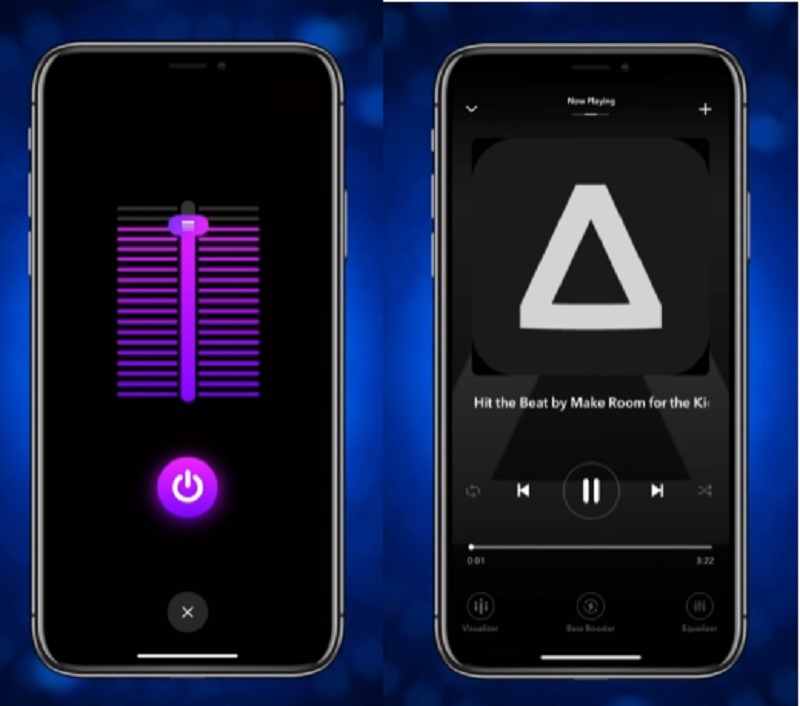
パソコンを持っておらず、iPhone でオーディオの音量を上げたい場合は、さまざまなアプリを利用できますが、その中でも特におすすめなのが Equalizer Fx: Bass Booster App です。このツールを使えば、オーディオの低音を手軽に力強いレベルまでブーストできます。さらに、内蔵されたオーディオエフェクトを数回タップするだけで、リスニング体験を向上させることもできます。オーディオトラックの音量をより良く調整するために、以下のガイドを参考にしてください。
ステップ1: Equalizer Fx アプリを開きます。メイン画面に Song Library が表示されたら、右側にある See All をタップして、モバイル端末内のすべてのオーディオトラックを表示します。
ステップ2: 曲の一覧から、音量を上げたいものを選択してクリックします。次に Bass Booster ボタンをタップします。その後、ベースブースターを On に切り替え、求める音量強化が得られるまでスライダーを上に動かしてください。
ステップ3: オーディオトラックの編集結果に満足したら、Bass Booster ボタンを Off に切り替えます。これで完了です。あとは、お気に入りのオーディオトラックを快適な音量で楽しめます。
パート3 音量を上げる方法に関する FAQ
スマートフォンの音量を上げるにはどうすればいいですか?
方法はいろいろあります。まずヘッドホンがショートしていないか確認し、そのうえでイコライザーアプリを使って音質を調整し、音量増幅アプリを使って音量を上げてみてください。
Android に音量ブースターはありますか?
Volume Booster Proは、Androidユーザー向けのシンプルな音量コントロールおよびブーストアプリです。このアプリは、スマートフォンで再生する音楽の音量を増幅します。
音量ブースターはスマホのスピーカーを傷めますか?
Android向けの音量ブースターは、デバイスを損傷させる可能性があります。そのため、使用する際は十分に注意してください。
まとめ
音質が悪くて音が小さいと、聴いているサウンドトラックを十分に楽しめないことがあります。しかし本記事を参考にすれば、オーディオの音量を大きくする方法が分かるはずです。お使いのデバイスに合ったツールを選んで試してみてください。