トップ3 MP4音量ブースター:オンライン&オフラインの方法
私たちは、背景音楽や会話をはっきり聞き取れる映画を見るとき、満足感を覚えます。そのため、ついリモコンで音量を上げてしまうことがあります。しかし、最大音量にしてもなお音声がはっきり聞こえない場合があります。そんなとき、MP4音量ブースターを使えば動画の音声を改善できることをご存じでしょうか。本記事では、視聴しているビデオクリップの音量を強化する方法をご紹介します。
パート1:MP4の音量を上げるベストな方法
ここでは、MP4ファイルの音量を上げるのに最適とされるおすすめプログラムをご紹介します。ざっと目を通していただき、お好みのものを選んでください。
1. Vidmore Video Converter
お気に入りのファイルを編集できる、プロ仕様でありながら使いやすいソフトをお探しですか?その場合は、Vidmore 動画変換が最適です。このソフトは非常にわかりやすく、オーディオとビデオを手間なく編集できます。さらに、MacとWindowsのどちらにも問題なくダウンロード可能です。特筆すべき点は、音量スライダーを動かすだけでMP4の音声を向上できることです。また、このプログラムはインターネット接続がなくても高いパフォーマンスを維持できるため、利便性の面でも非常に優れています。忙しくて時間があまり取れない方でも、高速な変換技術を採用しているため、音声ファイルの仕上がりを長く待つ必要はありません。
ビデオクリップの音量を改善したい場合は、以下のMP4音量ブースターの使い方をご覧ください。
ステップ1:MP4音量ブースターを入手
MP4音量ブースターを使う前に、まずは下のダウンロードアイコンのいずれかをクリックしてVidmore Video Converterをダウンロード・インストールします。インストール後、起動を許可してください。
ステップ2:MP4ファイルをアップロード
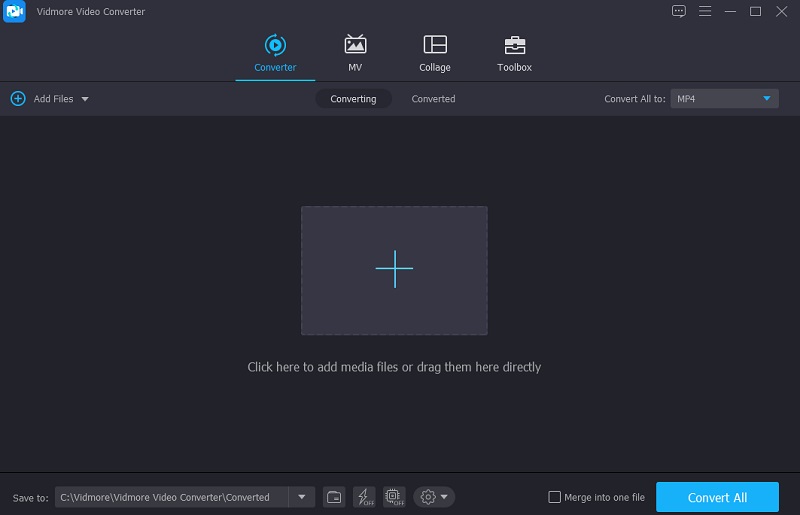
次に、ツールを開き、画面左上のファイルを追加オプションを選択して、フォルダーからMP4ファイルをアップロードします。画面中央のインターフェースにあるプラスアイコンをクリックして追加することもできます。
ステップ3:MP4音量を上げる
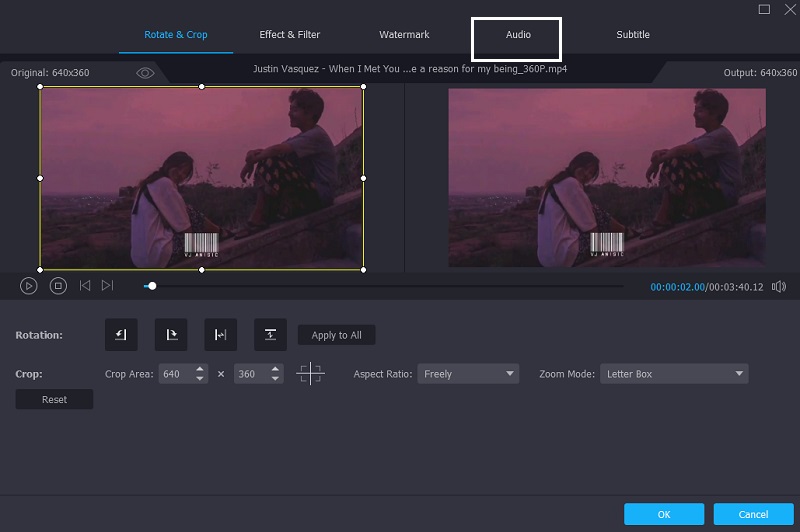
音量を上げるには、星マークの編集セクションに移動します。アイコンをクリックすると編集画面が表示されます。そこでオーディオタブをクリックし、オーディオ設定画面に進みます。
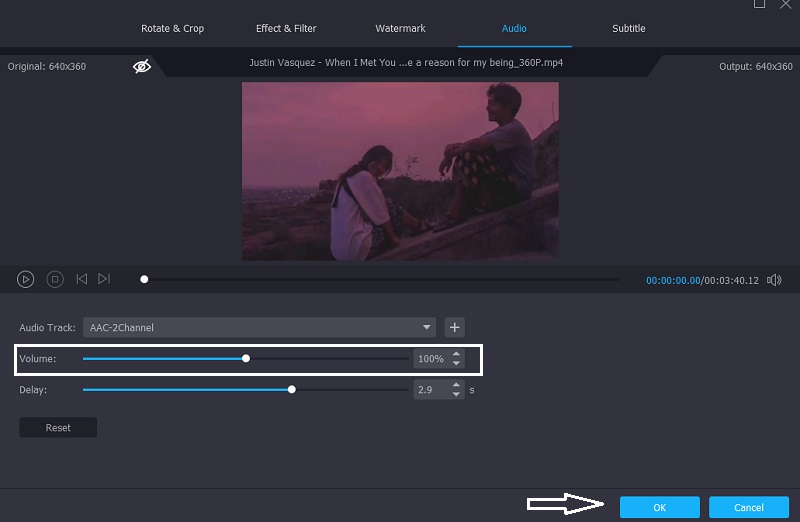
オーディオ設定画面で、音量スライダーを右側へ動かし、目的の音量になるまで音声レベルを上げてください。
ステップ4:MP4ファイルを変換
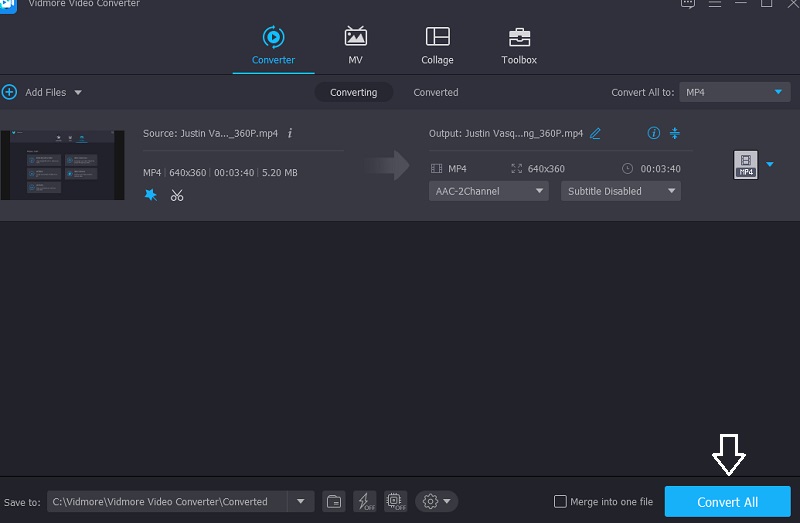
MP4ファイルの音量変更に満足したら、画面右下のすべて変換ボタンをクリックして変換を開始します。数秒待つと、音量が改善されたMP4ファイルが出力されます。
2. iDealshare VideoGo
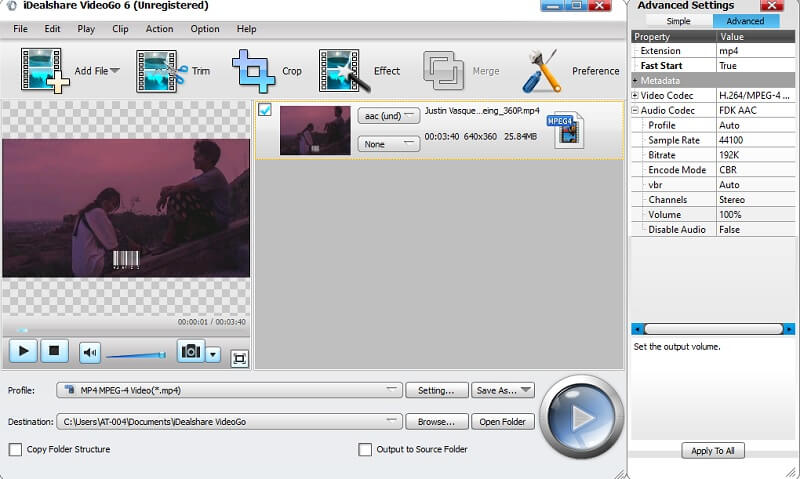
MacとWindowsの両方で利用できる別のソフトが、iDealshare VideoGoです。これは高品質なビデオコンバーターでありながら、操作も簡単です。iDealshare VideoGoは、ほぼ無劣化であらゆる動画・音声形式を変換するのに役立ちます。さらに、トリミング、クロップ、結合、チャプター分割、回転、圧縮、動画および音声の音量アップなどの編集機能も備えています。字幕やエフェクト、オーディオトラック、ウォーターマークなどを追加することも可能です。
MP4ファイルの音量を上げる方法をよりわかりやすくするために、以下の簡単なステップガイドをご紹介します。
ステップ1: ブラウザーでiDealshare VideoGoの公式ページにアクセスしてダウンロードします。その後、MP4ファイルをVideo Volume Boosterに追加します。
ステップ2: お好みに合わせて音量を調整します。設定ボタンをクリックして詳細設定ウィンドウを開きます。次に詳細タブを選択し、続いてオーディオ列を選びます。その後、100パーセントのタブをクリックしてドロップダウンメニューから音量比率を選択し、元のパーセンテージを希望する音量比率に変更します。
ステップ3: プロフィールをクリックして、ドロップダウンメニューから希望する出力形式を選択します。最後に変換ボタンをクリックします。変換中のプロセスで、動画の音声レベルが上がります。
3. VideoUtils
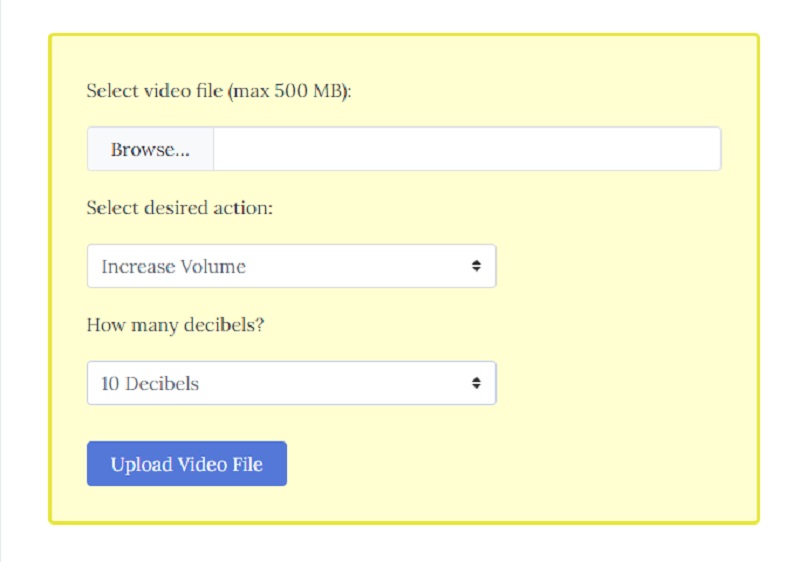
VideoUtilsは、MP4の音量を上げるために使える音声・動画編集ツールです。外出が多く、デバイスの空き容量が少ない場合でも、このツールはインストール不要でブラウザーから利用できるため便利です。お気に入りのファイルの品質を改善するための編集機能が多数搭載されています。その一つが音量ブースター機能で、MP4ファイルの音をデシベル単位で素早く増幅できます。MP4以外にも、AVI、MOV、WEBM、MKVといったさまざまな形式に対応しています。以下は、MP4ファイルの音量を上げる手順です。
ステップ1: ブラウザーでVideoUtilsを検索し、メインページにアクセスしたら、参照をクリックして音量を上げたいMP4ファイルを選択します。
ステップ2: その後、希望する操作を選択のドロップダウン矢印から音量を上げるを選択します。
ステップ3: 最後に、デシベルの欄でMP4ファイルに必要なデシベル数を選択します。問題なければ、動画ファイルをアップロードをクリックし、処理が完了するのを待ちます。
パート2:MP4音量ブースター比較表
これらのMP4音量ブースターの共通点と相違点を理解していただくために、簡単な説明を以下にまとめました。
| 主な機能 | Vidmore Video Converter(ビドモア・ビデオコンバーター) | iDealShare Video Go | VideoUtils |
| WindowsとMacで利用可能 | |||
| 使いやすいインターフェース | |||
| 豊富な編集機能 | |||
| 制限なしで変換可能 | |||
パート3:MP4音量アップに関するFAQ
一部の動画で音が小さい(無音に近い)理由は何ですか?
これは、おそらく元の編集ファイルの音量レベルが低く設定されているためです。ご存じのとおり、オーディオはデシベル(dB)で表されます。
Androidで使える実用的な音量ブースターはありますか?
Android版VLCは、特に音楽や映画の音量に関する問題を手軽に解決できるアプリであり、「オーディオブースト」機能を使えば、音量を最大200%まで増幅できます。
音量ブースターによってAndroid端末のスピーカーが故障する可能性はありますか?
Androidの音量ブースターは、スマートフォンに悪影響を及ぼす可能性があります。これらのAndroid音量ブースターアプリを継続的に使用すると、スピーカーが故障するおそれがあります。
まとめ
これらのオンライン・オフラインのソリューションを利用すれば、音量が小さいMP4ビデオクリップに悩まされることはありません。上記の方法で、簡単にMP4の音量を上げることができます。あとは、お好みのツールを選ぶだけです。