音質を改善できる?試してみたいおすすめツール3選
ご存知のとおり、音楽に国境はなく、美しい音楽はすべての人の心を動かします。インターネットやデバイスの発達により、好きな曲を聴いたり、気に入った音声を録音したり、好きな音楽を自分の動画に設定したりすることが、いつでもできるようになりました。しかしその過程で、録音した音声にノイズが入っていたり、聴いている楽曲の音質が悪かったりすることに、どうしても気づいてしまいます。こうした状況は、リスナーの評価や体験に影響を与えます。そんなときこそ、いくつかの手段を用いて音声のクオリティを向上させる必要があります。この問題を解決するために、多くのユーザーから高い信頼を得ている 3 つのツールをご紹介します。ガイドに沿って、私たちと一緒に試してみましょう。

| Vidmore Video Converter(ビドモア・ビデオコンバーター) | Adobeオーディオ強化ツール | Flixier | |
| 使いやすさ | 4.5/5 | 4.5/5 | 3.5/5 |
| 処理速度 | とても高い | 良好 | 良好 |
| ファイルサイズ制限 | 制限なし | 500MB | 1 GB |
| 対応プラットフォーム | Windows & Mac | オンライン | オンライン |
| 対応形式 | MP3、WAV、M4A、M4B、M4R、AAC、AC3、MKA、APE、AIFF、FLAV、AU、OGG、WMA | WAV、AIFF、MP3、AAC、OGG、FLAC、WMA、M4A、M4R | AAC、MP3、WAV など. |
パート1.オフラインで音質を向上させる方法
Vidmore Video Converterを使う
プロフェッショナルなツールは、編集作業における最良の助っ人になります。パソコンで音声の音質を向上させたい場合は、最高のデスクトップソフトであるVidmore 動画変換を使ってみることをおすすめします。本ソフトは 200 種類以上の音声・動画形式に対応しています。動画の編集や変換ができるだけでなく、ファイルの品質向上にも対応しています。さらに画像編集や、ファイルサイズの圧縮なども可能です。つまり、強力な機能をすべて備えたオールインワンのマルチメディア編集ソフトです。インターフェースも非常にすっきりしているので、これまで一度も使ったことがない人でもすぐに操作に慣れることができます。加えて、詳しいチュートリアルも用意されています。どの点から見ても、最良の選択肢と言えるでしょう。ぜひ一度試してみてください。
ここでは、Vidmore Video Converter を使って音声を強化する方法をご紹介します。
ステップ1. まず、公式サイトから Vidmore Video Converter をダウンロードしてパソコンにインストールします。インストールが完了したら、デバイスで起動します。
ステップ2. 変換タブを選択し、メイン画面の大きなプラスボタンをクリックして、編集したい音声ファイルを追加します。
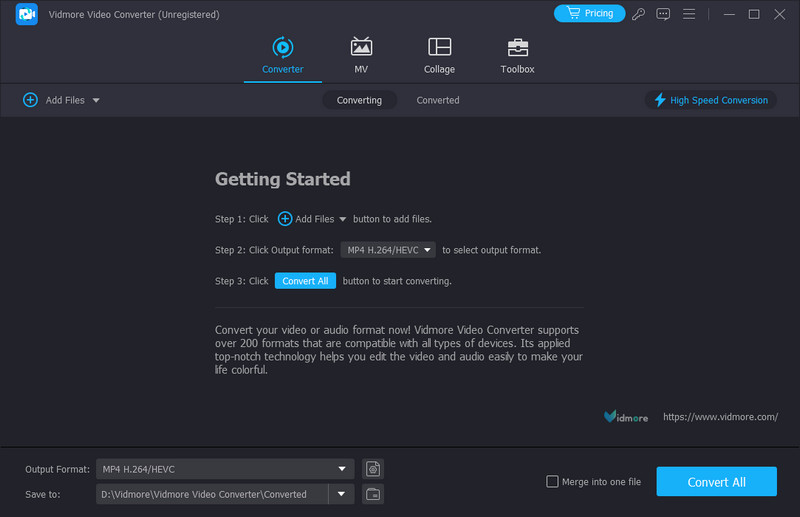
ステップ3. すると、音声ファイルが画面に表示されます。編集をクリックします。
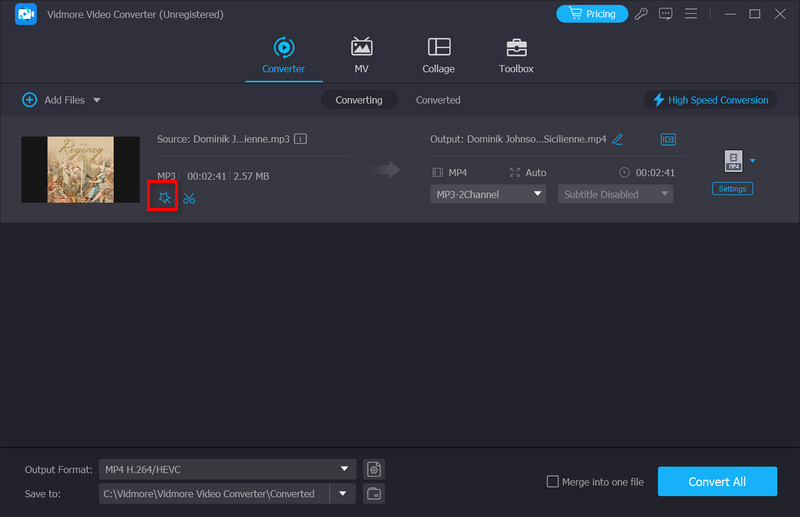
ステップ4. 音声の強化に必要な機能がそろった新しい画面に移動します。オーディオトラックタブで使用する音声トラックを選択します。音量を調整したい場合は、音量の横にあるスライダーをドラッグします。遅延の設定を行うことで、映像と音声のズレを解消することもできます。
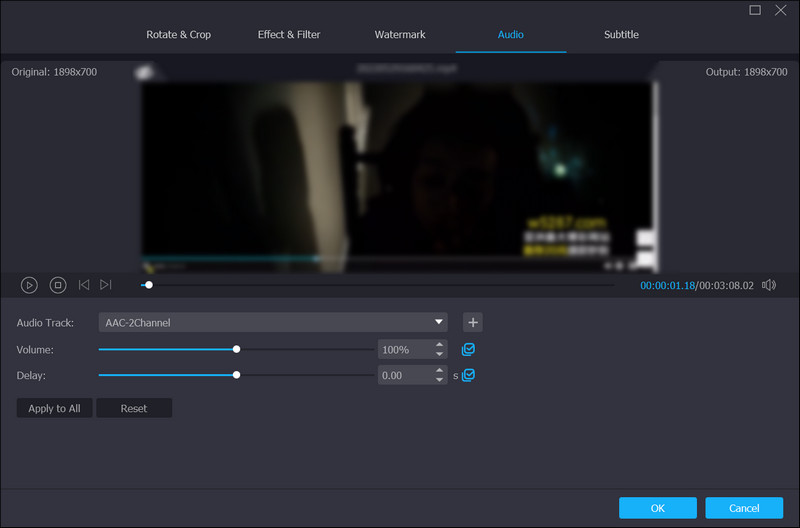
ステップ5. すべての設定が完了したら、もう一度再生して結果をプレビューします。最後に[OK]をクリックして調整内容を適用します。
出力前に音声の形式を変更する必要がある場合は、変換機能をお試しください。高い効率性で、きっと期待を裏切りません。また、音声ファイルのサイズを圧縮したい場合は、ツールボックスの「Audio Compressor(音声圧縮)」機能を利用できます。さらに便利な機能が多数用意されているので、ぜひいろいろと試してみてください。
パート2.オンラインで音質を向上させる方法
Adobeオーディオ強化ツール
追加のソフトをダウンロードしたくなく、すべてをブラウザー上で完結させたい場合には、オンラインツールが役立ちます。現在、多くの開発者がスマートな音声強化ツールを提供しています。その中でもトップクラスの 1 社である Adobe も、もちろん遅れを取ってはいません。Adobe が開発した Adobe Audio Enhancer は、心強い味方になるでしょう。これは機械学習アルゴリズムを搭載したプロフェッショナルな音声編集ツールです。主な機能は、ノイズ除去、全体的なサウンドの改善、音声の明瞭度向上などです。この AI 音声エンハンサーは、ファイルのデータを分析し、音質向上に役立つパターンを自動で見つけ出します。「自分にうまく操作できるだろうか」と不安に思うかもしれませんが、このツールの使い方は非常にシンプルです。
ここでは、オンラインでAdobe を使って音声を強化し、その音質を向上させるための詳しい手順をご紹介します。
ステップ1. ブラウザーを開き、Adobe Audio Enhancer のサイトにアクセスします。
ステップ2. Web ページ上のファイルを選択をクリックし、編集したい音声ファイルを追加します。
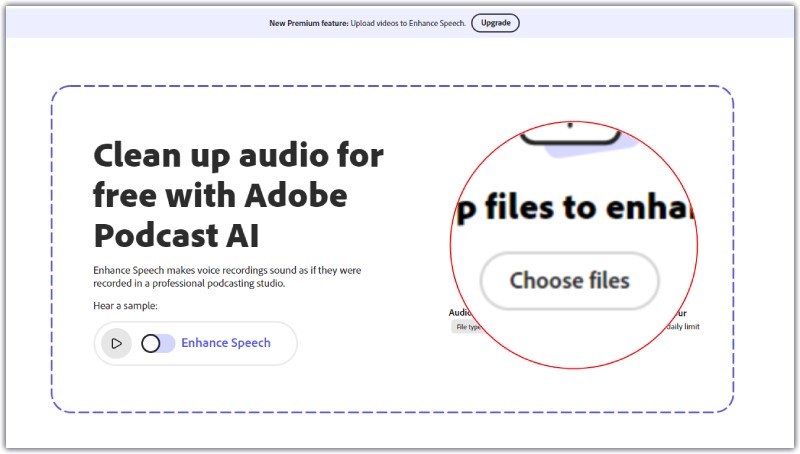
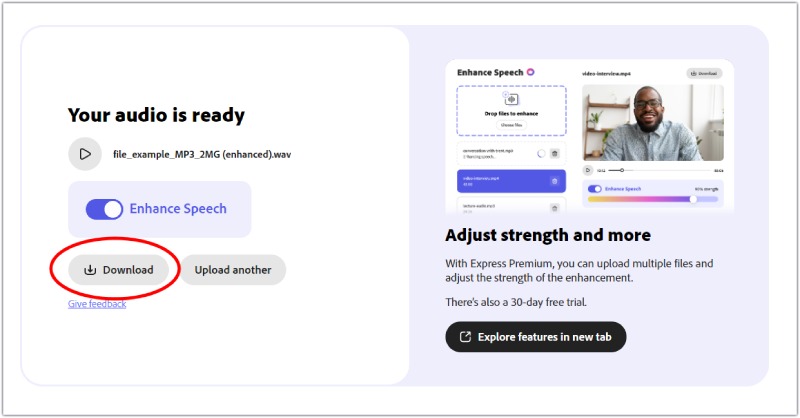
ステップ3. 音声をアップロードすると、プログラムが自動的に音質を強化します。処理は数秒で完了します。
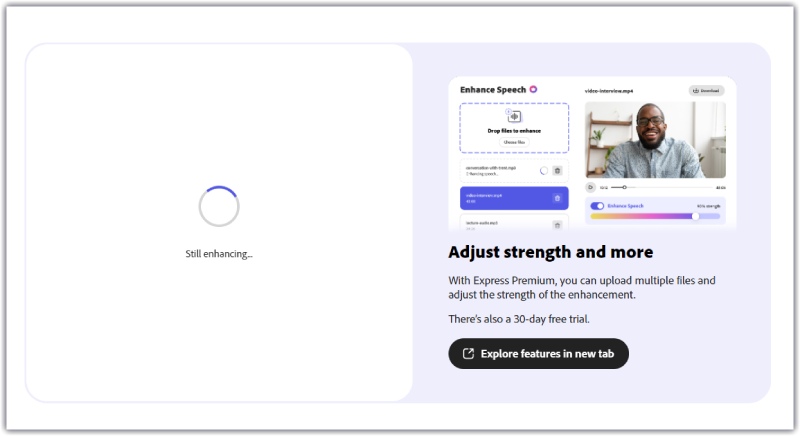
ステップ4. 処理が終わったら、再生ボタンをクリックして試聴します。仕上がりに満足したら、そのままコンピューターにダウンロードします。強化後の音声は WAV 形式で保存されます。
Flixier
Flixier は、シンプルなインターフェースを備えたオンラインの動画・音声編集ツールです。カットやトリミング、結合といった編集ができ、さまざまなレベルのユーザーにとって扱いやすい設計になっています。音楽の追加や再生速度の調整も可能です。プロレベルの音声強化ソフトとして活用することもできます。Flixier では、音量、バランス、オーディオトラックなどを調整できます。
この AI ツールで音質を向上させてみたい場合は、以下の手順に従ってください。
ステップ1. ブラウザーで Flixier のページを開きます。
ステップ2. 強化したい音声ファイルをインポートメニューにドラッグ&ドロップします。Google Drive、OneDrive、Dropbox などのプラットフォームからアップロードすることも可能です。
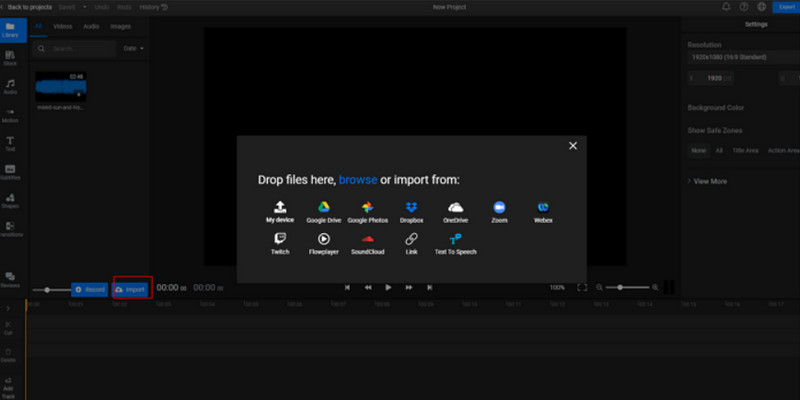
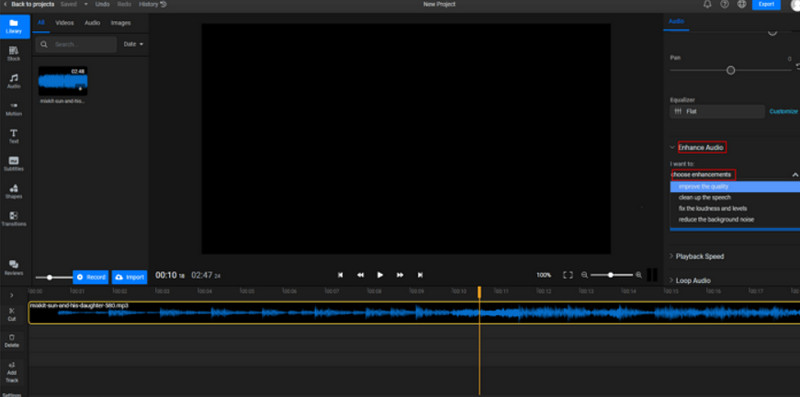
ステップ3. ファイルをタイムラインに配置します。その後、画面右側にある「Enhance Audio(音声強化)」メニューを探します。強化したい項目を選択し、「Enhance Audio」をクリックします。
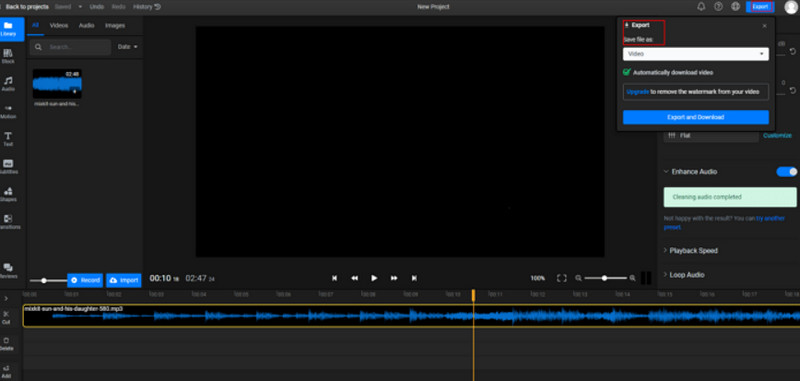
ステップ4. 音声強化の処理はすぐに完了します。完成した音声を取得するには、書き出しをクリックします。
パート3.音質改善に関するよくある質問
悪い音質の音声はどのように修正できますか?
いくつかの方法から選ぶことができます。まず、デバイスのオーディオ設定(ビットレート、サンプリングレート、チャンネル構成など)を確認し、高音質になるよう最適化してください。また、FLAC のようなロスレス(可逆圧縮)オーディオコーデックを使用することもできます。これはより多くの元の音声データを保持できるため、より高音質になります。さらに、オーディオエンハンサー(音質補正ツール)を利用して、この問題を改善することも可能です。
音声をよりクリアにできますか?
はい、音声からノイズを取り除くためには、さまざまな対策を講じることができます。まず、品質の良いマイクを使用しましょう。良い機材を使うことで、音声の明瞭さが大きく向上します。次に、静かな環境を選んで録音することも重要です。時には、背景雑音によって音声が聞き取りにくくなることがあります。再生したときに音声が小さすぎると感じる場合は、音量レベルを調整してください。
AI ツールで音質を改善できますか?
はい、音声の品質向上に役立つ AI 搭載ツールはいくつかあります。これらは機械学習アルゴリズムを用いて音声データを解析・処理します。ノイズ除去や明瞭度の向上といった機能も備えています。こうした AI音声エンハンサーには、Adobe の Project Voco や iZotope RX 8 などがあります。ただし、AI ツールはあらゆる場面に万能というわけではありません。出力前に、ツールの特性を理解し、仕上がりを必ず確認することが重要です。
録音の音質を向上させるには、どうすればよいですか?
録音結果にはさまざまな要因が影響します。使用する機器や周囲の環境によって結果が変わることがあります。そのため、まずは適切なマイクデバイスを選ぶ必要があります。次に、背景雑音のない場所を見つけてください。不要なノイズを拾わずに音声をしっかり収音できる距離にマイクを設置することを心がけましょう。いくつかの場所で試し録りをして、結果を確認してみてください。
まとめ
音声の品質は、私たちがどのように音を聴き取るかに直結します。より美しい音楽や、より繊細な音の違いを感じたいなら、ここでご紹介した音声編集ソフトを使って音声品質を向上させてみてください。デスクトップ版とオンライン版の両方があり、あらゆる面でニーズを満たしてくれるはずです。また、録音音声に関するいくつかの疑問にもお答えしました。