Mac と iPhone で iMovie のオーディオをフェードイン/フェードアウトする方法
Mac または iPhone デバイスでiMovie でオーディオをフェードさせる方法を知りたい場合は、この記事を最後まで読むことをおすすめします。動画クリップの一部では、オーディオをフェードイン・フェードアウトさせて始めたり終わらせたりした方がよい場合があります。そこで本記事では、Mac と iPhone で iMovie のフェードアウト機能を使う具体的な手順を、ステップごとに紹介します。以下の説明を読んでいくだけで大丈夫です。

- パート 1.iMovie の概要
- パート 2.iMovie でオーディオをフェードイン/フェードアウトする方法
- パート 3.iMovie のベスト代替ソフト
- パート 4.iMovie のオーディオフェードに関する FAQ
パート 1.iMovie の概要
iMovie は Apple が開発した動画編集ソフトで、ユーザーが動画コンテンツを作成・編集できるツールです。主な機能として、映像の色補正や調整、動画クリップのトリミングや回転、手ぶれ補正、トランジションの作成、クリップの速度変更などがあります。さらに、プロジェクト内のオーディオを調整・強化する機能も備えており、背景ノイズの低減や、音量の小さい録音のレベルを上げることも可能です。
iMovie のユーザーインターフェースは非常にシンプルで分かりやすく設計されています。すでに Apple 製品に慣れている人であれば、この動画編集ソリューションは一目で理解でき、直感的に操作できます。Windows から Apple に乗り換えた人でも、iMovie で必要とされる操作手順は覚えやすく、基本的なスキルはすぐに身に付きます。多くのユーザーにとって学習コストがほとんどかからないのは、大きな魅力と言えるでしょう。
一方で、iMovie を使用する際の欠点として、このアプリで作成されるファイルサイズがかなり大きくなることが挙げられます。ごく簡単な動画であっても、サイズが 1GB に達することがあります。複数のプロジェクトを同時に扱うと、動作が重くなり、かなりのストレージ容量を消費してしまう可能性があります。ファイルサイズを小さくするために圧縮することもできますが、その分、書き出しの手順が 1 つ増えてしまいます。
パート 2.iMovie でオーディオをフェードイン・フェードアウトする方法
ここからは、iMovie でオーディオをフェードイン・フェードアウトさせる方法を紹介します。
1.Mac で iMovie のオーディオをフェードイン・フェードアウトする方法
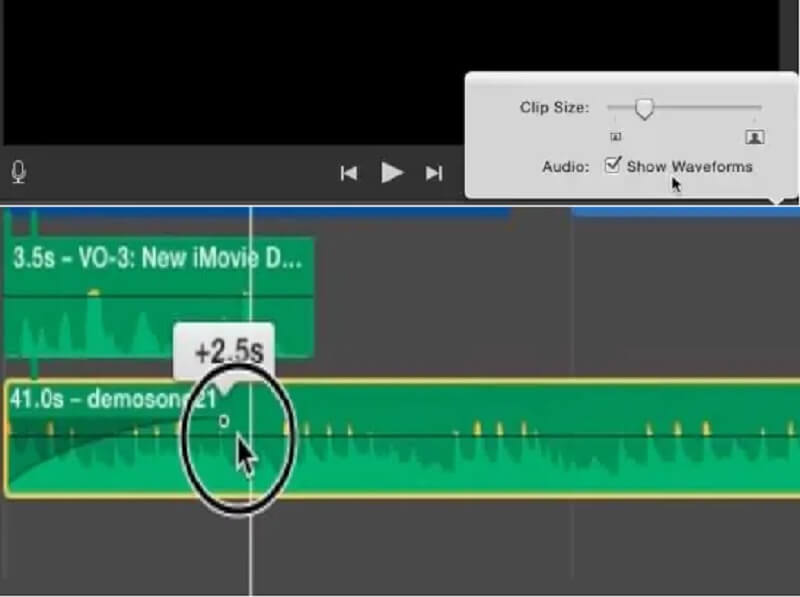
ステップ 1: Mac で iMovie を起動し、新規プロジェクトをクリックして新しいプロジェクトを作成します。動画を読み込んだら、プロジェクトウィンドウ下部のドロップダウンメニューから波形を表示を選択します。
ステップ 2: フェードさせたい箇所の波形の上にカーソルをドラッグして、フェードイン/フェードアウトを調整します。クリップ右端にある小さなフェードバーをドラッグして、フェードアウトの長さを変更します。
ステップ 3: 最後に、再生ヘッドをフェードイン/フェードアウトが始まる位置にドラッグして確認します。問題がなければ、波形を非表示にするために波形を表示のチェックを外します。
2.iPhone で iMovie のオーディオをフェードイン・フェードアウトする方法
ステップ 1: iPhone 用の iMovie をインストールするには、App Store から iMovie を選んでインストールします。その後アプリを起動し、プロジェクト画面でプラスアイコンをタップして新規プロジェクトを作成します。次にオーディオタブを開き、マイミュージックを選択して、ミュージックアプリに保存されている曲を表示し、音楽ファイルを読み込みます。
ステップ 2: その後、タイムライン上のオーディオクリップをタップします。画面下部に解析ツールが表示されるので内容を確認します。次に、ドロップダウンメニューからオーディオアイコンを選択します。
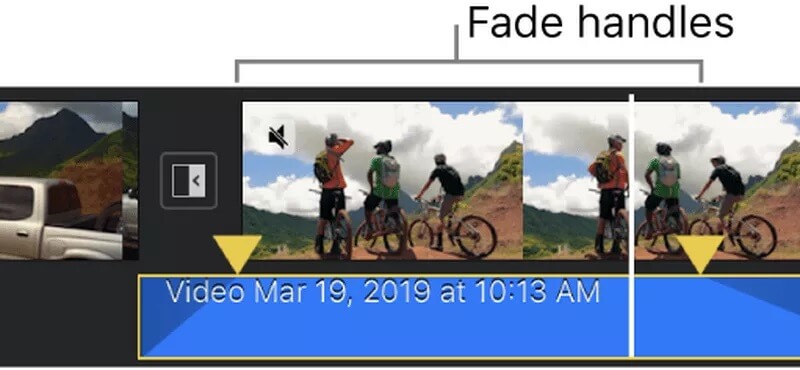
ステップ 3: 最後に、フェードをタップしてフェードコントロールを表示させます。その後、必要に応じて黄色のスライダーを使って、フェードインおよびフェードアウトの長さを調整します。
パート 3.iMovie のベスト代替ソフト
もし、ファイルのオーディオを素早くフェードさせられるツールを探しているなら、Vidmore 動画変換 を選ぶとよいでしょう。これは画像・動画・音声を編集できる多機能ソフトです。Vidmore は、複雑な編集操作を覚える必要なく、ファイルをより魅力的に仕上げるのが得意です。直感的で分かりやすいインターフェースのおかげです。対応環境の面でも優れており、Mac と Windows のどちらでも利用できます。そのため、オーディオにフェードイン・フェードアウトをかけたいときも、Vidmore を使えば簡単に行えます。さらに、200 種類以上のファイル形式に対応しているので、ファイルの読み込みや書き出しで困ることもほとんどありません。こうした理由から、iMovie のオーディオフェード機能に対する最良の代替ツールと言えるでしょう。では、このツールの基本的な使い方を簡単に説明します。
ステップ 1:iMovie の代替ソフトを入手
ダウンロードボタンをクリックすると有効になり、プログラムのダウンロードとインストールが開始されます。ダウンロードとインストールが正常に完了した後であれば、パソコン上でプログラムを起動する手順も簡単です。
ステップ 2:ファイルをアップロード
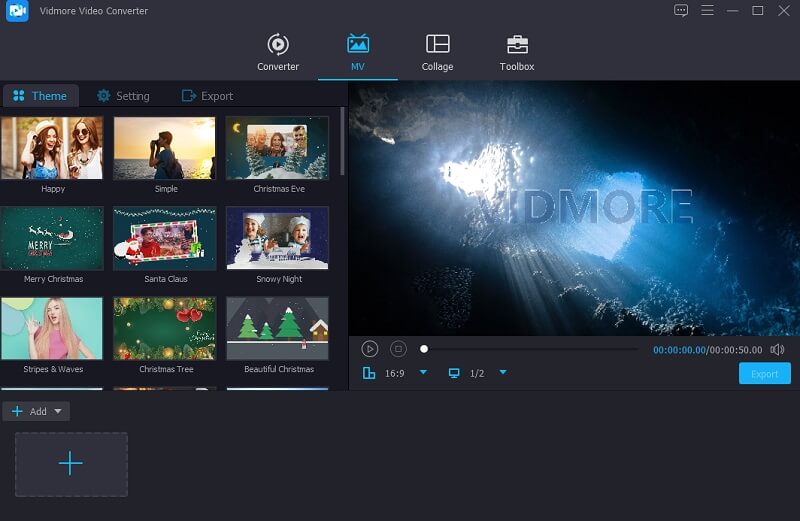
インストールと起動が完了したら、アイコンをダブルクリックしてプログラムのメイン画面を開きます。画面右上にあるMVメニューを見つけてMVボタンを押します。続いて、画面左下のプラスアイコンをクリックし、使用したいファイルを選択します。
ステップ 3:テーマを選択
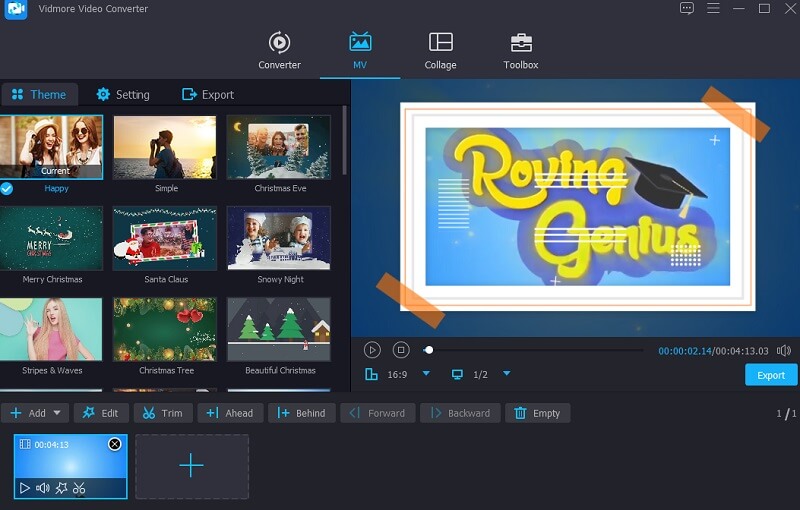
必要な動画をすべてアップロードしたら、画面左側に表示されているテーマ一覧から、好みのテーマを 1 つ選びます。また、必要であれば動画全体の長さを短く調整することもできます。
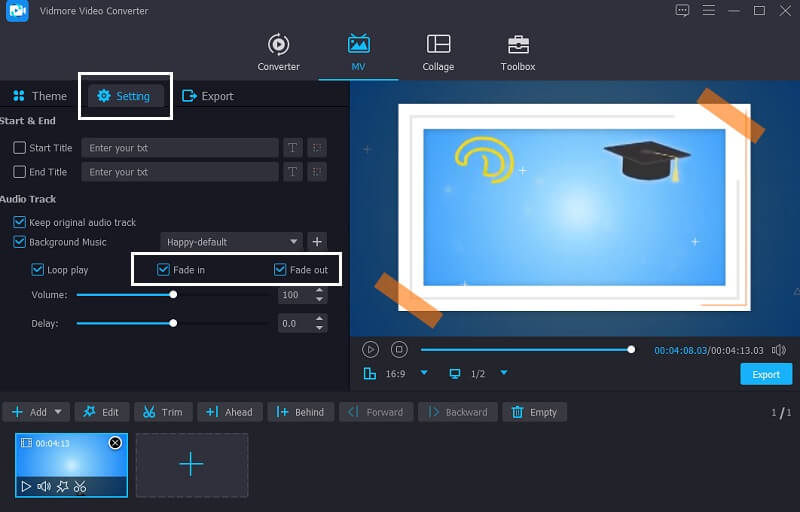
次に、画面上部の設定アイコンをクリックして、オーディオの編集を開始します。そして、フェードインおよびフェードアウトのチェックボックスにチェックを入れるか、2 つとも選択します。
ステップ 4:ファイルを書き出す
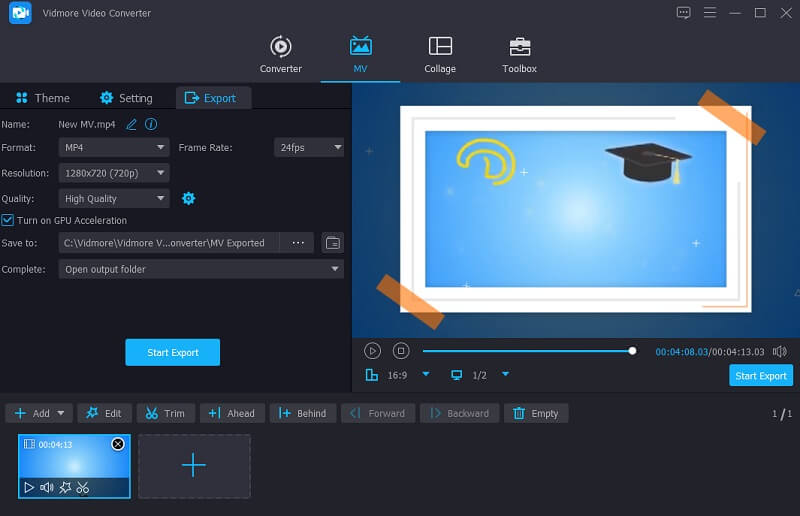
フェード処理したオーディオに満足できたら、画面左側の書き出しボタンをクリックして、加えた変更を保存します。その後、新しいウィンドウが表示されるので、希望する書き出し形式を選択し、書き出し開始ボタンをクリックします。あとは、ファイルの書き出しが完了するまで待ちます。
パート 4.iMovie のオーディオフェードに関する FAQ
サウンドシステムにおける「フェード」とはどういう意味ですか?
フェードとは、オーディオストリームの振幅が時間をかけて徐々に増加または減少することを指します。
曲はどのくらい再生した後にフェードアウトさせるべきですか?
通常、フェードインはフェードアウトよりやや短く設定されます。スムーズな切り替わりを実現するためには、フェードインとフェードアウトの時間をそれぞれ5秒に設定するのがおすすめです。
Microsoft Video Editor で音楽をフェードアウトさせるにはどうすればよいですか?
フェードインまたはフェードアウト効果を適用するには、[クリップ]ボタンをクリックし、メニューから[オーディオ]を選択して、[フェードイン]または[フェードアウト]をタップします。
まとめ
このように、オーディオのフェードアウトはとても簡単です。すでにiMovie でオーディオをフェードさせる方法が分かったので、思い通りの音質を実現するのも難しくありません。外出先でも素早く作業したい、クリック数の少ないツールを使いたいという人には、Vidmore Video Converter を選ぶことをおすすめします。