VLCメディアプレーヤーでオーディオトラックを分割する手順ガイド
オーディオトラックを分割すると、多くの利点があります。音楽を編集したり、着信音を作成したり、不要な部分を削除したり、効果音を作ったりと、さまざまなことが可能になります。つまり、オーディオをスムーズに扱いたいのであれば、ファイルを分割する必要があるのは間違いありません。幸いなことに、本記事ではそのための最適なチュートリアルを紹介します。ここではVLCメディアプレーヤーを使ってオーディオトラックを分割する方法を学べます。これにより、処理後に望みどおりの結果を得られるようになります。さっそく、本記事の詳細を読み進めて、内容をしっかり理解していきましょう。

パート1.VLCメディアプレーヤーでオーディオトラックを分割する方法
オーディオトラックを分割する手順に進む前に、まずVLCメディアプレーヤーについて簡単に紹介します。このプログラムは、無料かつオープンソースのマルチメディアプレーヤーです。音声や動画など、さまざまなメディアファイルを再生できます。滑らかな動画再生のための複数の再生コントロールも備えています。さらに注目すべき点は、録画機能(録画ボタン)を利用してオーディオトラックを分割できるという、もうひとつの優れた機能を持っていることです。これにより、処理後に希望どおりの出力を得ることができます。
ただし、このプログラムを使用する際のデメリットも知っておく必要があります。VLCメディアプレーヤーは習得がやや難しいという欠点があります。主な目的がメディアファイルの再生であるため、オーディオ分割の操作はやや扱いづらくなっています。必要な機能やオプションが見つけにくいのが理由です。加えて、ユーザーインターフェースが味気なく、一部のユーザー、特に非プロフェッショナルユーザーにとってはあまり魅力的ではないかもしれません。それでも、オーディオを分割したい場合は、このソフトウェアに頼ることができます。以下の効果的な方法に従えば、VLCでMP3ファイルをトリミングする手順を把握できるでしょう。
ステップ1.まず最初に、パソコンにVLCメディアプレーヤーをダウンロードします。WindowsとMacの両方のOSで利用できます。ダウンロードが完了したら、起動して次の手順に進みます。
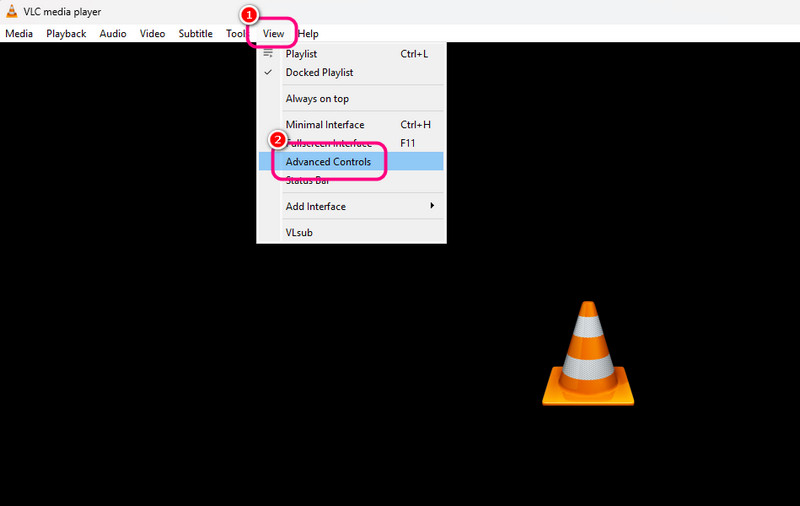
ステップ2.メインインターフェースから表示メニューに進み、「拡張コントロール」セクションを選択します。クリックすると、再生コントロール上部にさまざまな機能ボタンが表示されます。
ステップ3.続いて、オーディオを追加します。上部メニューのメディアから「ファイルを開く」を選択し、パソコン内のフォルダーからオーディオファイルを参照して開きます。
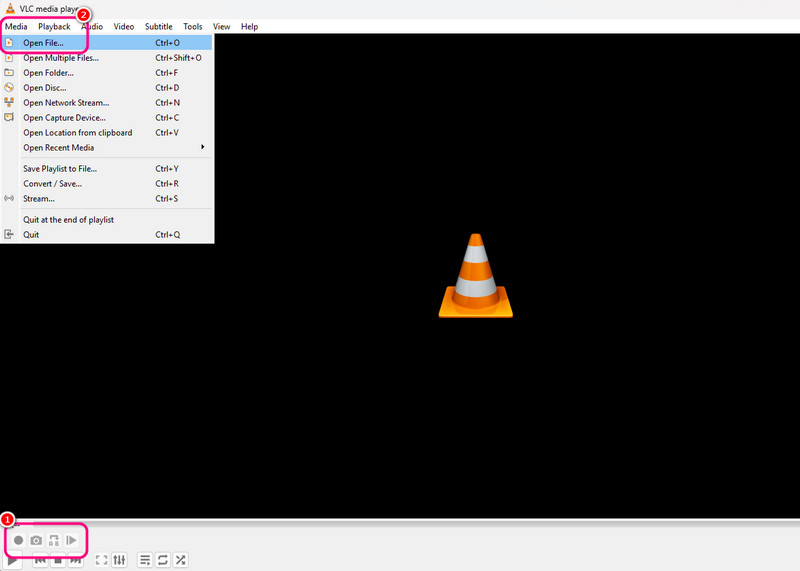
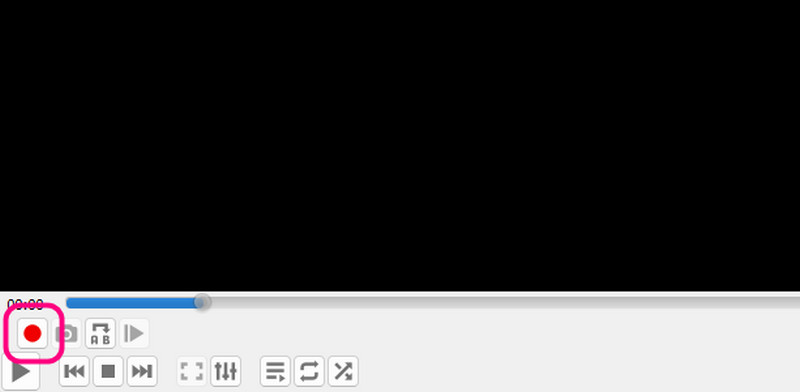
ステップ4.オーディオを再生しながら、下部にある赤いボタンをクリックします。これでオーディオの録音が開始されます。トリミングまたは分割したい箇所に到達したら、再度ボタンをクリックして停止します。これで、トリミングされたオーディオが作成されます。
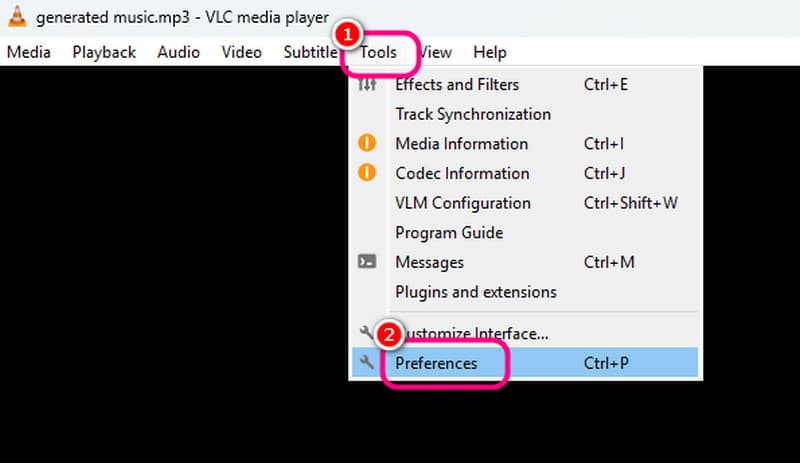
ステップ5.トリミング済みのオーディオを探すには、上部メニューのツールから「設定」を選択します。その後、「入力/コーデック」セクション内の「録画ディレクトリ」オプションを探します。ここで保存先フォルダーを指定することもできます。
この手順から分かるように、VLCメディアプレーヤーはオーディオトラックを効率よく分割するのに役立つソフトウェアのひとつです。さらに便利なのは、その他の機能も利用できる点です。音量の増減や音声の遅延調整、音声・動画の編集など、さまざまな操作が可能です。ただし、習得にはやや時間がかかるため、初心者には不向きであることを念頭に置き、十分に操作方法を理解してから使用するようにしましょう。
パート2.オーディオ分割に最適なVLCの代替ソフト
VLCメディアプレーヤーでオーディオを分割するのが難しいと感じていませんか。プログラムに習熟が必要なため、特に初心者にとっては操作が難しい場合があります。そこで、よりシンプルな方法でオーディオトラックを分割したい方には、Vidmore 動画変換の利用をおすすめします。この動画・音声編集ソフトにはオーディオスプリッター機能が搭載されており、理想の結果を得ることができます。VLCよりも効率的かつ高速にオーディオを分割できるのが利点です。わかりやすいユーザーインターフェースを備えているため、操作も簡単です。さらに、処理中にオーディオファイルを強化することもできます。同時に複数のセグメントを追加することも可能で、フェードイン/フェードアウトなどのエフェクトをオーディオに加えることもできます。そのため、VLCに代わる最適なプログラムを探しているなら、Vidmore Video Converterの利用を検討してみてください。以下の完全なチュートリアルで、このプログラムを使ってオーディオトラックを分割する方法を確認しましょう。
ステップ1.まず、MacまたはWindowsパソコンでVidmore Video Converterにアクセスします。インストールが完了したら、プログラムを起動します。
ステップ2.プログラムのメインインターフェースからツールボックスタブに移動し、「ビデオトリマー」機能をクリックします。この機能を使って、分割/トリミングしたいオーディオファイルを追加できます。
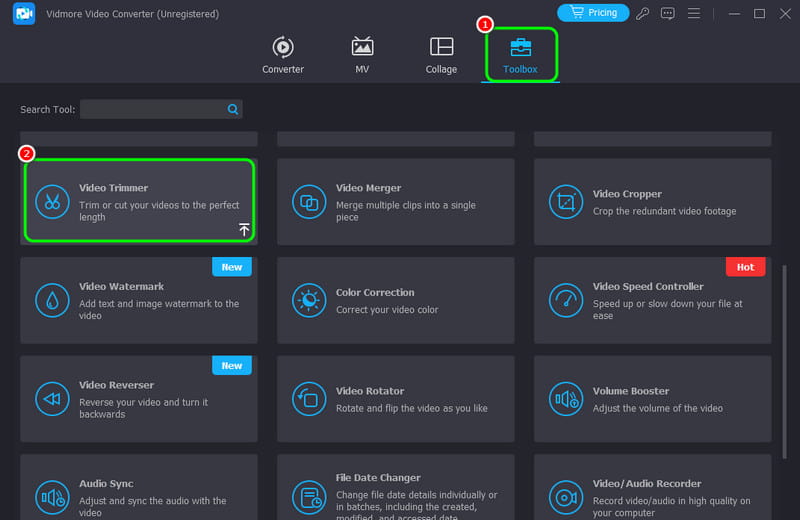
機能をクリックしたら、プラスボタンを押して、オーディオファイルをインターフェースにアップロード/追加します。
ステップ3.オーディオトラックの分割を開始します。調整可能なバーを使って、分割したいオーディオ部分を選択します。その後、高速分割ボタンを押して、オーディオの分割を実行します。
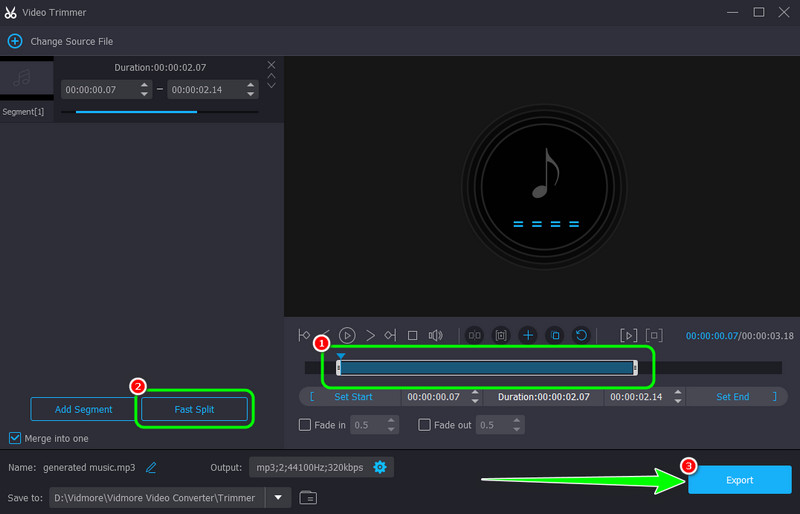
トリミングされたオーディオは、インターフェース左側に表示されます。結果に満足したら、書き出しボタンをクリックして最終的なファイルを保存します。
この手順により、WindowsとMacの両方でオーディオトラックを最も簡単に分割する方法が分かりました。音楽の編集には、ぜひVidmore Video Converterを活用してください。さらに、コラージュ作成、動画・音声編集、ファイル変換などにも対応しており、非常に高機能で汎用性の高いプログラムです。
プログラムの良い点
- ソフトウェアのレイアウトがシンプルで、オーディオ分割の操作が分かりやすい。
- フェードイン/フェードアウト効果を適用して、オーディオをより魅力的にできる。
- MP3、AAC、AC3、FLAC、WMAなど、さまざまな形式にオーディオファイルを変換できる。
- 優れた音質を提供し、より良いリスニング体験が得られる。
- さらに、次のようなさまざまな機能を使って動画ファイルも扱うことができる。 ビデオクロッパー, トリマー、フィルターやエフェクトの追加など。
- ソフトウェアはWindowsおよびMacコンピューターにダウンロード可能。
プログラムの欠点
- より多くの高度で魅力的な機能を利用するには、有料版の利用が望ましい。
まとめ
VLCメディアプレーヤーでオーディオトラックを分割する方法を知りたい場合、本記事はまさに最適です。望みどおりの結果を得るために必要な情報がすべてまとめられています。加えて、VLCの操作が難しいと感じる場合は、代替としてVidmore Video Converterの利用をおすすめします。プログラムに搭載されたオーディオスプリッター機能を使えば、オーディオを素早く分割できます。さらに、さまざまな機能で音声を強化できるため、実用的で信頼性の高いプログラムです。