Google ドライブ/メール/WhatsApp/その他で大容量の音声ファイルを送る方法.
オーディオを送信できるかどうかは、多くの人にとってとても重要なポイントです。特にミュージシャン、ポッドキャスター、オーディオブック愛好家であればなおさらでしょう。ですが、効果音や音楽などさまざまな音声データがある中で、デバイスから大容量の音声ファイルを送信するにはどうすればよいのでしょうか。ファイルを送る方法自体はたくさんありますが、大容量のメディアコンテンツをアップロードできるプラットフォームは限られています。とはいえ安心してください。ここでは音声ファイルを送信するための最適な解決策をご紹介します。
ページコンテンツ
パート1. メールで大容量の音声ファイルを送る方法
メールサービスは、パソコンやモバイル端末に標準で搭載されているツールであり、追加のプラグインなしで大容量ファイルを送る手段としても利用できます。ただし、添付ファイルをまとめて大量に送ろうとすると、読み込みが遅くなったり送信エラーが発生したりする場合があります。そのため、特にサイズが大きい場合は、1つまたは少数の音声ファイルだけを添付するのが望ましいです。では、Gmailで大きなファイルを送る方法を見ていきましょう。
ステップ1. デバイスでGoogleメールアプリを開き、作成ボタンをクリックします。宛先やその他の必要事項を入力します。
ステップ2. 必要に応じてメッセージ本文を書きます(空欄でも構いません)。その後、クリップのアイコンが付いたファイルを添付ボタンをクリックします。
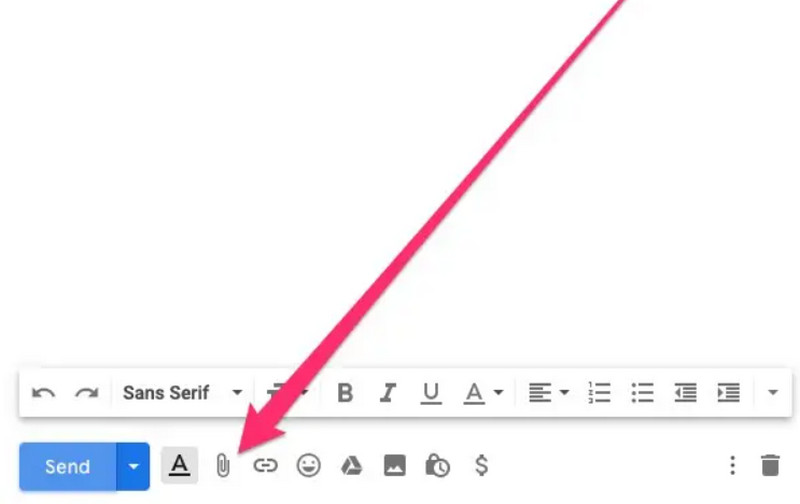
ステップ3. 送信したい音声ファイルが入っているフォルダを参照し、開くボタンをクリックしてメールに音声を添付します。最後に送信ボタンをクリックすると、音声ファイル付きのメールが送られます。
パート2. Google ドライブで大容量の音声ファイルを送る方法
Google ドライブは、Google が提供するクラウドストレージサービスのひとつです。動画、画像、ドキュメント、音声など、対応している形式であればアップロードできます。無料で最大15GBの容量が利用でき、有料プランでは最大2TBまで拡張可能と柔軟性もあります。重要なファイルの保存先としてだけでなく、メールサービスの代わりとして音声ファイルを送信することもできます。この方法なら、容量制限によるエラーをそれほど気にせずに済みます。準備ができたら、次の手順に従ってください。
ステップ1. デバイスでGoogle ドライブアプリにアクセスします。ログインには自分のGoogleアカウントの認証情報を使用していることを確認します。
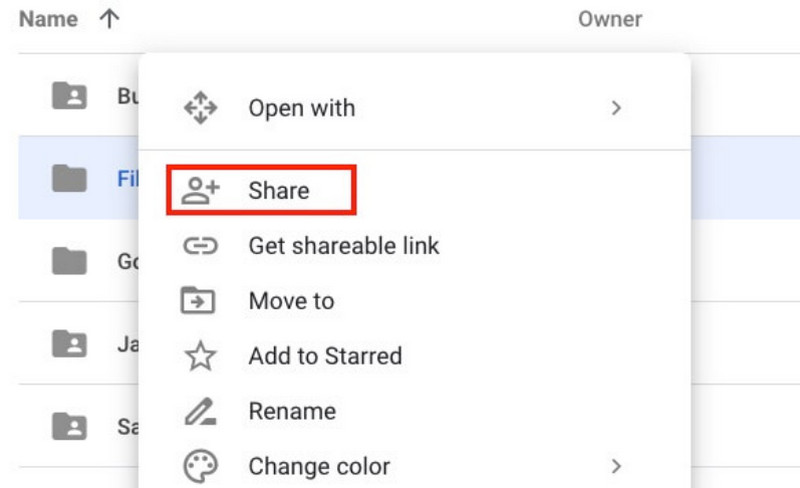
ステップ2. 相手に送りたい音声ファイルを探し、該当ファイルを右クリックしてその他のオプションを表示します。共有サブメニューから共有オプションを選択します。
ステップ3. 「共有」ダイアログボックスで、選択したユーザーがファイルにアクセスできるよう設定します。また、一般的なアクセス権をリンクを知っている全員に設定しておきましょう。最後に完了ボタンをクリックして設定を保存します。
パート3. ZIPで大容量の音声ファイルを送る方法
WhatsAppで16MBを超える音声ファイルを送るにはどうすればいいでしょうか。WhatsAppにはファイルサイズの制限がありますが、1つの方法として、パソコンでZip機能を使って音声ファイルを圧縮するやり方があります。この方法はWindows OSに標準搭載されており、追加ソフトのインストールは不要です。さっそく、大容量の音声ファイルをZIP圧縮する手順を見ていきましょう。
ステップ1. おすすめとしては、WhatsAppやその他のプラットフォームで一度に送信したい大容量の音声ファイルを、ひとつのフォルダにまとめておくとよいでしょう。
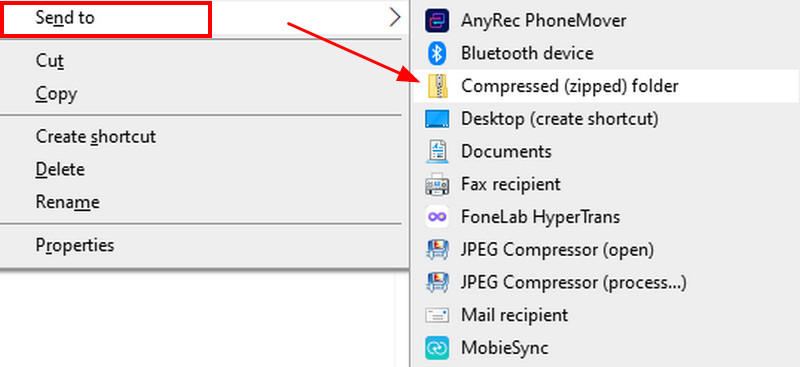
ステップ2. すべてのファイルを集めたら、そのフォルダ全体を選択します。右クリックしてその他のオプションを表示し、「送る」メニューから圧縮 (zip形式) フォルダーを選択します。
ステップ3. しばらく待つとフォルダの圧縮が完了します。同じ場所にファイルが入った新しいZIPフォルダが作成されます。元のフォルダとZIPフォルダ内の出力ファイルを比較すると、サイズが大幅に小さくなっていることが分かります。
パート4. 圧縮で大容量の音声ファイルを送る方法
この記事で紹介した方法の中には、圧縮によって音質が劣化するリスクが高いものもあります。受信者にできるだけ良い音質で届けたいのであれば、自分で丁寧に管理する方が安心です。そこで役立つのが、Vidmore 動画変換です。元の音質を保ったまま最適な圧縮を行えるようサポートしてくれます。ソフトウェアは直感的なインターフェースで、変換、圧縮など多彩な機能を備えています。MP3、WAV、FLAC など、さまざまな音声ファイルを圧縮することが可能です。また、オーディオコンプレッサーは自動で推奨サイズに縮小してくれますが、自分で具体的な数値に調整することもできます。まさに、あらゆる音声ファイルに対応できる理想的なVideo Converterと言えるでしょう。
- あらゆる音声ファイル形式に対応したプロ仕様のオーディオコンプレッサー。
- 形式やサンプルレートなど、出力設定を細かく調整可能。
- GPUアクセラレーションによる最大50倍の高速圧縮。
- 変換、編集、結合など、さらに多彩なツールを搭載。

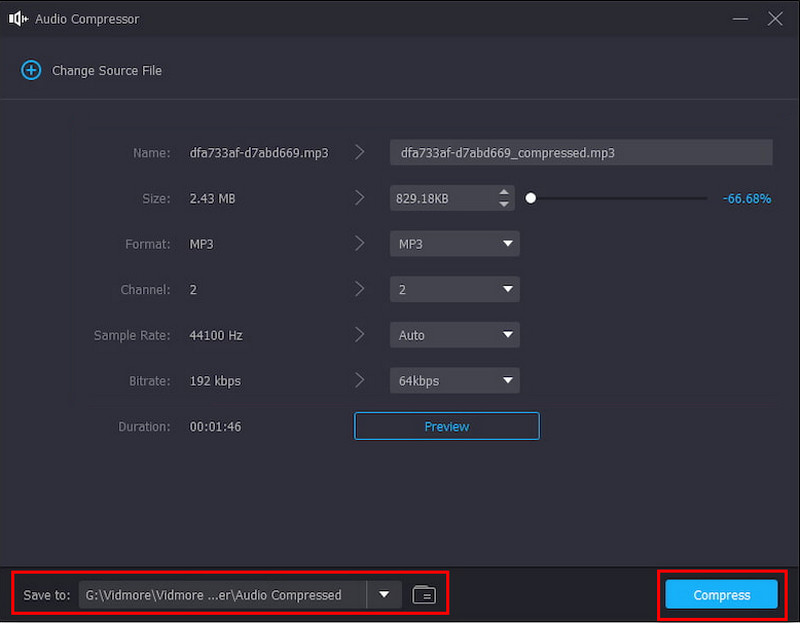
ステップ1. Windows または Mac にVidmore Video Converterの無料版をダウンロードします。画面の指示に従ってインストールを完了させてください。完了したらソフトを起動し、「ツールボックス」メニューに進みます。「オーディオコンプレッサー」オプションを開き、大容量の音声ファイルをアップロードします。
ステップ2. プログラムが音質を保ちながらファイルサイズを自動で縮小します。ただし、希望に合わせてサイズを変更することも可能です。また、出力形式、チャンネル、サンプルレートなどの設定も変更できます。
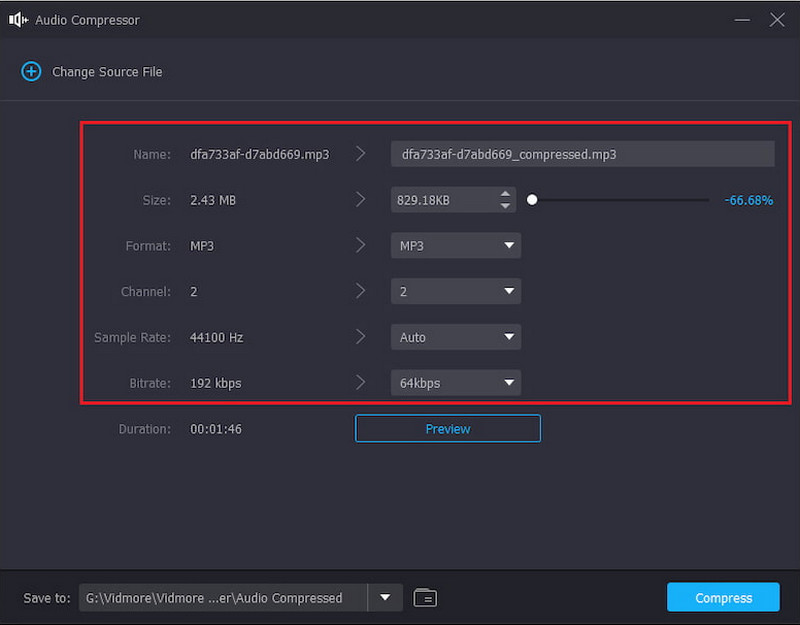
ステップ3. 「プレビュー」ボタンをクリックすると、10秒間の音声クリップを試聴できます。問題なければこの画面を閉じ、「保存先」欄へ移動します。圧縮後のファイルを出力したい保存先フォルダを指定し、最後に圧縮ボタンをクリックします。少し待てば、サイズが小さくなった音声ファイルが送信できる状態で用意されます。
別の方法として、Vidmore Video Converterのオーディオトリマー機能を使って、不要な部分をカットすることもできます。この方法でも音声ファイルのサイズを小さくできます。
パート5. 大容量の音声ファイル送信に関するFAQ
Gmailの添付ファイルの最大サイズ制限はどのくらいですか?
メールプロバイダーでは、添付できるメディアファイルの合計サイズが25MBまでに制限されています。そのため、複数の大きな音声ファイルを送信する場合は、受信者に対して複数回に分けてメールを送る必要があるかもしれません。
Messengerで大容量の音声ファイルを送るにはどうすればいいですか?
このバージョンのMessengerアプリでは、大きな音声ファイルを直接送信することはできません。代わりの方法として、まず音声ファイルが保存されているフォルダを開き、そのファイルを長押しします。「共有」オプションをタップし、表示された一覧からMessengerのアイコンを選択します。最後に、「送信」ボタンをタップして送信先の相手を選択します。
Google ドライブから受信した音声ファイルはどのように保存しますか?
送信側では、Google ドライブでリンクを共有するときに、「閲覧者とコメント可のユーザーに、ダウンロード、印刷、コピーのオプションを表示」を有効にしておく必要があります。そのうえで、受信側はファイルを右クリックしてアクセスし、表示されるメニューから「ダウンロード」を選択すれば保存できます。
まとめ
ここまでで、さまざまなプラットフォームを使って大容量の音声ファイルを送る方法を確認してきました。Gmail や Google ドライブなどは手軽に利用できますが、サイズ制限があるのも事実です。一方、Vidmore Video Converterなら、元の音質を損なうことなく音声ファイルのサイズを効果的に圧縮できます。Windows と Mac にダウンロードして、その強力な機能をぜひ体験してみてください。