音声の背景ノイズを除去してクリアな音質にする方法
バックグラウンドノイズを除去することは、音質を向上させるうえで不可欠です。特にプロフェッショナルな録音では、音声がよりクリアになり、聞き取りやすく、聞いていて心地よいものになります。バックグラウンドノイズを取り除くことで、聞いている内容を理解しやすくなり、より楽しむことができます。バックグラウンドノイズを取り除きたい音声データはお持ちですか?もしそうなら、この記事が役に立ちます。ここでは、手間をかけずに音声からバックグラウンドノイズを除去するさまざまな方法を紹介します。さっそく、読み進めてください。

パート1. オフラインで音声のバックグラウンドノイズを除去する
1. Vidmore Video Converter
動画や音声を録音したときに、消したいのに消えない不快なバックグラウンドノイズが入っていたことはありませんか?そんなときは、オフラインで使えるVidmore 動画変換が役立ちます。Vidmore Video Converter には多数のツールキットが搭載されており、そのひとつがノイズリムーバーです。動画や音声ファイルを読み込んで不要なバックグラウンドノイズを除去し、録音をクリーンでプロフェッショナルなサウンドに仕上げることができます。不要な雑音をすべて取り除き、求めていたクリアで鮮明な音声を得るのに役立ちます。
Vidmore Video Converter を使ってオフラインで音声のバックグラウンドノイズを除去する方法を身につけるには、次の手順に従ってください。
ステップ1. Vidmore Video Converter の公式サイトにアクセスし、コンピューターにプログラムをダウンロードします。その後、画面の指示に従ってインストールを進めてください。完了したら、プログラムを起動して作業を開始します。
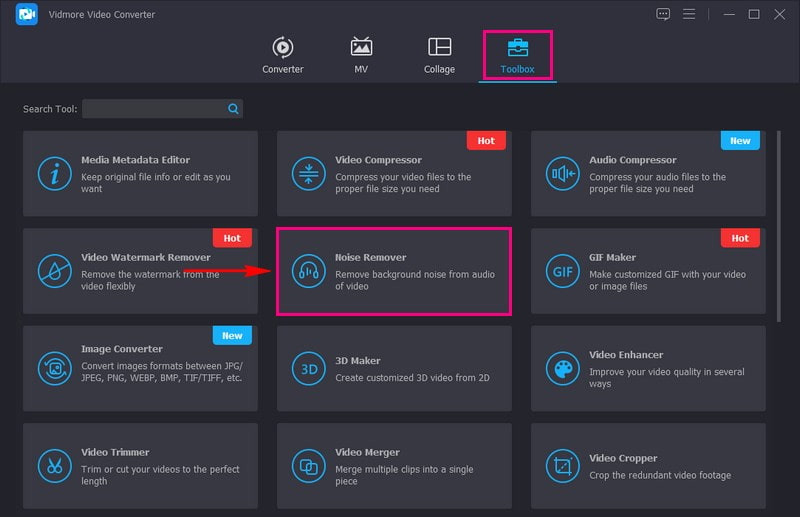
ステップ2. 画面上部のツールボックスタブに進み、ノイズリムーバーを探して選択します。これは「ウォーターマークリムーバー」の横、「ビデオコンプレッサー」の下にあります。
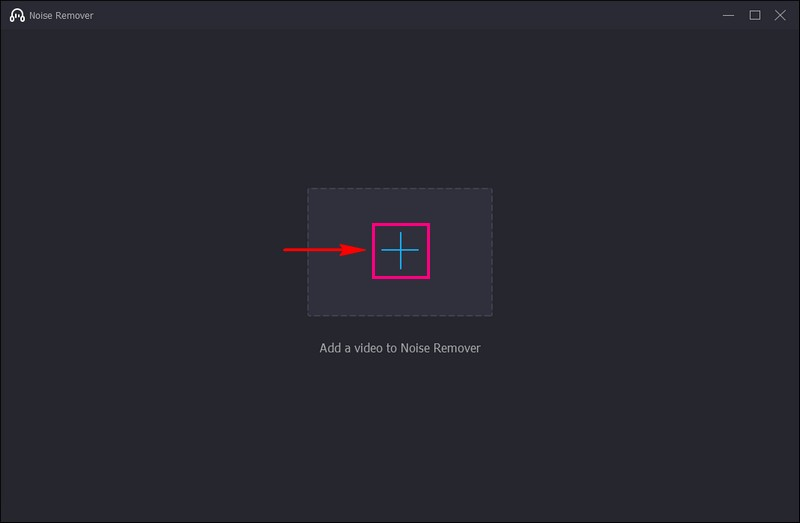
ステップ3. (+)ボタンをクリックし、バックグラウンドノイズを除去したい音声ファイルをインポートします。
ステップ4. 音声のバックグラウンドノイズを除去するメイン画面が表示されます。オーディオノイズ低減を有効にするの横にあるチェックボックスをオンにして、音声からバックグラウンドノイズをしっかり取り除きます。
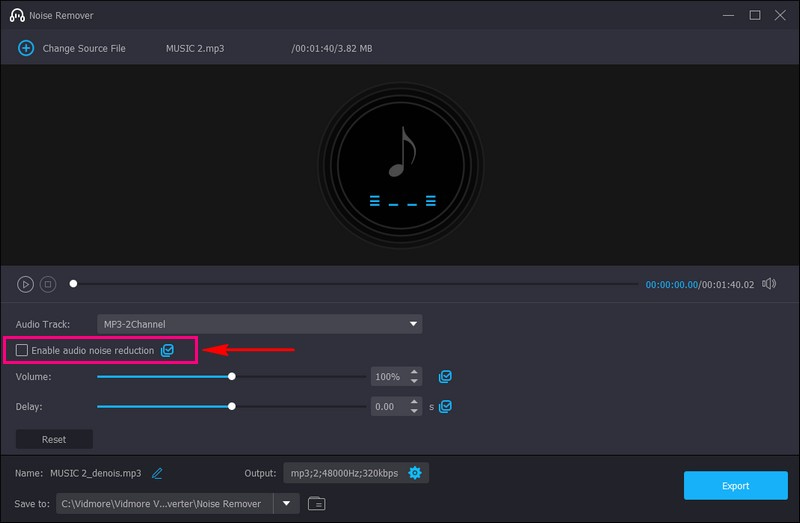
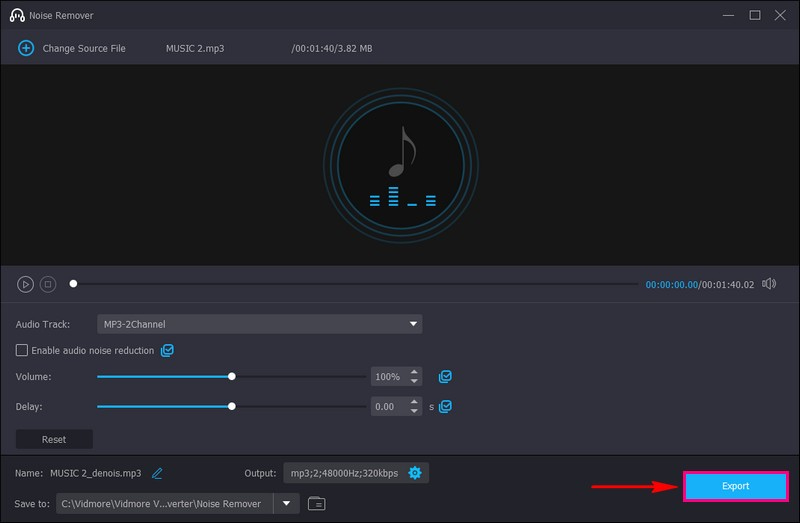
ステップ5. チェックを入れたら、書き出しボタンをクリックして、バックグラウンドノイズのない音声を保存します。音声はデスクトップフォルダーに保存されます。実際に聞いてみてください。もう不快なバックグラウンドサウンドは聞こえないはずです。
メリット
- 操作がわかりやすく、専門知識がなくても扱えます。
- オフラインで使えるため、インターネット接続は不要です。
- 音声ファイルだけでなく動画ファイルにも対応しており、さまざまな録音のサウンドをクリーンアップできます。
- 不要なバックグラウンドノイズを取り除き、音声をよりクリアでプロフェッショナルな印象に仕上げます。
デメリット
- すべての機能を使用するには、有料版に登録する必要があります。
2. Premiere Pro
せっかく音声や動画を録画したのに、交通音や人の話し声など、気が散るバックグラウンドノイズが入ってしまったことを想像してみてください。そんなときには Adobe Premiere Pro が頼りになります。Premiere Pro には音声をクリーンアップするためのツールが用意されています。音声を「サウンドグラフ」のような波形として視覚的に確認でき、不要なノイズは波形上のトゲ(スパイク)として現れます。さらに、どの程度ノイズを低減するか細かく調整できるため、音質を損なわずに処理することが可能です。
Adobe Premiere Pro を使って音声からバックグラウンドノイズを除去する手順は次のとおりです。
ステップ1. Adobe Premiere Pro を起動し、バックグラウンドノイズが入っている音声を含むプロジェクトを開きます。
ステップ2. プロジェクトに音声ファイルをインポートします。音声ファイルをタイムラインにドラッグして配置します。タイムライン上の音声波形を拡大し、細部まで見えるようにします。これは音声の細かい部分を確認するために拡大しているようなイメージです。
ステップ3. 対象の音声クリップをクリックして選択します。次にエフェクトパネルに移動し、DeNoiseを検索します。見つかった DeNoise エフェクトを、タイムライン上の選択した音声クリップにドラッグ&ドロップします。
ステップ4. タイムライン上の音声クリップをダブルクリックして、エフェクトコントロールパネルを開きます。ここでノイズリダクションの設定を細かく調整できます。
ステップ5. 再生して、バックグラウンドノイズが除去された状態の音声を確認します。仕上がりに満足できたら、プロジェクトを保存します。
メリット
- ノイズリダクションの強さを自由に調整できます。
- ノイズ除去専用ではなく、ほかにも多くの動画・音声編集が行えます。
- ハイクオリティな音声を実現するのに役立ちます。
デメリット
- 有料ソフトのため、予算を抑えたい場合には向かないことがあります。
- 初心者には操作がやや難しく感じられるかもしれません。
- インストールにはパソコンのストレージ容量を必要とするため、十分な空き容量を確保する必要があります。
3. DaVinci Resolve
DaVinci Resolve は、パソコンで使えるとても高機能な動画・音声編集ソフトです。ポストプロダクション用の豊富なツールと機能を備えており、動画編集、ビジュアルエフェクト、音声のポストプロダクションなどを行えます。録音から不要なバックグラウンドノイズを取り除き、音声品質を向上させるための総合的なソリューションです。音声をクリーンアップして、よりクリアで心地よいサウンドにしてくれます。この多機能ツールを使えば、気が散るようなバックグラウンドノイズのない、クリアでクリスプな音声を楽しむことができます。
DaVinci Resolve を使って音声のバックグラウンドノイズを除去する方法は次のとおりです。
ステップ1. パソコンでプログラムを起動します。
ステップ2. 音声ファイルをインポートするオプションをクリックします。これは、音声を DaVinci Resolve に読み込む作業です。
ステップ3. プログラム内で自分の音声トラックを見つけて選択します。次にノイズリダクションを探します。これは音声編集セクションにあり、どの程度ノイズを除去するかを調整できます。最良の結果が得られるよう、これらの設定を試行錯誤してみましょう。
ステップ4. ノイズリダクションを適用する前に、音声の一部を再生して、バックグラウンドノイズが減って聞き取りやすくなっているか確認します。問題なければ、ノイズリダクションを適用するボタンをクリックします。
ステップ5. ノイズリダクションを適用したら、音声を新しいファイルとして保存します。こうすることで、元の音声はそのまま残しつつ、クリーンアップされたバージョンも手元に残せます。
メリット
- プロ並みの仕上がりを加えられるため、さまざまな目的に適した音声にすることができます。
- 使用するのにインターネット接続は必要ありません。
- ノイズ除去以外にも多くの機能があり、さまざまな方法で音声を編集・強化できます。
デメリット
- 使い方を覚えるのに時間がかかる場合があり、特に音声編集が初めての人には難しく感じられることがあります。
- 高度な機能にはそれなりの費用がかかります。
- 基本的なノイズ除去だけを求めている場合には、機能が複雑すぎると感じるユーザーもいます。
パート2. オンラインで音声のノイズを除去する
ブーンという音やハムノイズなど、不快なバックグラウンドノイズが入った音声を録音してしまったことはありませんか?そして「もっときれいにできたらいいのに」と思ったことはないでしょうか。そこで役立つのが VEED.IO です。VEED.IO とは何でしょうか?これはインターネット上で、音声録音から不要なノイズを手軽に取り除けるオンラインツールです。難しい操作なしに、音声をクリスタルクリアな状態にできると想像してみてください。VEED.IO なら、まさにそれが可能です。
以下は、VEED.IO を使ってオンラインで無料で音声のノイズを除去する手順です。
ステップ1. VEED.IO の「Remove Background Noise from Audio(音声のバックグラウンドノイズ除去)」の公式サイトにアクセスします。
ステップ2. サイトのメイン画面にあるClean your audio nowボタンをクリックします。その後、バックグラウンドノイズを取り除きたい音声ファイルをアップロードします。
ステップ3. 録音した音声はタイムライン上に配置されます。該当するクリップをクリックし、Clean Audioを選択してバックグラウンドノイズを取り除きます。
ステップ4. 設定が済んだら、画面右上のDoneボタンをクリックして、バックグラウンドノイズのない音声をエクスポートします。
メリット
- 操作は分かりやすく、ユーザーフレンドリーです。
- パソコンに何かをダウンロードしたりインストールしたりする必要はありません。
- 素早く音声をクリーンアップできるので、時間の節約になります。
デメリット
- 搭載されている機能は少なめです。
- 利用するにはインターネット接続が必要なため、オフラインでは音声ファイルを扱えません。
- インターネット回線の速度によっては、大きな音声ファイルのアップロードに時間がかかる場合があります。
パート3. 音声のバックグラウンドノイズ除去に関するよくある質問
バックグラウンドノイズを遮断するものは何ですか?
バックグラウンドノイズを遮ったり軽減したりできるものには、壁、ドア、窓、カーテン、ラグやカーペット、耳栓、ヘッドホン、防音材などがあります。
Audacity はバックグラウンドノイズを除去できますか?
はい、Audacity は音声録音から背景雑音を除去するのに役立ちます。不要なバックグラウンドノイズを取り除いて音声を改善できる「ノイズリダクション」機能が搭載されています。
バックグラウンドノイズをミュートにするアプリはありますか?
バックグラウンドノイズをミュートしたり軽減したい場合は、Krisp、RTX Voice、または Sound Amplifier を試してみてください。これらのアプリの効果は状況によって異なる場合があります。そのため、いくつか実際に試してみて、自分のニーズに最も合うものを見つけるのがおすすめです。
バックグラウンドノイズを除去すると、音質に影響が出ることはありますか?
はい、強力なノイズ除去は、音声の品質に影響を与えることがあります。音声が不自然に聞こえたり、歪んでしまったりする原因になります。ノイズを減らすことと音質を保つことの間で、適切なバランスを見つけることが必要です。
音声からバックグラウンドノイズを取り除かないと、どうなりますか?
バックグラウンドノイズを除去しないと、音声体験の質が低下し、明瞭さが損なわれ、プロフェッショナルでない印象を与えてしまう可能性があります。
まとめ
音声からバックグラウンドノイズを取り除くひと手間をかけるだけで、大きな違いが生まれます。音声がより良く、よりクリアに、そして聞く人すべてにとってより心地よいものになります。
最高の音声バックグラウンドノイズ除去を求めるなら、Vidmore Video Converter にお任せください。このオフラインツールは、音声だけでなく動画の録音からもバックグラウンドノイズを取り除くことができます。まるで専属の「音声クリーニングアシスタント」のように、録音をよりクリアでプロフェッショナルな仕上がりにしてくれます。ぜひ試してみて、音声や動画プロジェクトから煩わしいバックグラウンドノイズにさよならしましょう。