音を良くするためのiPhone動画音声強化9つの方法
iPhoneで素晴らしい動画を撮影したのに、あとから音声がこもっていたり小さすぎたりすることに気づいたことはありませんか?よくある悩みで、どれだけ映像が良くても、音が悪いと動画の印象は大きく損なわれてしまいます。バックグラウンドノイズや風の音、マイクとの距離などの要因は、音質に簡単に影響を与えることを覚えておくことが重要です。だからこそ、映像を整えるのと同じくらい、動画の音を強化することも大切なのです。
この記事では、iPhone動画の音声を強化するためのシンプルで効果的な9つの方法をまとめました。これにより、録画した動画の音をよりクリアに、大きく、そしてプロフェッショナルに聞こえるようにできます。さらに、iPhone動画を改善するのに役立つツールもご紹介します。さあ、何を待っていますか?スクロールして詳しく見ていきましょう!
ページコンテンツ
パート1 iPhone動画の音声を改善する9つの解決策
iPhoneで撮った動画の音がこもっていたり、風切り音がひどかったり、音が小さすぎたり不安定に聞こえたりする場合、その原因はiPhone本体だけとは限りません。撮影時の状況や撮り方にも問題がある可能性があります。そこで、iPhone動画の音声を強化するために、以下のような改善方法を試してみましょう。
解決策1:マイクがふさがれていないか確認する
録画を始める前に、手やスマホケースがiPhoneのマイク穴をふさいでいないか確認しましょう。特に横向き(ランドスケープ)で撮影する際、多くのユーザーがマイクをうっかりふさいでしまいがちです。音がこもったり歪んだりするのを防ぐために、マイク部分にきちんとした開口部のあるケースを使いましょう。
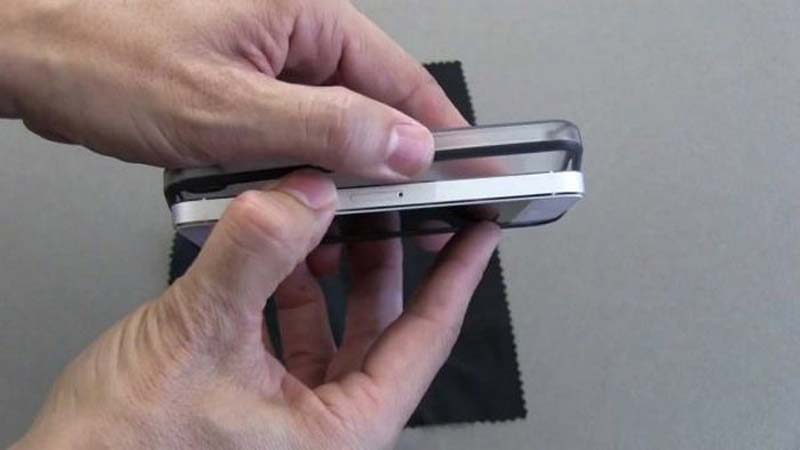
解決策2:マイクの通気口を掃除する
ホコリや糸くずがiPhoneの小さなマイク穴に詰まると、音が弱くなったり不明瞭になったりします。柔らかい毛のブラシやマイクロファイバークロスで、通気口をやさしく掃除しましょう。必要であれば、70%イソプロピルアルコール溶液を少量つけて軽く拭いてもかまいませんが、穴の中に鋭利なものを差し込むのは避けてください。
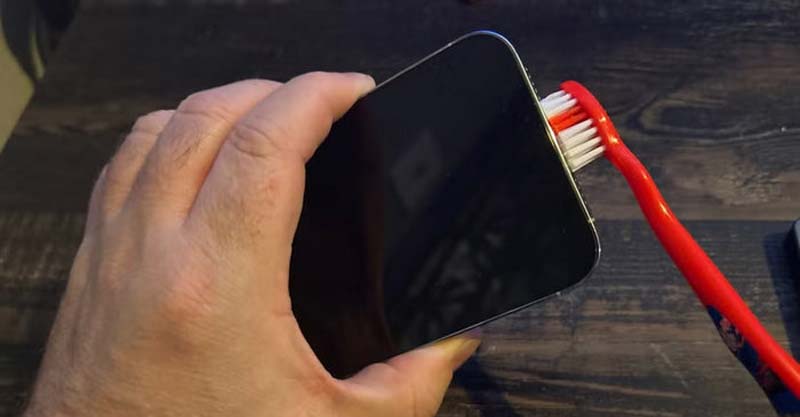
解決策3:録画中のiPhoneの持ち方を工夫する
スマホの持ち方は、音の拾われ方に大きく影響します。横向き撮影のときは、充電ポート付近にあるマイクをふさがないようにしましょう。音が直接スマホに届くように、手をマイク開口部から少し離して持つのがポイントです。
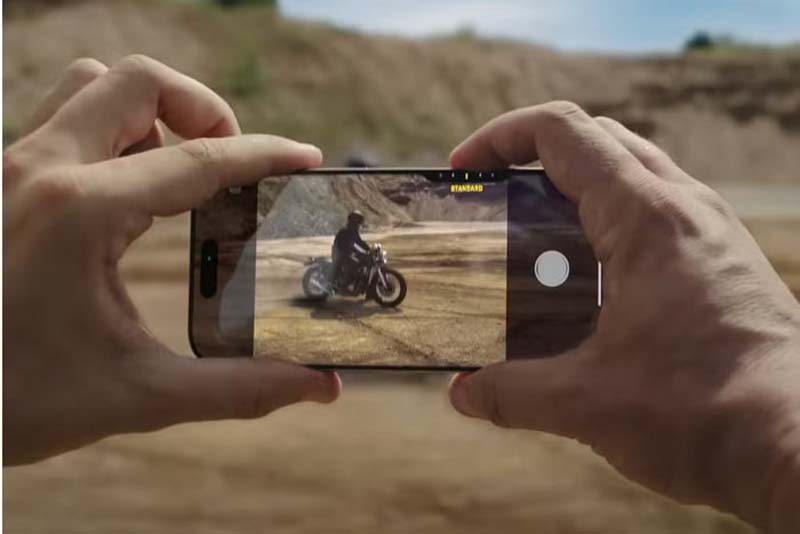
解決策4:バックグラウンドの音声再生を一時停止する
iOS 18以降を使用している場合、バックグラウンドの音声再生が録画に干渉することがあります。この機能が有効だと、動画の音声がモノラルになり、明瞭さが低下することがあります。より良い結果を得るには、録画前に音楽やアプリの音声を一時停止するか、カメラ設定で「オーディオ再生を許可」をオフにしましょう。
解決策5:iPhone 16のオーディオミックス機能を使う
iPhone 16または16 Proをお使いの方には、Appleが「オーディオミックス」機能を導入しており、写真アプリ内で録音済みの音声を微調整できます。「インフレーム」「スタジオ」「シネマティック」などのモードから選択し、声を際立たせたり、ノイズを最小限に抑えたり、映画のように没入感のあるサウンドに仕上げたりできます。
解決策6:風切り音の低減を有効にする
屋外での撮影は、風の影響で音声が台無しになりやすいものです。新しいiPhoneでは、カメラ設定から「風切り音の低減」を有効にしましょう。この設定により、風による歪みを自動で抑え、屋外でもよりクリアな音声が得られます。
解決策7:外部マイクを使用する
最高の音質を求めるなら、外部マイクの使用を検討しましょう。有線のLightningまたはUSB‑Cマイクは、カジュアルな録画に適した手頃な選択肢です。一方、Hollyland Lark M2やDJI Mic 2といったワイヤレスシステムは、Vlog撮影やインタビューに十分なプロレベルの明瞭さと柔軟性を提供します。
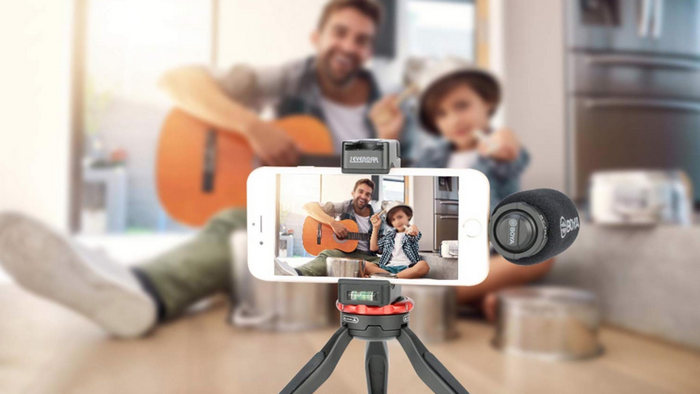
解決策8:ウインドスクリーンやポップフィルターを追加する
屋外で録画する場合は、ウインドスクリーンやポップフィルターを使って強い風音を防ぎましょう。即席で対応するなら、iPhoneを清潔な靴下に入れるだけでもポップノイズをある程度抑えることができます。ただし、布がマイクを完全にふさいでしまわないよう注意してください。
解決策9:録画後に音声を編集・強化する
すでに撮影済みの動画でも、音声を改善したい場合は、iMovieやGarageBand、あるいはVidmore Video Editorのようなサードパーティアプリを利用できます。これらを使えば、ノイズを低減し、音量を上げ、音声レベルを調整して、よりクリアでバランスの取れた仕上がりにすることが可能です。
ここまでのポイントを意識することで、iPhone動画の音声を強化し、今よりずっと良いサウンドを実現できるようになります。
パート2 ボーナス:Vidmore Video ConverterでiPhone動画を改善する方法
ここまでの対策を試してもiPhone動画の音がまだ悪い場合は、音声と映像をまとめて強化できるツールを使うのがおすすめです。その中でも特に優れているのが、Vidmore Video Converterです。これは、音声と動画のさまざまな処理が行えるオールインワンツールで、音声・映像の強化にも対応しています。
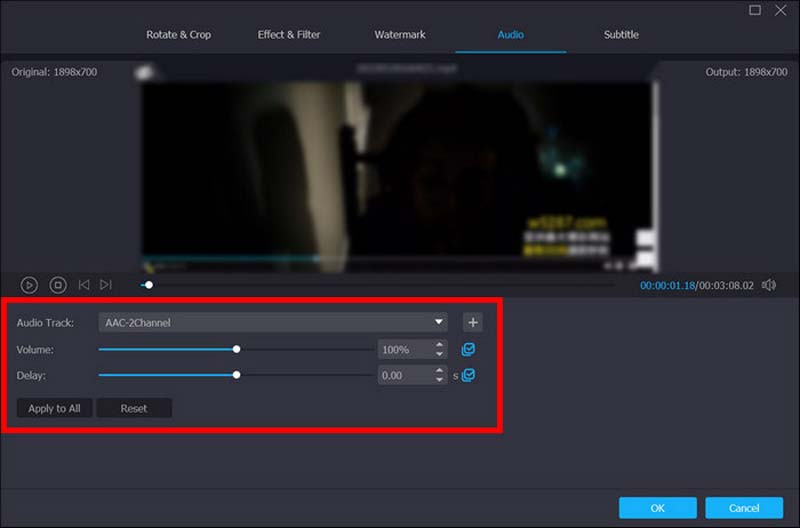
Vidmore Video Converterを使えば、音が小さすぎたりこもって聞こえたりするiPhone動画の音量を簡単にブーストして強化できます。また、音声と映像のタイミングが合っていない場合には、オーディオにディレイを追加してテンポや映像と合わせることもできます。さらに、このツールは非常にシンプルで直感的なインターフェースを採用しているため、どんなユーザーでも迷わず操作できます。
メイン機能:
- 動画の音量を上げたり下げたりできる。
- 音声のディレイを調整して、ずれを修正できる。
- 音声トラックを差し替えたり、新しいトラックを追加したりできる。
- 不要な音声部分をトリミングまたはカットできる。
- バックグラウンドノイズを除去して、よりクリアな音声にできる。
- 幅広い音声・動画フォーマットに対応。
Vidmore Video ConverterでiPhone動画の音声を強化する方法:
ステップ1 まず、Vidmore Video Converterをデバイスにダウンロードしてインストールします。
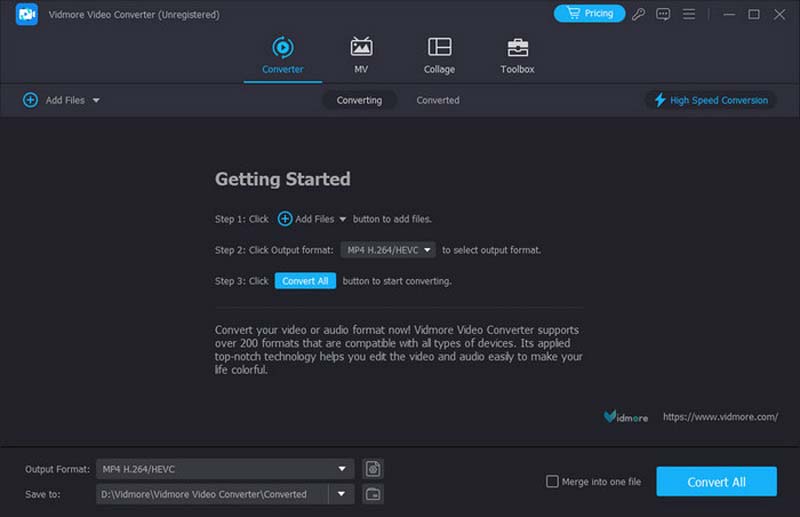
ステップ2 次に、ツールを起動し、[ファイルを追加]ボタンをクリックして、音声を強化したいiPhone動画を読み込みます。
ステップ3 続いて[編集]ボタンをクリックして新しいウィンドウを開きます。そこから音量を調整したり、映像のテンポに合わせてオーディオのディレイを設定したりできます。
ステップ4 調整が完了したら、[すべて変換]ボタンをクリックして、音声が強化された動画を出力します。
Vidmore Video Converterは、iPhone動画の音声を強化するのに本当に便利なツールです。動画を撮り直しても結果が変わらないと、かなりフラストレーションがたまりますよね。このツールがあれば、ワンクリックでその悩みを簡単に解消できます。
パート3 iPhone動画の音声を強化する方法に関するFAQ
iPhone動画の音量を大きくするにはどうすればいいですか?
iPhone動画の音量を大きくするには、録画中に音量を調整するか、録画後にVidmore Video Converterのようなツールで強化するとよいでしょう。このツールを使えば、音量をブーストし、バックグラウンドノイズを低減し、全体の音声バランスを整えて、よりクリアな仕上がりにできます。
iPhoneのマイクを掃除すると、本当に音質は良くなりますか?
はい。ほこりやゴミがマイクへの音の伝わりを妨げ、こもったり歪んだ音声になってしまうことがあります。柔らかいブラシやエアダスターを使ってマイクをやさしく掃除すると、iPhoneで撮影した動画の音質を向上させることができます。
iPhone動画からバックグラウンドノイズを取り除くことはできますか?
はい。編集アプリのノイズ除去機能を使用するか、Vidmore Video Converter の「Video Enhancer」機能を使って、不要な背景音を自動的に最小限に抑えることができます。
まとめ
iPhone動画の音声を強化するのは、思っているよりずっと簡単です。この記事で紹介したコツを活用すれば、動画の音をもっとクリアに、大きく、そしてプロフェッショナルに仕上げることができます。さらに一歩上のクオリティを目指すなら、ぜひVidmore Video Converterも試してみてください。すべての手段が手の届くところにある今、もう低品質なiPhone動画と音声で妥協する必要はありません。ぜひ今すぐ試してみましょう。