動画の音声を素早く強化する方法【Windows/macOS】
動画の音声に問題はありませんか? こもって聞こえたり、小さすぎたり、ほとんど無音に感じたりしませんか? こうした音声トラブルは、現代のデジタル時代ではよくあることです。幸い、音質の悪さを我慢する必要はありません。適切なツールと簡単な手順を使えば、動画の音声を手軽に強化できます。
もし今まさにそのような状況でも、心配はいりません。この記事では、動画内の音声を素早く効果的に強化する正確な方法をご紹介します。Windows と macOS の両方で使えるオンライン・オフラインの方法に加え、音質が悪くなる原因や、良い音声が動画にもたらすメリットについても解説します。

ページコンテンツ
パート1.動画の音声を強化する方法【ベストな方法】
動画内の音声を強化するのに最適なツールのひとつが、Vidmore Video Converter ツールです。これはオールインワンのオーディオ・ビデオツールで、音声強化を含むさまざまな作業を行うことができます。
Vidmore Video Converter ツールを使えば、動画の音量が小さい、あるいはほとんど聞こえない場合でも、音声を強化して音量を上げることができます。音声と映像のテンポが合わない場合には、オーディオにディレイ(遅延)を加えることも可能です。さらに、このツールはとてもシンプルで直感的なインターフェースを備えており、誰でも簡単に操作できます。
メイン機能:
- 動画の音量を上げたり下げたりできる。
- 音声のディレイを調整して、ずれを修正できる。
- 音声トラックを差し替えたり、新しいトラックを追加したりできる。
- 不要な音声部分をトリミングまたはカットできる。
- バックグラウンドノイズを除去して、よりクリアな音声にできる。
- 幅広い音声・動画フォーマットに対応。
Vidmore Video Converter で動画の音声を強化する方法:
ステップ1 まず、Vidmore Video Converterをデバイスにダウンロードしてインストールします。
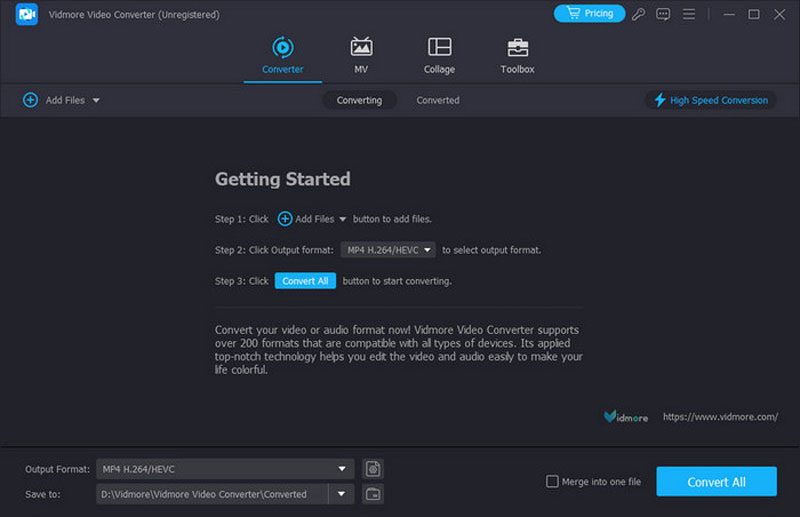
ステップ2.次に、ツールを起動し、「ファイルを追加」ボタンをクリックして、強化したい音声を含む動画を追加します。
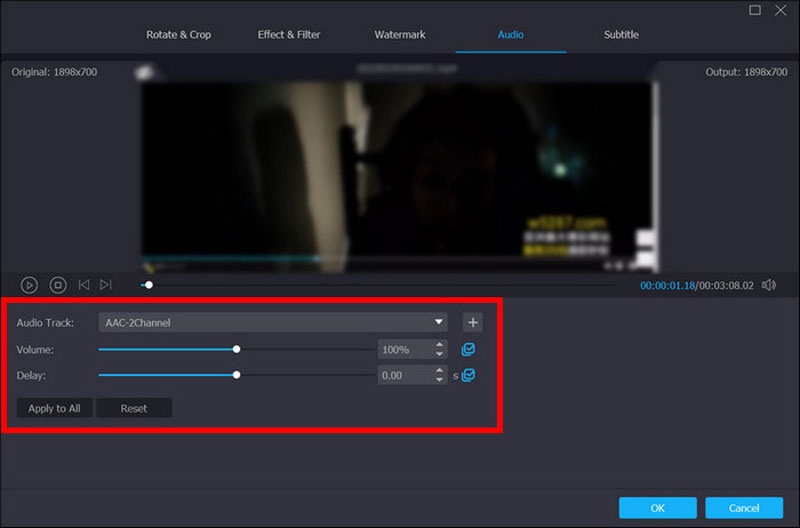
ステップ3 続いて[編集]ボタンをクリックして新しいウィンドウを開きます。そこから音量を調整したり、映像のテンポに合わせてオーディオのディレイを設定したりできます。
ステップ4 調整が完了したら、[すべて変換]ボタンをクリックして、音声が強化された動画を出力します。
ヒント:Vidmore Video Converter の「ツールボックス」の中には、「Video Enhancer(ビデオ強化)」機能があります。これを使って、動画ノイズや手ブレを除去し、映像と音声の両面から総合的にクオリティを高めることもできます。
パート2.オンラインで動画の音量を上げる方法
一方、オンラインで動画の音量を上げたい場合には、VideoLouder という信頼性の高いサービスがあります。ブラウザ上で直接動画の音量をブーストできるオーディオ強化ツールを備えています。
このツールを使えば、ユーザーは簡単にファイルをアップロードし、すばやく音量レベルを調整できます。総合的に見て、VideoLouder は音量レベルを手早く効率的に上げるための便利なソリューションです。
VideoLouder を使ってオンラインで動画の音声を強化する方法:
ステップ1.まず、他のオンラインツールと同様に、お使いのデバイスのウェブブラウザから VideoLouder にアクセスします。
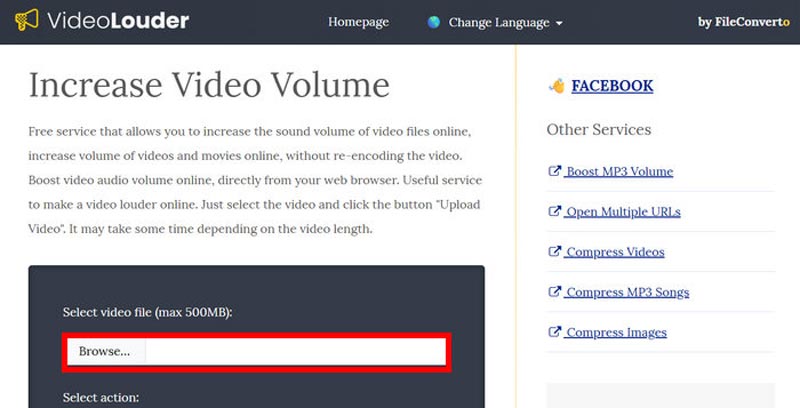
ステップ2.次に、ツールにアクセスしたら、「参照」ボタンをクリックして、音声を強化したい動画ファイルをインポートします。
ステップ3.画面をスクロールして「ファイルをアップロード」ボタンをクリックします。処理が完了したら、音声が強化された動画ファイルをすぐにダウンロードできます。
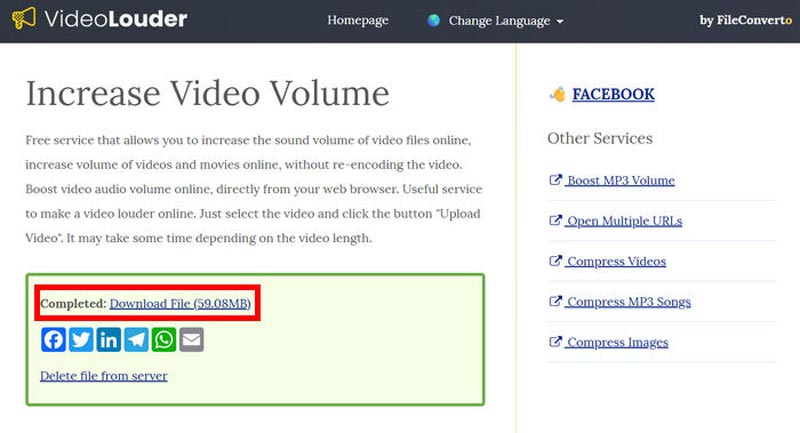
VideoLouder は、動画の音量レベルを簡単に上げたりブーストしたりできる優れたツールです。ただし、どれくらい大きくするかを細かく調整することはできず、音量は自動的に設定されます。それでも、特に音量が小さい、あるいはほとんど聞こえない動画を素早く修正したい場合には、便利な選択肢と言えます。
パート3.音声が動画を良くも悪くもする理由
音声は、視聴者が動画をどのように受け止め、共感するかを大きく左右する要素です。映像がどれほど魅力的でも、音が悪いと全体の視聴体験は簡単に台無しになってしまいます。そのため、音声がこもっていたり無音に近かったりする動画では、多くの人が音声の強化を選ぶのです。クリアでバランスの取れた音声はメッセージを効果的に伝える一方、歪んだりこもったりした音は注意をそらし、視聴者を離れさせてしまいます。
良質な音声は感情を高め、視聴者の集中を保ち、動画にプロらしさを与えます。視聴者は欠点ではなくコンテンツそのものに意識を向けられるようになります。逆に、バックグラウンドノイズや音量バランスの悪さ、声が不明瞭であるといった悪い音声は、映像がどれほど優れていても動画全体を素人っぽく感じさせてしまいます。
要するに、クリアな音声は平凡な動画でもプロ品質に聞こえさせる一方で、音質が悪いと、どれほど素晴らしい映像でも物足りなく感じさせてしまうのです。
パート4.そもそもなぜ音声が悪くなるのか
動画における音声の問題は、たいてい録音段階から始まります。動画の音がどう仕上がるかにはさまざまな要因が影響し、その多くは見落としがちです。代表的な原因をいくつか挙げます。
バックグラウンドノイズ:
交通音、ファンの音、人の話し声などの外部音がマイクに拾われると、主役の音声が不明瞭になってしまいます。
エコー・残響:
広い空間や硬い壁・床の部屋で録音すると、音が反射して声が遠く、あるいは空洞のように響いて聞こえることがあります。
マイクの位置が不適切:
マイクが近すぎたり遠すぎたりすると、こもった音、歪んだ音、あるいは音量のムラが生じる原因になります。
録音レベルが低い:
入力音量を低く設定しすぎると、編集後でも十分な大きさで聞こえないことがあります。
音量レベルの不均一:
声、BGM、効果音のバランスが取れていないと、全体的に雑然として聞き疲れする動画になってしまいます。
パート5.動画の音声を強化する方法に関する FAQ
動画内の音量が不均一だったり、部分的にばらつきがある場合、修正する方法はありますか?
はい。実際には多くのツールで修正が可能です。たとえば Vidmore Video Converter では、ユーザーが動画の音量を手動で上げることができます。これにより、セリフ、BGM、効果音が自然に溶け合い、動画全体を通して一貫した音量を保てるようになります。
録り直しをせずに、動画の音声の明瞭さを改善することはできますか?
はい。オーディオ強化ツールを使えば、バックグラウンドノイズの低減、ゲインの調整、声をより鮮明でくっきりと聞こえるようにするフィルターの適用などによって、既存の録音をクリーンアップすることができます。
音声と映像のタイミングがずれている場合、どうしたらよいですか?
音声と映像のずれは、Vidmore Video Converter のようなツールで音声ディレイ設定を調整することで修正できます。これにより、動画内の動きやセリフと音声が同期し、途切れのない再生が可能になります。
まとめ
ここまでで、良質な音声が動画にとってどれほど重要か、そして何が原因で音が悪くなるのかを理解できたはずです。本記事で紹介した方法を使えば、動画内の音声を簡単に強化する方法をきっと身につけられるでしょう。さらに、音質の悪い動画を撮り直す必要はなく、Vidmore Video Converter や VideoLouder を使って、そのまま音声を強化できます。