試しておきたい OGG タグ編集のベスト 3 方法
特定のOGGファイルを見つける作業は、複雑で大変なものであるべきではありません。それを可能にする唯一の方法は、OGGファイルに適切なタグが付いていることです。OGG などの音声ファイルコレクションに正しくタグが付いていれば、目的の音声ファイルを探す作業が格段に楽になります。そのため、ほとんどすべてのメディアファイルにタグを付けておくことが常に重要です。
OGG メタデータのタグを編集・更新できるプログラムは数多くありますが、OGG メタデータの更新を確実に成功させてくれる適切なプログラムを選ぶのは難しい場合があります。そこで、確実に動作する OGG メタデータ編集プログラムをこちらで厳選し、あなたの作業を簡単にしました。詳細は以下をチェックしてください。

パート1.Windows/Mac で OGG メタデータを編集する最適な方法
以下のリストにあるように、Mac と Windows の両方で動作する OGG メタデータエディターはいくつか存在します。しかし、そのすべてが、洗練されつつもシンプルで使いやすい UI(ユーザーインターフェース)を提供しているわけではありません。その点で、Vidmore 動画変換 は他と一線を画しています。一方で、このツールを使えば、OGG のタイトル、アーティスト、ジャンルを編集したり、コメントやサムネイルを追加したりできます。したがって、たとえ曲に聞き覚えがなくても、カバーアートやサムネイルのおかげで簡単に曲を見分けられます。
わずかなオーディオ設定の変更で音質を調整できる点も、従来のメタデータエディター以上に優れたポイントです。あるいは、不要な部分を取り除くために音声録音を編集することもできます。1 つのプログラムでここまでできるのは非常に便利です。さらに、オンライン・オフラインを問わず、ツールは問題なく動作します。以下のガイドを参照して、OGG メタデータの編集方法を確認してください。
ステップ1.プログラムを入手してインストール
まず最初に、無料ダウンロードボタンをクリックしてプログラムを入手する必要があります。お使いのパソコンの OS に合ったインストーラーを選択してダウンロードしてください。ツールを入手したら、パソコンにインストールして起動します。
ステップ2.メタデータエディターを起動
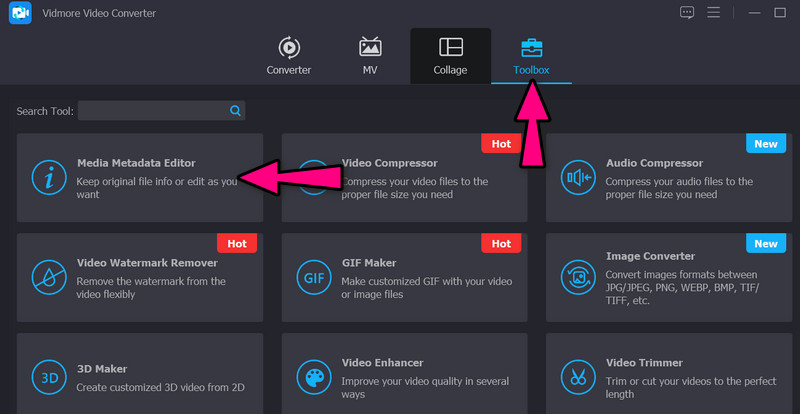
プログラムをインストールして起動すると、ツールの作業インターフェースが表示されます。ここから、ツールの 4 つのメインタブが確認できます。ツールボックスタブをクリックすると、音声・動画・画像ツールの一覧が表示されます。そこからメディアメタデータエディターを選択し、タグ編集ツールにアクセスします。
ステップ3.OGG ファイルを読み込む
タグエディターを起動したら、ここで OGG ファイルを追加します。そのためには、プラス記号ボタンをクリックします。するとエクスプローラーウィンドウが表示されるので、ファイルを参照して目的の OGG ファイルを選択してください。
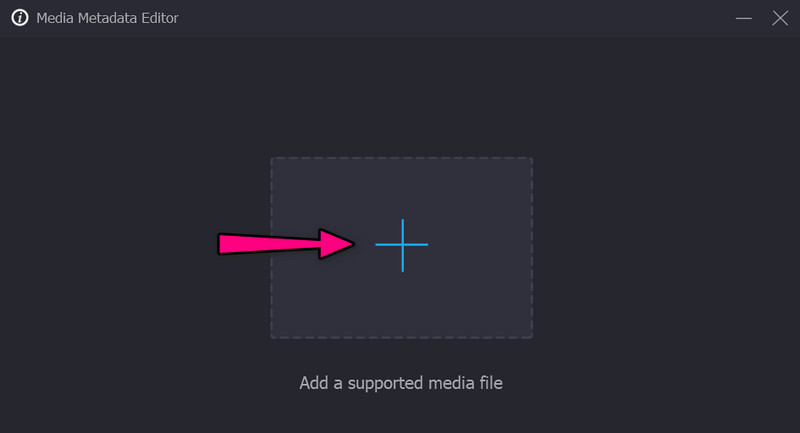
ステップ4.OGG メタデータを編集
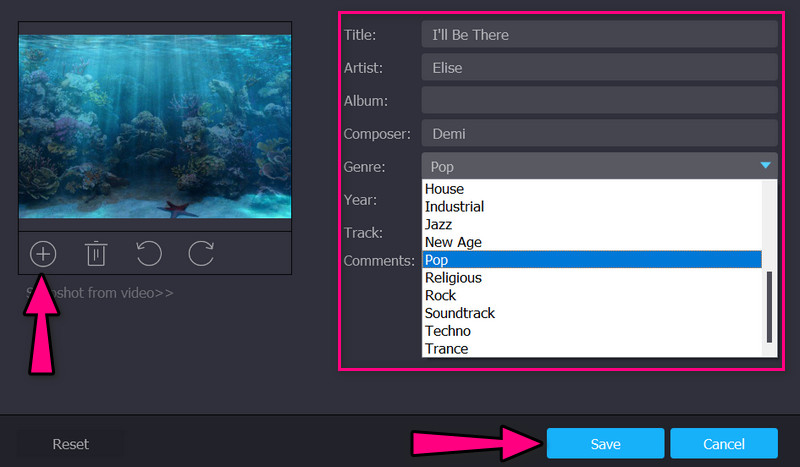
OGG メタデータの編集準備ができたら、編集したいタグ項目のテキストフィールドをクリックします。その後、入力したい情報を打ち込みます。また、カバーフレームの下にある追加ボタンをクリックして、OGG ファイルのサムネイルとして使用するスナップショットを追加することもできます。最後に保存ボタンを押して、編集したメタデータを保存します。
パート2.OGG メタデータを編集するその他の方法
OGG ファイルのメタデータを編集するのに役立つ、より効果的なツールや方法も存在します。ここでは、別のサードパーティツールを使う方法と、サードパーティプログラムを使用しない方法で OGG ファイルを編集する手順をご紹介します。
1. MP3Tag
OGG などの音声ファイルのメタデータを更新できるプログラムの 1 つが MP3Tag です。そう、名前のとおり MP3 メタデータタグの編集用に作られたツールですが、OGG ファイルのメタデータも編集できます。特筆すべきは、ID3v1、ID3v2.3、ID3v2.4 の一括タグ編集をサポートしている点です。さらに、Vorbis コメントや APE タグの編集も可能です。そのため、複数の OGG ファイルコレクションを編集する場合にも、このツールに頼ることができます。以下に、OGG メタデータを編集するための使い方を示します。
ステップ1. パソコンの任意のブラウザーで公式ページにアクセスし、ツールを入手します。その後、パソコンにインストールして起動します。
ステップ2. 続いて、プラスアイコンが重なったフォルダーのような見た目のディレクトリ追加アイコンをクリックします。そして、目的の OGG ファイルが保存されているフォルダーを選択します。
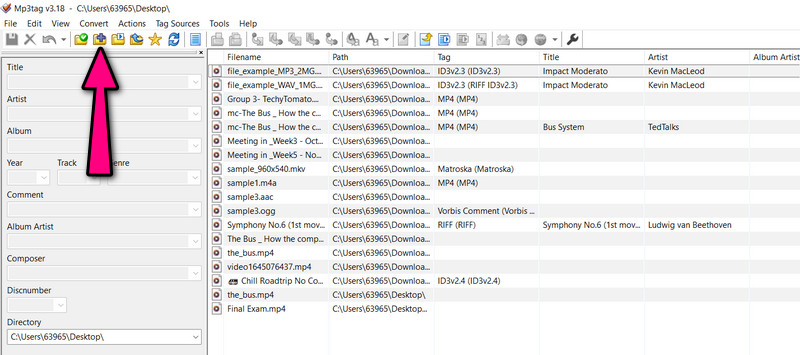
ステップ3. すると、ツールのメイン画面に音声ファイルの一覧が表示されます。ここで OGG ファイルを選択し、メタデータの編集を開始します。
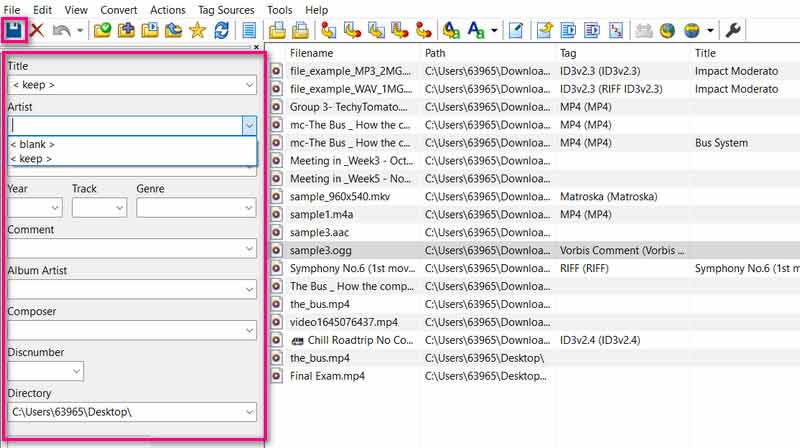
ステップ4. 左側のペインで、入力したい情報をタイプします。タイトル、アルバム、アーティストなどを編集できます。最後に保存アイコンをクリックします。
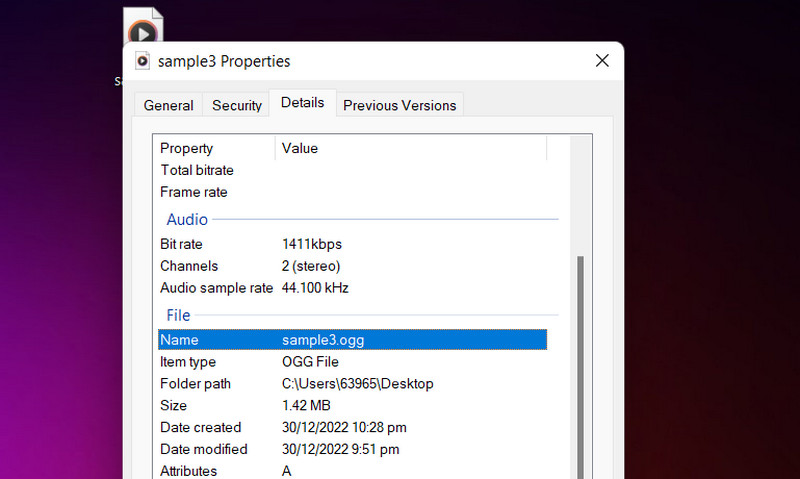
2. Windows のプロパティ機能を使う方法
Windows パソコンを使用している場合は、パソコンにプログラムをダウンロードせずに OGG ファイルを編集することもできます。これは、プロパティオプションを利用することで実現可能です。OGG、WAV、MP4、WMA など、幅広いファイル形式に対応しています。加えて、メタデータを編集したいすべてのユーザーにとって、操作がわかりやすいツールです。詳しい説明は抜きにして、Windows PC で OGG を編集するための簡単なガイドに従ってください。
ステップ1. パソコン上で OGG ファイルを探して右クリックします。するとオプションのリストが表示されるので、その中からプロパティをクリックします。
ステップ2. 次に、パソコン画面にパネルが表示されます。ここで[詳細]タブに移動し、編集したい各タグに情報を入力します。
ステップ3. 最後にOKをクリックして、行った変更を確定し保存します。
パート3.OGG メタデータ編集に関するよくある質問
Audacity で OGG メタデータを編集できますか?
はい。OGG ファイルは問題なく Audacity にインポートできます。つまり、Audacity 上で OGG ファイルのメタデータを編集することも可能です。
Android で音楽タグを編集するには?
Androidデバイスで音楽タグを編集する際に使える最高のツールのひとつが、Automatic Tag Editorです。さらに、このアプリは OGG、MP3、M4A、WMA、MP3、FLAC などの形式をサポートしています。
Mac で OGG ファイルを開くことはできますか?
残念ながら、Mac などの Apple デバイスは OGG ファイルをサポートしていません。ただし、サードパーティ製のツールを利用すれば、Mac で OGG ファイルを再生することができます。
まとめ
OGG タグを編集できる候補はウェブ上に数多く存在するため、自分のニーズに合った適切なツールを使うのは時間がかかり、骨の折れる作業になりがちです。そこで、上記ではOGG メタデータタグを編集する最良の方法をまとめてご紹介しました。いずれも効果的かつ効率的であることが保証されています。