音楽タグを追加・編集できるモバイル&デスクトップ用音楽メタデータエディター
もしあなたが音楽を聴くのが好きなら、きっと自分だけの曲のコレクションを持っているはずです。運転中や家事の最中、あるいはくつろいでいるときにそれらを聴き、すぐにアーティスト名や曲名が分かるのは、すでによく知っている曲だからです。では、聞き慣れない曲の場合はどうでしょうか。さらに最近では、オーディオストリーミングやデジタル音楽プレーヤーが高度化したことで、別の問題も生じています。
直感的で機能的なプログラムが開発されたおかげで、曲に音楽タグを追加・作成・編集できるようになりました。曲にラベルを付けておくことで、見知らぬ曲でも認識しやすくなります。そこで、曲の音楽タグを編集したりラベル付けしたりするのに役立つプログラムを調査しました。ここでは、PCやスマートフォンで使える優秀な音楽タグエディターについてご紹介します。
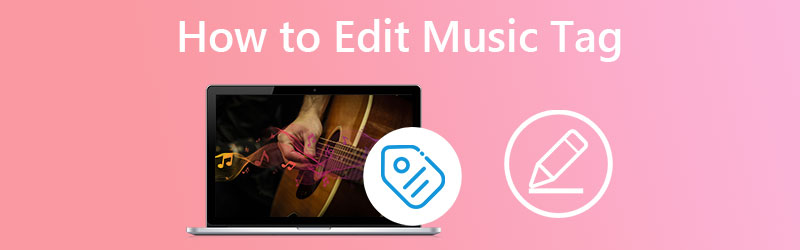
パート1.音楽におけるタグとは
タグには、音楽ファイルに含まれるオーディオに関する情報が含まれます。また、アーティスト名、曲のリリース日など、関連する要素に関する情報を付加するためにも利用されます。音楽プレーヤーでアルバム名やアーティスト名を表示したときに見えているのが、まさにこれらのタグです。
パート2.PCで音楽タグを編集する方法
Vidmore 動画変換 は多機能なツールであり、音楽タグの編集や追加を行う信頼性の高い手段を提供します。このツールは、音楽に含まれる情報を認識できるほど強力です。曲名、アーティスト名、作曲者、アルバム、ジャンル、年、トラック番号、コメントなどを表示できます。さらに、プログラムでは、曲を見分けやすくするために、楽曲のサムネイル画像を追加・削除することも可能です。このようにして、聞き慣れない曲でも認識に困ることがなくなります。
それに加えて、このツールは音声ファイルと動画ファイルのどちらに対しても多くの形式をサポートしています。MP3、WMA、ASF、M4A、MOV、MP4 など多数の形式に対応しています。どのような音声ファイルであっても、このツールを使えばタグを編集することが可能です。一方、音声用コンバーター機能も備えており、多くの出力形式を利用できます。さらに、入力形式もほとんどすべて受け付けます。では、これ以上の前置きは抜きにして、このツールのメタデータエディターを使って音楽タグを編集する詳しい手順を見ていきましょう。
ステップ1: ツールをダウンロードして起動する
まず最初に行うべきことは、無料ダウンロードボタンをクリックしてプログラムを入手することです。お使いのデバイスのオペレーティングシステムに応じてボタンを選択してください。その後、アプリケーションをコンピューターにインストールし、起動します。インターフェースに慣れるために、画面を一通り操作してみてもよいでしょう。
ステップ2: 曲をプログラムに読み込む
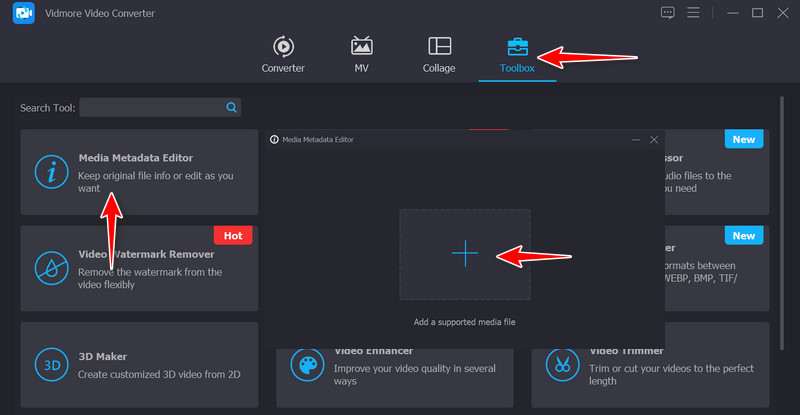
次に、メイン画面のタブの中からツールボックスをクリックします。すると、プログラムに付属するツールの一覧が表示されます。その中からメディアメタデータエディターを選択すると、ダイアログボックスが現れます。そこでプラスアイコンのボタンをクリックすると、ファイルエクスプローラーが開きます。あとはフォルダーを参照して、編集したい曲を追加してください。
ステップ3: 音楽タグを編集する
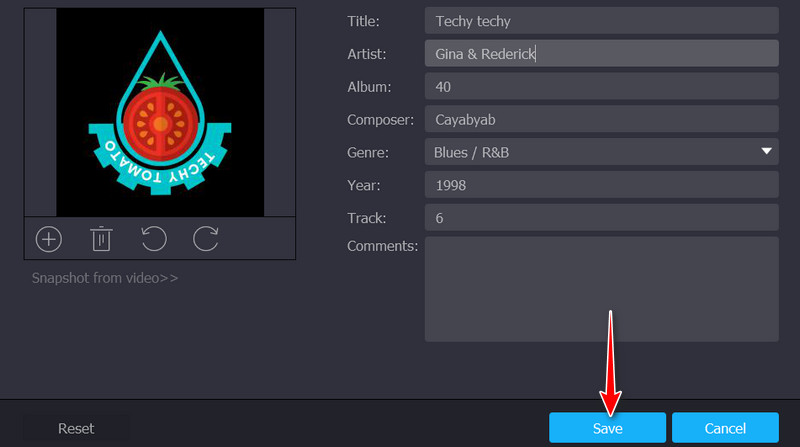
次に、その曲に含まれている情報が表示されます。タイトル、アーティスト、アルバム、作曲者などが含まれています。各タグのテキスト欄をクリックすることで、これらを自分好みにカスタマイズできます。希望する情報を入力し終えたら、「保存」ボタンを押して曲の情報を更新します。
ステップ4: 変更を確認する
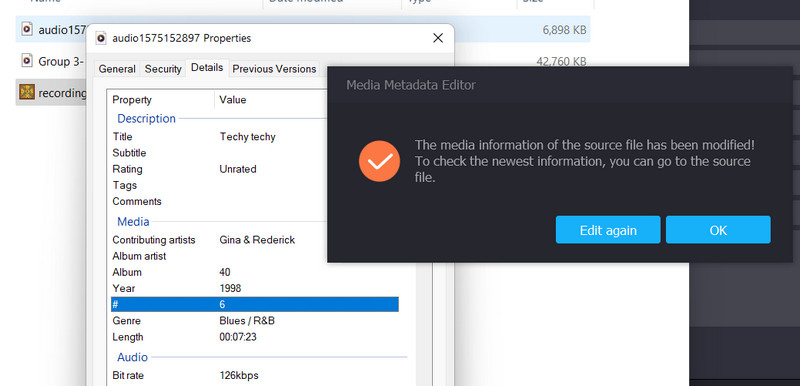
保存ボタンをクリックすると、出力ファイルが保存されているフォルダーが表示されます。同時に、再度編集するか、曲の更新内容を確認するかを選べるダイアログボックスも現れます。音声ファイルを右クリックして「プロパティ」を選択し、「詳細」タブに移動すると変更点を確認できます。この手順に従えば、Windows 10 や Mac 上で音楽タグを編集できます。
パート3.iPhoneで音楽タグを編集する方法
音楽タグの編集は、モバイルアプリを使って簡単に行うこともできます。スマートフォンひとつで、曲のタグを更新・編集できるようになりました。しかし、選択肢が多すぎるため、どのアプリを使うべきか決めるのに時間がかかることもあります。そこで、iPhone 上で音楽タグを編集するのに効果的かつ効率的なツールを紹介します。そのモバイルアプリが Evermusic です。
このプログラムを使えば、お気に入りのデジタルストレージサービスに保存されている曲のコレクションに接続することができます。ユーザーは、Google ドライブ、Dropbox、OneDrive などのストレージサービスから楽曲にアクセスできます。このツールには ID3 タグエディターが組み込まれており、タイトル、アルバム、年、コメント、ジャンルなど、さまざまな情報を編集できます。以下の手順に従って、iPhone で音楽タグを編集する方法を学びましょう。
ステップ1. まずモバイルアプリを入手します。App Store を開き、プログラム名で検索してください。その後、iPhone 上でアプリを起動します。
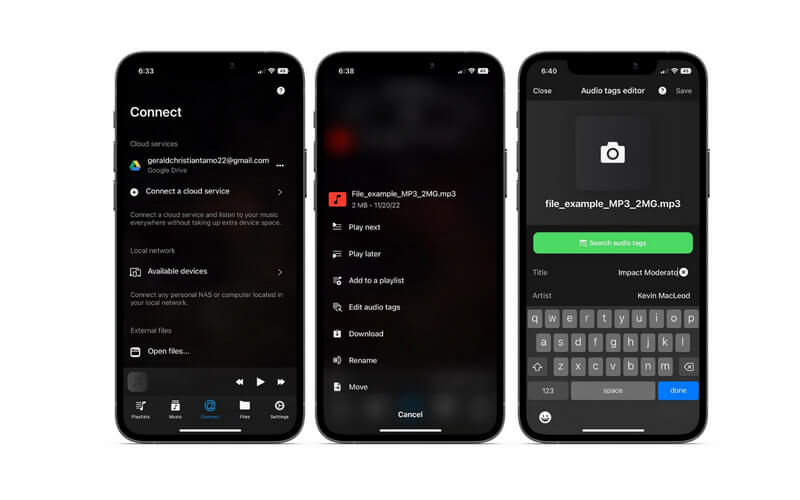
ステップ2. 次に、曲が保存されている任意のクラウドサービスにアプリを接続します。クラウドサービスに接続ボタンをタップするだけです。続いて、オーディオファイルが入っているフォルダーを開きます。
ステップ3. その後、タグを編集したい曲を探します。見つかったら、その曲に対応する三点アイコンのメニューをタップします。すると、オプションの一覧が表示されます。
ステップ4. ここでオーディオタグを編集をタップし、希望する情報を入力します。最後に、右上の保存をタップして、その曲の音楽タグを更新します。このようにして、iPhone で簡単に音楽タグを編集できます。
パート4.音楽タグ編集に関するFAQ
Google Play Music でメタデータを編集するにはどうすればよいですか?
Google Play Musicは、Apple MusicやSpotifyといった人気の音楽ストリーミングサービスと競合する、非常に優れたデジタル音楽プレーヤーです。しかし、Google Play Musicには音楽タグを編集する機能はありませんが、Googleユーザーにとっては非常に優れた代替手段と言えるでしょう。
Instagram で音楽タグを編集できますか?
Instagramのユーザーは、ストーリーに音楽を付けてシェアできるようになりました。ただし、楽曲をタグごとに整理することはできません。その代わり、アプリでは特定の曲名で検索したり、ランダムに楽曲を探したりできます。これにより、音楽を添えた形でストーリーを共有できるようになります。
iTunes で音楽にタグを付ける方法は?
iTunes では複数の曲にタグを付けることができます。やり方は、iTunes 上で複数の曲を選択し、選択した曲を右クリックして「情報を見る」(Get Info)を選択するだけです。その後、4つのタブが表示されます。タグを編集するには「詳細」(Details)タブを選び、自分の好みに合わせてタグを編集します。編集が終わったら「OK」をクリックして変更を保存します。
まとめ
USBメモリに大量の曲を入れているかもしれません。よく知っている曲もあれば、まだ耳慣れない曲もあるでしょう。アルバム、年、ジャンル、タイトル、アーティスト、ジャケット画像などのメタデータを含む音楽タグを付けておくと、こうした曲を素早く見分けるのに役立ちます。また、ライブラリを整理しやすくなり、目的の曲をより便利に見つけられるようにもなります。
幸いなことに、上で紹介したプログラムを使えば、こうしたニーズに応えることができます。PC ではデスクトップツールを用いて音楽タグを編集でき、モバイルアプリを使えば指先ひとつでタグを更新することも可能です。あとは自分のニーズや好みに応じて選ぶだけです。ただし、どれを選んでも、曲の音楽タグを編集するという目的においては十分に機能してくれます。