ファイル内の音声を遅延させるための、人気かつ高い信頼性を誇る2つのツール
動画再生中の音声の遅延は、扱うのが厄介なことがあります。しかし、現在ウェブ上にあふれているこの種の動画コンテンツでは、この厄介な現象が、動画に印象的なエコー効果を生み出す最も効果的な手法の一つへと進化しています。実際、多くの熟練した動画編集者は、独特のサウンド効果を得るために、あえて音声に間隔を設けています。したがって、あなたもユニークで際立ったコンテンツを作りたいのであれば、このテクニックを試してみるとよいでしょう。ただし、コンテンツ品質の低下を招くおそれがあるため注意深い操作が重要ではあるものの、やり方さえわかれば簡単に行えます。特に初心者の方は、適切なツールを理解することが必要です。幸いなことに、本記事では、PCで音声を遅延させる方法として、最適な2つのツールとその基本的な使い方を詳しく解説します。

パート1. 注目すべき2つの方法で音声を遅延させる方法
以下で紹介する2つのツールは、必ずしもプロ向けではないかもしれませんが、その効率性の高さで注目に値します。
1. Vidmore Video Converter
ここでご紹介する最も効率的な解決策は、高機能なソフトウェアであるVidmore 動画変換です。これは本来、動画と音声の両方をスムーズに編集することを目的として設計されていますが、動画の画質を損なうことなく、音声だけを賢く遅延させる機能も備えています。さらに、このソフトウェアは、TikTok動画の音声を遅延させる手順にも独自かつ効率的なプロセスを採用しており、優れた成果をもたらします。加えて、複数の動画の音声を同時に遅延させることができ、出力設定も豊富なため、非常に汎用性の高いソリューションとなっています。注目すべきは、このソフトウェアが単に音声の遅延だけで終わらず、出力に関するさまざまなカスタマイズオプションも提供している点です。
Vidmore Video Converter でPC上の音声を遅延させる方法
手順1. まずは、下の無料ダウンロードボタンをクリックして、ツールをPCにインストールします。
手順2. インストール後、ソフトウェアを起動します。次に、インターフェース中央にあるプラスボタンをクリックして、編集したいファイルをすべて追加します。
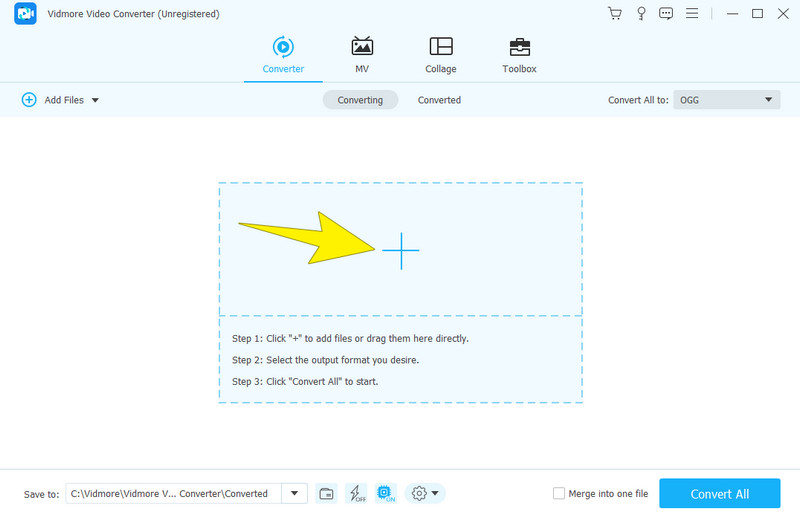
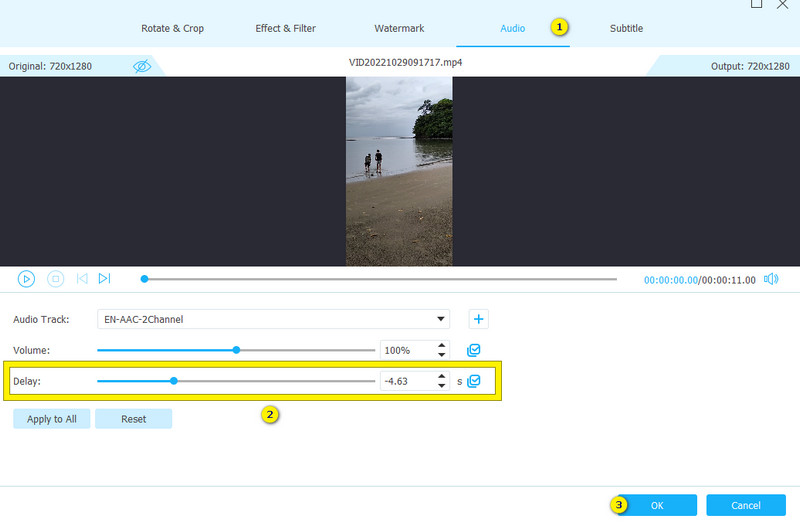
手順3. ファイルがアップロードされたら、サムネイルの編集または星形ボタンをクリックします。続いて表示される画面で、音声タブメニューに進み、遅延設定にアクセスしてください。音声を調整するには、遅延セクションでスライダーを左にドラッグします。その後、すべてに適用ボタンをクリックし、続けてOKボタンを押して、アップロード済みのすべてのファイルに設定を反映させます。
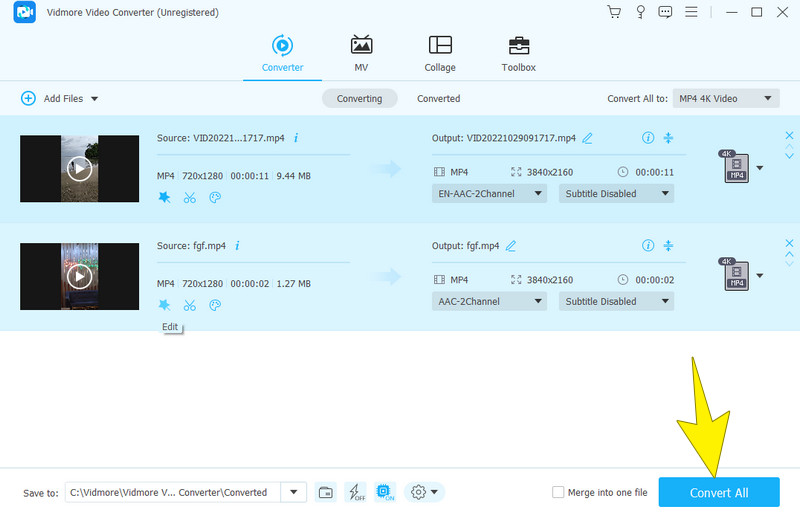
手順4. 設定が完了したら、すべて変換ボタンをクリックできます。これにより、出力ファイルが保存・書き出しされます。
2. VLC Media Player
次に紹介するツールは、音声の遅延に役立つVLCメディアプレーヤーです。VLCは、長年のアップデートを経て、高機能な無料ソフトウェアへと進化しました。トリミング、結合、音量の正規化、グラフィックイコライザ、音声の削除など、多くの高度な機能を備えています。動画コンテンツ内の音声や音楽を操作する際、VLCの詳細設定を使えば、恒久的な音声遅延を適用することができます。さらに、音声トラックの同期機能を利用して、それを実行することも可能です。これにより、音声を元の同期状態へ戻すことができます。
ただし、よりシンプルなソフトウェアツールとは異なり、一部のユーザーはVLCで音声を遅延させる操作を複雑だと感じています。多機能であるがゆえに、操作画面のナビゲーションが難しく感じられるためです。幸いにも、この複雑さを乗り越えられるよう、以下のガイドではVLCで音声を遅延させる手順をまとめています。この手順に従えば、マルチメディアプロジェクトにおける音声の管理や同期をスムーズに行えるようになります。
VLCでファイルの音楽・音声を遅延させる方法
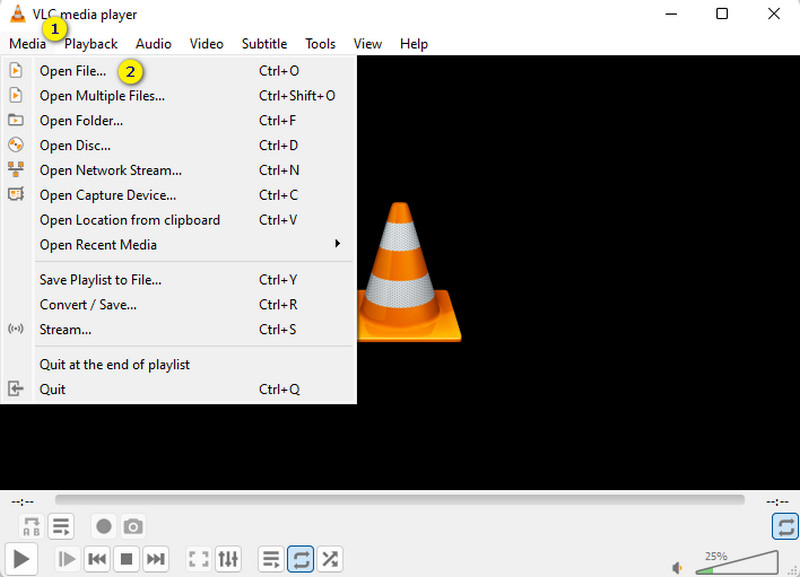
手順1. VLCを開き、再生したいファイルを読み込みます。その際は、ファイル > ファイルを開くメニューから行ってください。
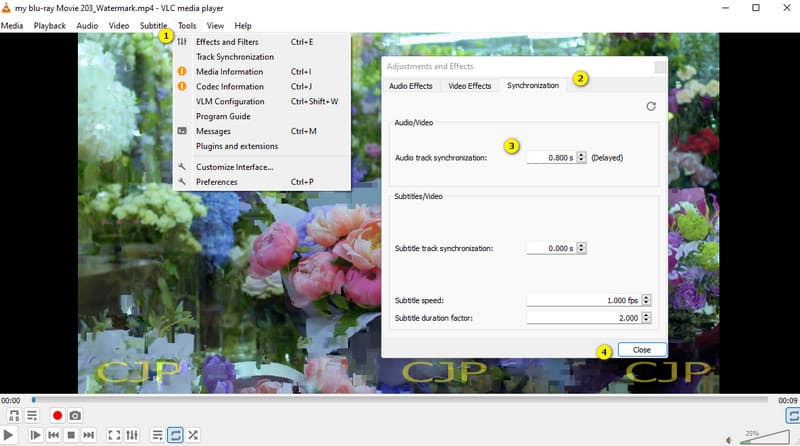
手順2. 次に、ツール > エフェクトとフィルターを開き、メニュー内の同期タブをクリックします。
手順3. 音声トラックの同期セクションで必要な調整を行います。希望する遅延値になるまで調整したら、最後に閉じるタブをクリックします。
パート2. ボーナス:音声遅延を修正する方法
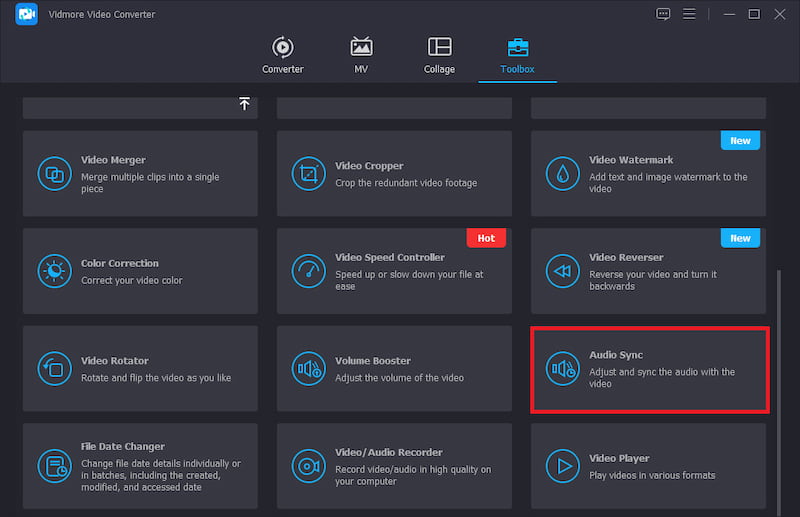
ここではおまけとして、先ほどとは反対の操作を学びましょう。今度は、動画の音声遅延を修正します。驚くべきことに、ここでも先ほど紹介したツールの一つ、Vidmore 動画変換を利用できます。このソフトのツールボックスには「Audio Sync」という機能があり、動画と音声のズレを簡単に修正・同期できる優れたツールです。以下は、この機能の見つけ方と使い方です。
手順1. ソフトウェアを開き、ツールボックスタブメニューに進みます。そこでAudio Syncツールを選択して開きます。
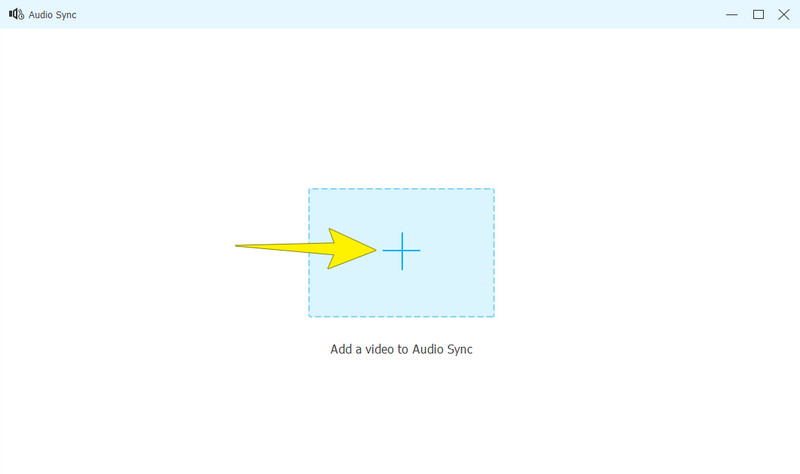
手順2. 次に、表示されたウィンドウのプラスボタンをクリックし、修正したいファイルをアップロードします。
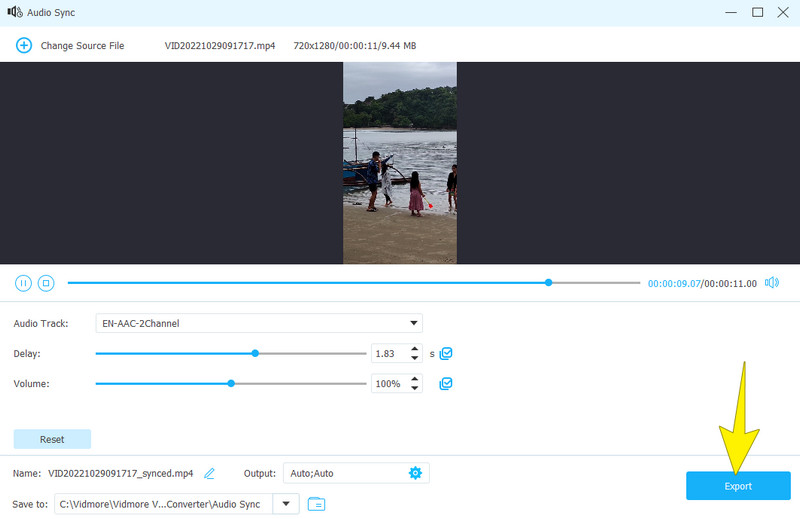
手順3. ファイルがアップロードされたら、遅延を右方向に調整し始めます。プレビューを確認しながら音声を微調整し、ズレが解消されるまで調整してください。仕上がったら、書き出しボタンをクリックして出力を保存します。
パート3. 音声遅延に関するFAQ
OBSで音声に遅延を加えるには?
OBSの音声遅延機能を使うには、まず音声ソースを開いて追加する必要があります。その後、その音声を右クリックし、プラスボタンをクリックして「音声遅延」オプションを選択します。適切な値に設定したら、出力を保存してください。
TikTokで音声を遅延させるには?
TikTokアプリには、音声を遅延させるための内蔵ツールはありません。別途用意した音声ファイルをアップロードして、映像の再生タイミングとずらして再生するような方法を取らない限り、実現できないのです。
オンラインで音声を遅延させるには?
そのためには信頼できるオンラインツールが必要です。このツールを使うと、音声を遅延フェーズで設定し、所有目的でデバイスにダウンロードすることができます。
まとめ
この記事で紹介した音声遅延のテクニックを使って、あなたの音声トラックの魅力を高めましょう。ここでは、Vidmore Video ConverterとVLCを用いた音声遅延の実装方法を、それぞれのツールに沿って分かりやすくナビゲートしてきました。あとはあなたの選択次第です。ただし、自分の音声ファイルを遅延させたり、逆に遅延を修正したりするのに最適だと思う方法を選んでください。ご不明な点があれば、遠慮なく下のコメント欄にご質問ください。この記事の内容にご満足いただけた場合は、ぜひ星評価をお願いします。