- 形式やビットレートなど、正確なオーディオ情報を生成.
- MP3、AAC、WAV、FLAC、OGGなど、あらゆるオーディオファイルに対応.
- サンプルレートやチャンネルなどを編集できる豊富な出力設定.
- 元の音質を損なうことなく変換したオーディオファイルを書き出し.
【チュートリアル】Macでオーディオビットレートを確認する方法(コマンドラインおよびその他ツール)
オーディオファイルにはビットレートというデータがあり、その値を把握することは多くの理由から重要です。基本的には、ビットレートが高いほど音質は良くなりますが、その分ファイルサイズも大きくなります。このため、理想的なファイルサイズに調整できるように、Macでオーディオのビットレートを確認する方法を知っておくとよいでしょう。ここで紹介するチュートリアルと、コンピュータの機種に合ったオーディオビットレートを設定して優れた結果を得るための最適な方法を、ぜひ見逃さずにチェックしてください。

ページコンテンツ
パート1.Macでオーディオビットレートを確認する必要がある理由
ビットレートは高いほど音質は向上しますが、使用するデバイス環境を考えると、必ずしも常に高ければよいというわけではありません。お使いの機器で処理できないビットレートのオーディオファイルを扱っていないか、事前に確認しておくほうが賢明です。そうしないと、最終的にプロジェクトが望ましくない結果になってしまう可能性があります。さらに、Macでオーディオのビットレートを確認しておけば、音声ファイルのサイズやデバイスの限られたストレージ容量を意識できるだけでなく、再生時の軽微なトラブルを自分で対処するスキルも身につきます。では、オーディオビットレートを確認するための推奨方法を順に見ていきましょう。
パート2.Macで簡単なツールを使ってオーディオファイルのビットレートを取得する方法
Macでオーディオのビットレートを調整する一つの方法は、Vidmore 動画変換を利用することです。これはメディアファイル用のプロフェッショナルツールで、編集・変換・圧縮などさまざまな機能を備えています。もちろん、豊富な入出力形式に対応しているため、拡張子を変えるのも簡単です。このデスクトップツールは、64kbpsから320kbpsまでのオプションでオーディオビットレートを取得・編集するのに推奨される方法です。WindowsとMacの両方に対応した充実のソフトウェアをぜひお試しください。

Vidmore Video Converter(ビドモア・ビデオコンバーター)
手順1. macOSまたはWindowsにVidmore Video Converterをダウンロードしてインストールします。インストールが完了したらソフトを起動し、追加ボタンをクリックしてオーディオファイルを読み込みます。必要に応じて複数ファイルをインポートし、それぞれのビットレートを確認することもできます。その場合は「フォルダを追加」ボタンをクリックします。
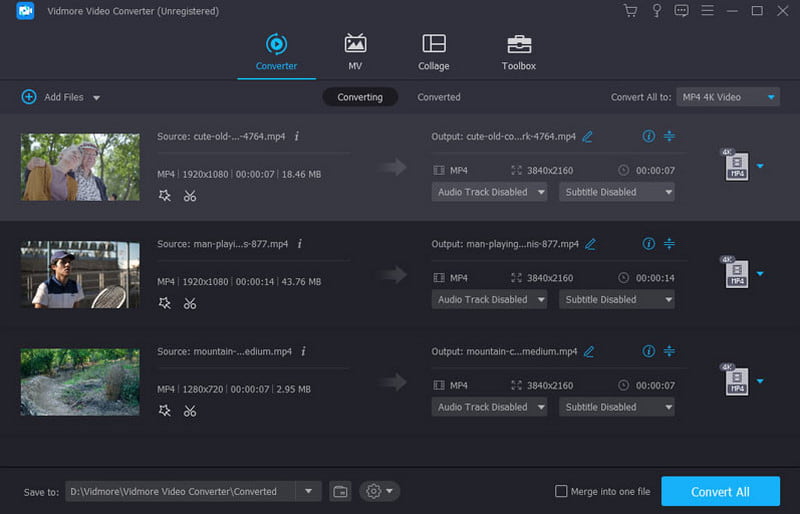
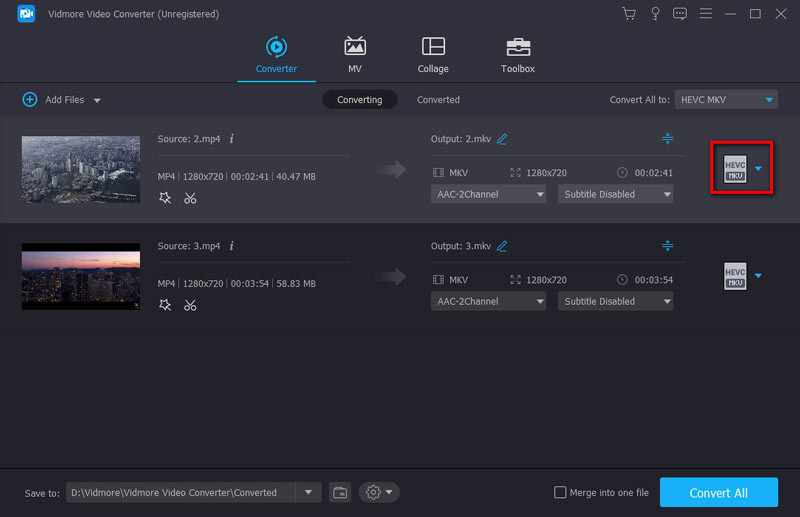
手順2. 次に、読み込んだファイルの右側にあるフォーマットメニューを開きます。形式を選択し、任意の既定の品質オプションを選びます。新しい設定を作成するには、「カスタムプロファイル」または歯車アイコンをクリックします。新しいエンコーダーやビットレートなどの設定を選択し、「新規作成」ボタンをクリックして保存します。
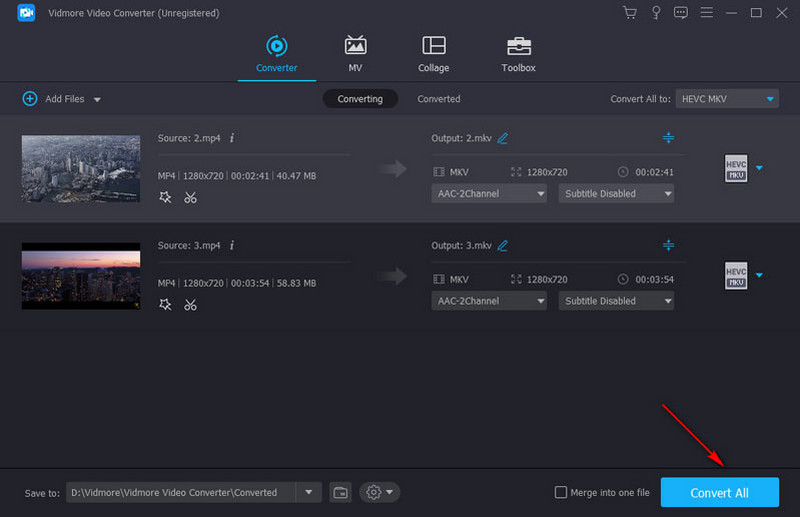
手順3. ファイルを書き出す前に、メイン画面下部の「保存先」オプションに移動します。書き出したいフォルダを参照して選択します。最後に「すべて変換」ボタンをクリックし、処理が完了するまでしばらく待ちます。
パート3.Macのコマンドラインからオーディオファイルのビットレートを取得する方法
Macでオーディオのビットレートを確認する標準的な方法は、コマンドラインを利用することです。あまり馴染みがない場合もありますが、コマンドライン(ターミナル)はMacユーザーがテキストベースのコマンドでデバイスを操作するためのツールです。このツールを使えば、Unixベースのコマンドラインインターフェイスにアクセスして、ファイルシステムの操作やスクリプトの実行、アプリや設定の管理などが行えます。オーディオのビットレートを確認する場合、ターミナルは非常に有用ですが、目的のビットレート情報を得るにはコマンドを正確に指定する必要があります。以下の手順に従ってください。
手順1. まず、アプリケーション、Spotlight、またはユーティリティフォルダからターミナルアプリを起動します。オーディオファイルが対象のディレクトリ内にある状態で、afinfo filename |grep "bit rate" と入力すると、コマンドライン上に出力結果(例:bit rate of 320000 bits per second)が表示されます。
手順2. ビットレートはビット/秒(bits per second)として表示されますが、一般的な表記にすると、320000は320kbps、192000は192kbpsといった具合になります。
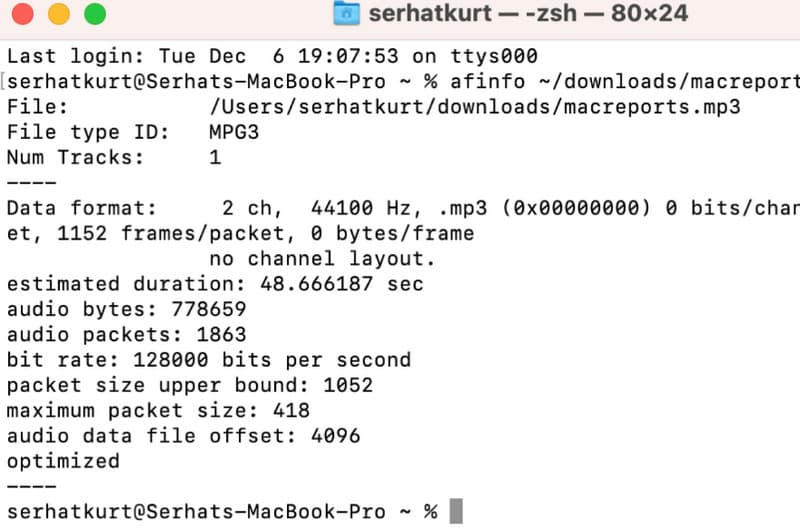
手順3. オーディオのビットレートを変更する場合は、afconvert コマンドを使用して、希望のビットレートを持つオーディオファイルを作成します。その際、inputfile.wav を output.wav に置き換えます。最後に、desired_bitrate の部分を希望するビットレートの数値に変更します。結果を確認し、問題なければ変更を保存します。以上が、コマンドラインを使ってMacでオーディオのビットレートを確認する方法です。
パート4.Macでオーディオビットレートを確認する際のFAQ
192khzは320kbpsより優れていますか?
192kHz と 320kbps は、まったく異なる指標です。192kHz はサンプリングレートのことで、より高いレートで音声波形の細部をより多く取り込むことを意味します。一方、320kbps は 1 秒あたりのビットレートを表します。192kHz と 320kbps を比較すること自体が不適切であり、両者は直接対応する関係にはありません。
320kbpsは高音質ですか?
これはあらゆるオーディオ用途において、最高品質と見なされています。MP3 をこのビットレート量で圧縮しても、元のデータと比べても音質の劣化はそれほど目立ちません。ただし、ソース素材や視聴環境、保存容量などを考慮することで、ビットレートを最大限に有効活用することができます。
128のオーディオビットレートは良いですか?
128kbps は、カジュアルな音楽鑑賞やオンライン動画コンテンツ向けとしては、まずまずのビットレートと考えられます。用途にもよりますが、ほかの用途では異なる音声ビットレートが求められる場合があります。たとえば、Spotify のような音楽ストリーミングサービスでは、楽曲により高いビットレートが使用されています。さらに、無料トライアルであっても、最低音声ビットレートは 160kbps に設定されています。
Windowsでオーディオのビットレートを確認するには?
Windowsでオーディオビットレートを確認するには、サードパーティ製アプリを利用するのがおすすめです。Pazera Free Audio Extractor のような無料ツールを使えば、MP3やWAVなどのオーディオファイルの詳細を確認できます。ただし、このツールではビットレートの編集はできないため、Windowsでの利用にはVidmore Video Converterを推奨します。さらに、このコンバーターを使えば、動画や音声ファイルのビットレート圧縮率を調整することも可能です。
まとめ
Macでオーディオのビットレートを確認する方法自体は簡単に習得できますが、コマンドラインで行う手順は少々ハードルが高いかもしれません。ご存知のとおり、コマンドライン(ターミナル)は、ビットレートを表示・変更する際に細かな指定が必要で、決してユーザーフレンドリーとは言えません。そこで、より簡単かつプロフェッショナルにビットレートを変更できる代替手段として、Vidmore Video Converterをおすすめします。このデスクトップツールなら、形式やサンプルレート、チャンネルなど、ほかの出力設定もまとめて編集可能です。まずはダウンロードをクリックして、無料版を試してみてください。