AIツールでスポンジ・ボブAIボイスを作る方法
スポンジ・ボブのファンですか? それなら、彼の声を真似して自分の動画や音声に入れたり、テキストからスポンジ・ボブの声を生成したくなるときがあるかもしれません。そのような場合に、スポンジ・ボブの声を効果的に生成したいのであれば、本ガイドから最適な方法を知ることができます。ここでは、優れたスポンジ・ボブAIボイスを実現するための、効果的な手順を示してくれるAI搭載ツールを3つご紹介します。そのあとで、生成したAIボイスを最も強力かつ信頼性の高いオフラインソフトで編集する方法も解説します。すべての手順を学ぶために、ぜひ本ガイドを最後までお読みください。
ページコンテンツ
まず最初に、スポンジ・ボブの声を生成するのに最適なAIツールを、簡単な比較表でご覧ください。その後に続くパートで、これらのツールについてより詳しく解説していきます。
| AIツール | Cover AI | Media.io | Fineshare Singify |
| 価格 | 月額$4.99〜 | 月額$6.99〜 | 月額$8.99〜 |
| インターフェース | シンプル | シンプル | シンプル |
| 機能 | なし | 各種SNSへの共有 | ピッチチェンジャー 再生時間の調整 |
| 生成スピード | 高速 | 高速 | 低速 |
| アカウントが必要 | あり | あり | あり |
パート1. Cover AI
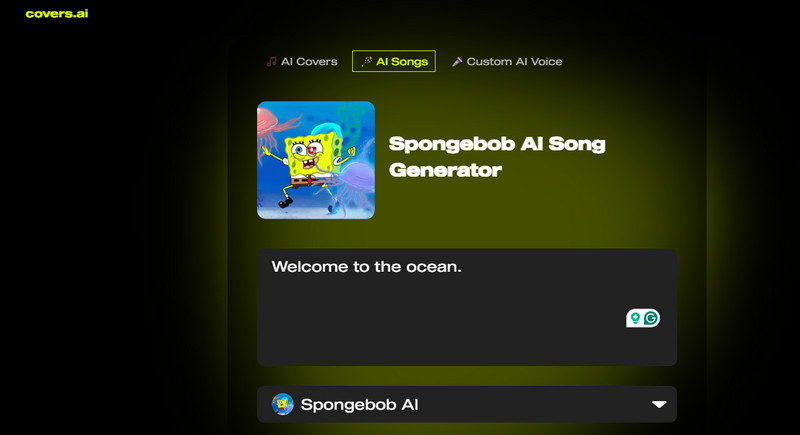
Covers AIは、スポンジ・ボブのAIボイスを生成できる優れたツールです。テキスト読み上げ機能を使って、入力したテキストを簡単かつ高精度にスポンジ・ボブの声へ変換できます。さらに、操作手順もシンプルなので、どんなユーザーにも扱いやすいのが特徴です。それだけでなく、音声ファイルをアップロードして、スポンジ・ボブAIボイスに変換することもできます。さまざまなAIボイスモデルに対応しているため、どのような声を使いたい場合でもCovers AIに任せることができます。スポンジ・ボブの声を生成する手順は、以下のとおりです。
1. ブラウザでCovers AIにアクセスします。画面上にさまざまなオプションが表示されるので、その中からメインのAIボイスモデルとしてSpongebobを選択します。
2. その後、スポンジ・ボブの声に変換したいテキストを入力します。
3. Let's Goボタンをクリックして、生成処理を開始します。完了すると、最終的な音声を取得できます。
主な機能:
- テキストをAIボイスに変換可能。
- AIカバー生成機能を提供。
- AIボイスのカスタマイズが可能。
メリット
- スポンジ・ボブの声を効果的に生成できる。
- シンプルな手順で利用できる。
- このツールはさまざまなAI音声モデルに対応しています。
デメリット
- 編集機能を備えていない。
- 強力で安定したインターネット接続が必要です。
パート2. Media.io
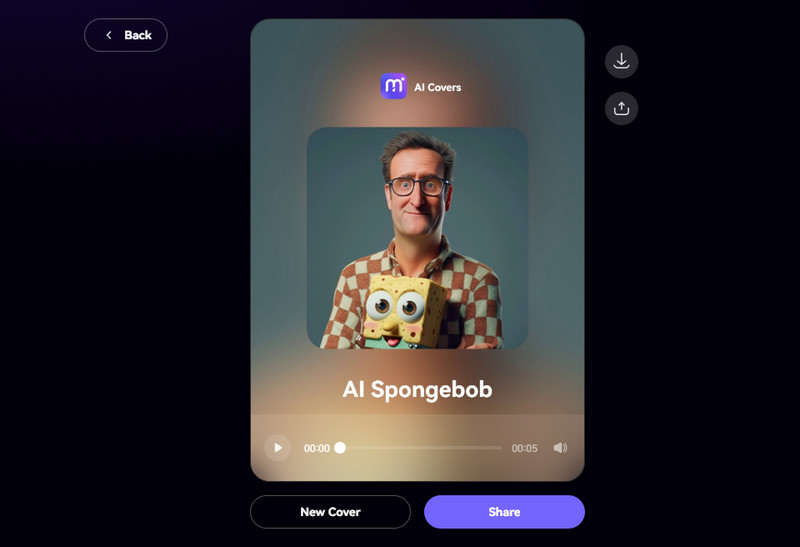
もう一つ信頼できるスポンジ・ボブAIボイスチェンジャーとしてMedia.ioがあります。これを使えば、さまざまな方法で魅力的なAIボイスを生成できます。パソコンから音声ファイルを読み込んでスポンジ・ボブの声に変換できるほか、YouTubeのリンクをコピーしてツールのインターフェースに貼り付けることも可能です。その後はツールが自動的に処理を行い、必要な結果を出力してくれます。さらに、このツールは音質にも優れており、より良いリスニング体験が期待できます。動画にボイスオーバーを追加する用途でも信頼できます。AIボイスを効率よく生成する方法を知りたい方は、以下の簡単な手順を確認してください。
1. Media.ioの公式サイトにアクセスし、アカウントを作成します。Gmailアカウントを使えば、より簡単にログインできます。
2. 画面上でSpongebobのAIボイスモデルを選択します。すると、別のページが表示されます。
3. ここで、パソコンから音声ファイルをアップロードできます。また、YouTube動画のリンクを貼り付けることもできます。
4. Next > Convertボタンをクリックして処理を開始します。結果が出力されたら、その音声をパソコンにダウンロードできます。
主な機能:
- さまざまなAI音声モデルを生成します。
- 歌唱する顔動画を作成します。
- 高品質な出力に対応しています。
メリット
- 高速な生成処理を備えています。
- インターフェースがシンプルで、あらゆるユーザーに最適です。
- M4A、MP3、WAV など、さまざまな形式をサポートしています。
デメリット
- 音声編集機能がありません。
- 高度な機能はプロ版で利用できます。
パート3. Fineshare Singify
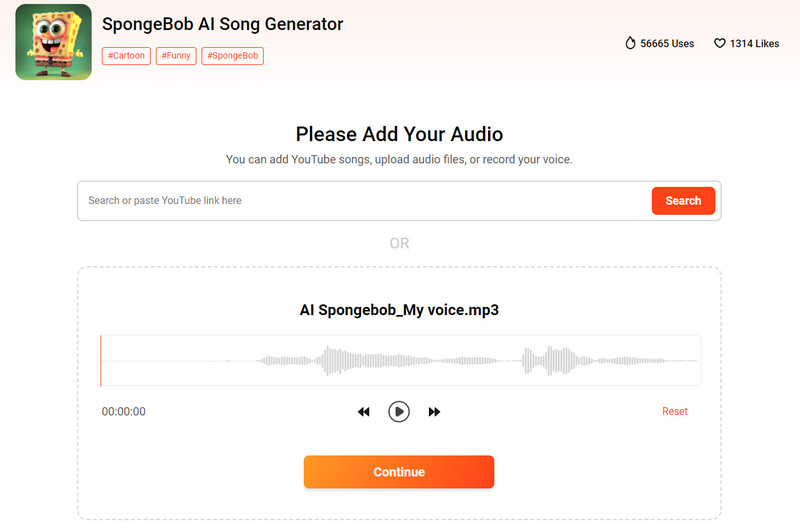
スポンジ・ボブAIボイスの作り方を学びたい場合は、Fineshare Singifyを利用しましょう。このAI搭載ツールは、さまざまな方法でスポンジ・ボブのAIボイスを生成できます。YouTubeの楽曲リンクを貼り付けてAIボイスに変換できるほか、音声ファイルを読み込んでスポンジ・ボブの声をクローンすることも可能です。さらに優れているのは、その場で自分の声を録音し、それをスポンジ・ボブの声に変換できる点です。
さらに、このツールでは他のさまざまなAIボイスも生成できます。ソニックのAIボイスや悟空、グリフィン、その他の有名人の声なども作成可能です。それでは、以下の手順を参考に、スポンジ・ボブの声を効率よく生成する方法を学んでいきましょう。
1. Fineshare Singifyにアクセスし、ボイスオプションからSpongebob AIを選択します。
2. YouTubeリンクを使う場合は、Text boxにリンクを貼り付けます。パソコン内の音声を追加する場合は、Upload Audioをクリックしてファイルを読み込みます。自分の声をスポンジ・ボブの声に変換したい場合は、Record Audioをクリックして録音します。
3. Continueをクリックして生成処理を開始します。完了後、生成された音声をパソコンに保存できます。
主な機能:
- AI音声を完璧に生成します。
- 高い精度レベルをサポートしています。
- さまざまな形式を扱うことができます。
メリット
- 良好な精度の出力を提供できます。
- このツールはAI音声をスムーズに生成できます。
- 無料でAI音声を生成するための多くのクレジットを提供できます。
デメリット
- 生成処理が遅くなる場合がある。
- 生成されたAI音声を編集することはできません。
パート4. 生成したボイスの編集方法
生成したスポンジ・ボブAIボイスを編集する方法を知りたいですか? その場合は、Vidmore Video Converterを使いましょう。このオフラインの音声編集ソフトは、優れた音声を作成するための多彩な機能を備えています。Audio Cutter機能を使って音声の一部を削除できるほか、フェード効果を追加したり、複数のトラックを結合することも可能です。こうした編集により、より魅力的な音声に仕上げられます。さらに、MP3、FLAC、M4A、AC3、AACなど、さまざまな形式へ音声ファイルを変換することもできます。複数ファイルを一括で変換することも可能です。編集を始めるには、以下の手順を確認してください。
ステップ1. プログラムをダウンロード。
Vidmore Video Converterの公式サイトにアクセスし、[ダウンロード]ボタンをクリックします。下のボタンから直接アクセスすることもできます。
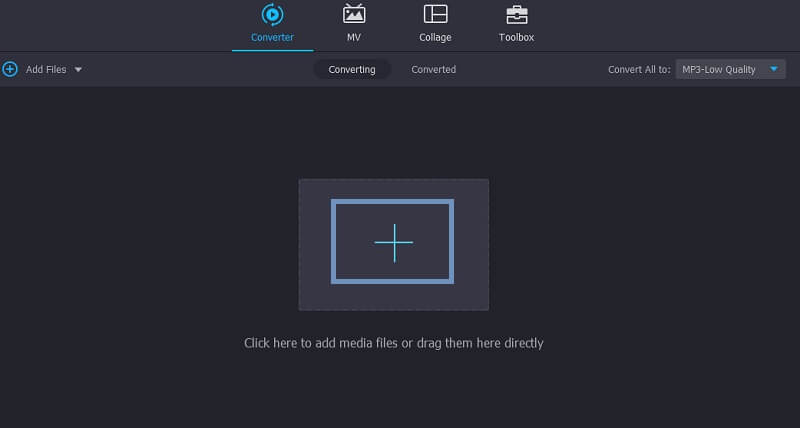
ステップ2. 生成したAIボイスを追加。
Converterセクションに移動し、プラスアイコンをクリックして、パソコンから生成したAIボイスを追加します。
ステップ3. 編集を開始。
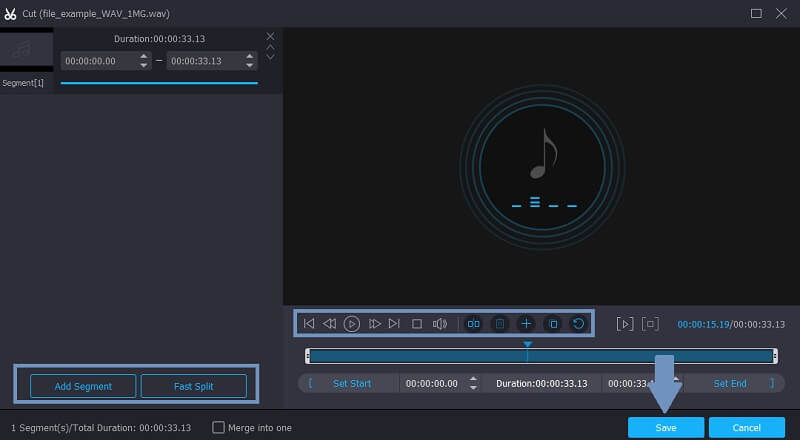
ファイルを追加したら、Audio Cutter機能、またはハサミのアイコンをクリックします。ここから音声の編集を開始できます。Add Segmentツールで音声トラックを追加したり、Fast Splitツールで不要な部分を一括削除できます。その後、フェード機能を使って効果を加えることも可能です。編集が完了したら、Saveをクリックします。
ステップ4. 最終結果を保存。
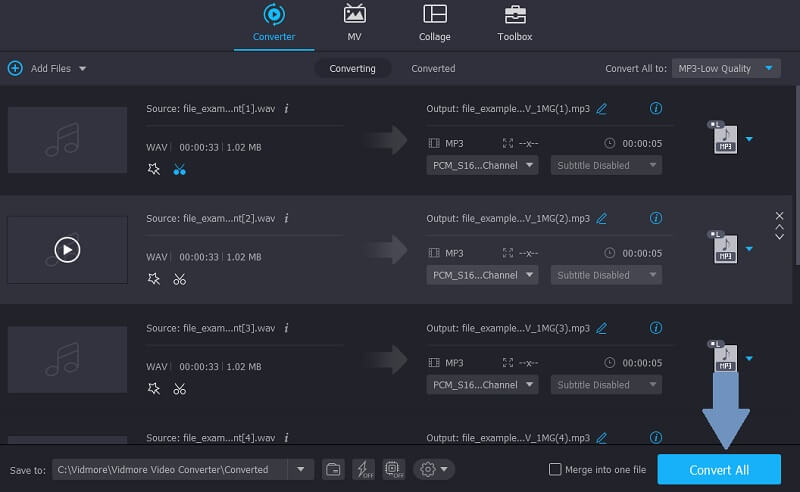
生成したAIボイスの編集が終わったら、Formatから希望する音声形式を選択します。その後、Convert Allをクリックして、ファイルの保存を開始します。
この信頼できる方法を使えば、編集後に優れた仕上がりを期待できます。さらに、このソフトウェアは高品質な音声を出力できる点も魅力です。生成したAIボイスをより良くしたい場合は、この音声編集ソフトの利用を強くおすすめします。
まとめ
優れたスポンジ・ボブAIボイスを生成するには、手間なく操作できる高性能なAIツールが必要です。本記事で紹介した方法を活用すれば、スポンジ・ボブのAIボイスを効率よく作成できます。また、生成したAIボイスを編集したい場合は、Vidmore Video Converter Ultimateにお任せください。ファイルの変換や編集を効率的に行いたい方には、特におすすめのソフトです。