FxSound レビュー - 機能・おすすめ設定・制限事項
環境の複雑さや不安定さのため、音声を録音する際にはノイズの問題に悩まされがちです。録音した音声には雑音が混じっていたり、エコーや歪みなどが発生している場合があります。これらの要素はリスナーの体験に大きく影響し、特にヘッドホンで音楽を聴くときに顕著です。この問題は広く存在しているため、多くのソフトウェア開発者が音声専用の強化ツールを次々とリリースしており、そのひとつが FxSound です。こうしたプロフェッショナルなソフトに直面すると、初心者は使い方や設定方法が分からず、簡単に行き詰まってしまいます。そこで、導入の手助けとして、本記事ではFxSound のレビューを行い、その機能のすべてと、音声の種類に応じてどのように設定を変更すべきかを紹介します。

ページコンテンツ
パート 1. FxSound とは?仕組みの解説
FxSound とは
まずは FxSound ソフトウェアのコンセプトを理解しましょう。FxSound は、音質の向上や音声調整、重低音の演出ができる、無料かつオープンソースのサウンドエンハンサーです。公式ページには多数のサウンドエフェクト、イコライザー、プリセットが用意されており、ユーザーはさまざまなタイプのオーディオを簡単に作り出せます。FxSound エンハンサーは、楽曲、映画のサウンドトラック、ゲームのサラウンド音声などのファイルを処理できます。このプラットフォームは 20 年以上にわたり設計・改良が続けられており、ユーザー体験の面で熟成されています。また、FxSound には大規模なユーザーコミュニティと活発なフォーラムがあり、音声強化のノウハウを誰でも共有できます。
どのように動作するか
FxSound は 1990 年代から存在しており、その前身は DFX という名称のオーディオエンハンサーでした。レトロなインターフェースと多彩なエフェクトを備えているのが特徴です。ソフトウェア技術の進歩に伴い、FxSound オーディオエンハンサーも何度か大きな刷新と最適化が行われてきました。現在の最新版プログラムには高忠実度のオーディオエンジンが搭載されており、システム上のデジタルサウンドカードと考えることができます。つまり、FxSound で処理された音声は、よりクリーンな効果が得られるということです。オーディオ機器の品質は音質に直結しますが、一般的に私たちが使う機器は、ハードウェア価格を抑えるために音質をある程度犠牲にしている場合があります。FxSound は、音色、空間バランス、音量、ダイナミックレンジを処理し、よりクリアで大きく、奥行きのあるサウンドを提供します。これにより、スペック面で不十分な機器による悪影響を補うことができます。
パート 2. 主な機能
より完璧な音楽再生を実現
FxSound は音楽再生デバイスの制約を補い、あなたの音楽をベストな状態で鳴らすことができます。音声ファイルが配布しやすいように圧縮されていても、元の高音質に近い状態へと復元してくれます。
さまざまなシーン向けのプロファイルを提供
FxSound には、さまざまな種類のオーディオファイルを処理するための多数のプリセットが用意されています。ビデオゲームに対してはサラウンドサウンドを付与し、仮想世界を現実のように体験できるようにします。お気に入りの映画やドラマに対しては音響効果を強化し、あらゆるディテールと滑らかなつながりを表現します。
オーディオ指標をカスタマイズ
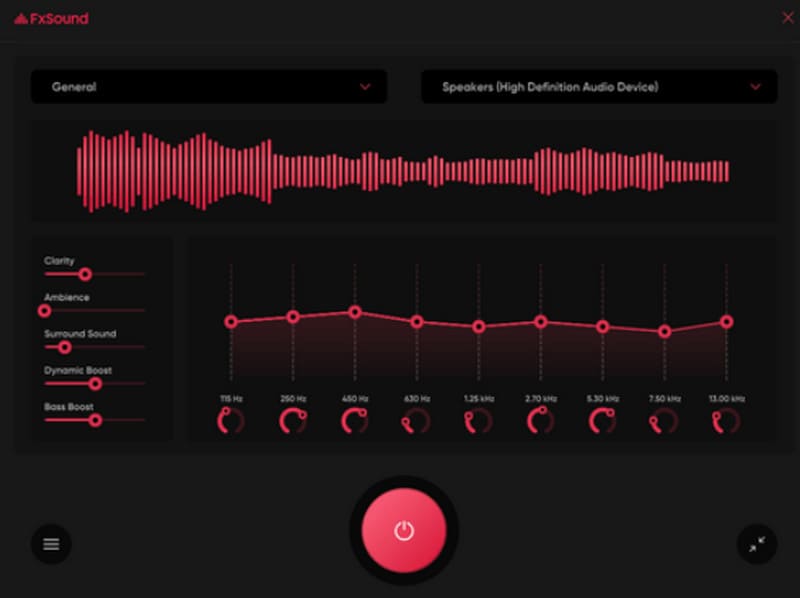
カスタマイズセンターでプリセットを作成し、9 バンド EQ を使ってサウンドバランスを整えることができます。
パート 3. 活用シーン
音量をブースト
音楽の音量が小さすぎる場合、再生機器側のボリュームを単純に上げると、耳を傷めたり、音楽が歪んだりする恐れがあります。これに対して FxSound は、よりダイナミックで制御された形で音量を上げることができ、リスナーにとって快適な聞こえ方を実現します。
音楽の音質を向上
インターネット上で音声を再生する際、その音楽データの一部は転送を高速化するためにカットされている場合があり、音楽が平板に感じられることがあります。そのようなとき、FxSound はイコライザーを狙い撃ちで調整し、圧縮によって削られた部分の印象を取り戻すことができます。
文字起こしが必要な音声を補正
インタビューや聞き取り調査を行う際には、会話を音声として録音する必要があります。しかし、環境や録音機材の影響で録音にノイズが多く、人の声が小さすぎて、正常に文字起こしができないことがあります。FxSound はファイル内のノイズを除去し、人の声の音量を 2 倍程度に引き上げることが可能です。
より良いゲーム体験をもたらす
ビデオゲームには、音楽、環境音、ミッションの会話、戦闘音、効果音など、非常に豊かな音のレイヤーがあります。FxSound はゲーム音声をより高いビットレートで伝送し、あらゆるディテールを明瞭に聞き取れるようにし、重要な音声のヒントを聞き逃さないようにします。
パート 4. ベストな設定
FxSound のベースブースト設定
音楽を聴くとき、私たちはしばしばベースの役割を見落としがちです。また、一部のプレーヤーはベースがこもっていたり、弱々しく鳴っていたりします。理想的なベースを聴くには、通常 20 Hz〜250 Hz の帯域を調整する必要があります。より強い低音が欲しいときには、FxSound のベーススライダーコントロールを使って、指向性のあるコンプレッションで低周波を強化できます。これにより、音声はより深みがあり豊かなサウンドになります。
fxsound-bass.jpgゲーム向け FxSound のベスト設定
ビデオゲームには、BGM、ボイスチャット、警告音、効果音などが密集したサウンドスケープがあります。このとき、音量が大きすぎて耳を傷めたり、逆に重要な通知を聞き逃したりしないよう、音声全体のバランスをとることが重要です。FxSound が提供するターゲットコンプレッサーを使えば、特定の効果音を強調したり、サウンド全体のパッケージをカスタマイズしたりできます。自分のゲームを起動し、好みに応じて理想のサウンドとバランスを探してみてください。その後、それをプリセットとして保存し、ゲーム名を付けておきましょう。次回からそのゲームを起動する際には、そのプリセットを呼び出すだけで、簡単にゲーム体験を向上させられます。
音楽向け FxSound のベスト設定
楽曲再生を扱う際には、非常に高いレスポンス速度を確保する必要があります。曲を切り替えるたびに、バッファを待たされるのは非常にストレスになります。そのため、転送を高速化するために、私たちはより小さいファイルサイズで保存したいと考えます。この過程で、一部の音楽データはどうしても失われます。FxSound 自体は失われたデータを復元することはできませんが、ダイナミックブーストやバックグラウンド処理の設定によって、ファイル内の圧縮領域を強調し、実際に近い音質を取り戻すことが可能です。さらに、イコライザーを調整しながら、周波数を少しずつ下げたり上げたりして、音が元のクオリティに最も近づくポイントを探ることもできます。
パート 5. 制限事項
Windows のみ対応
現在の FxSound ソフトウェアは、Windows 10 以降を搭載した PC でのみ使用できます。現時点では、Mac ユーザーはこのソフトウェアにアクセスできません。
初心者にはやや複雑
FxSound のインターフェースは比較的複雑で、使いこなすにはある程度の知識が必要です。そのため、初心者にはあまり向いていないかもしれません。慣れるまで学習と試行を重ねる必要があります。
システムリソースを消費
FxSound を使用すると、パソコンの反応速度が遅くなったり、動作が重く感じられたりするユーザーもいます。
パート 6. FxSound の代替ソフト
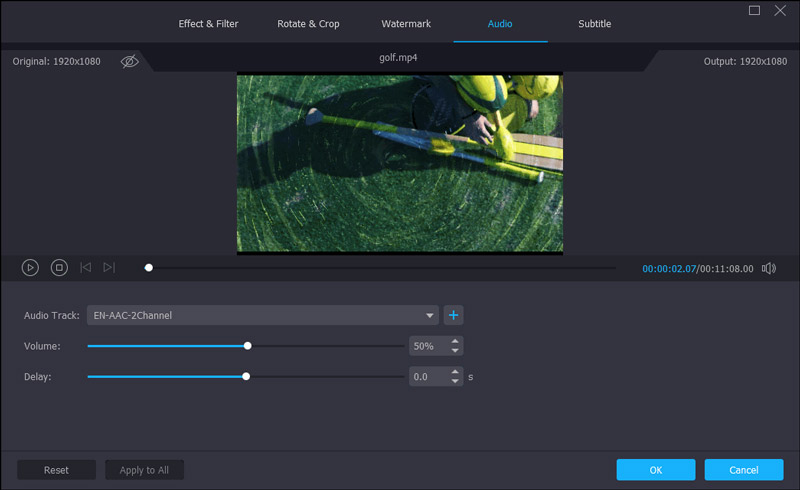
まだ FxSound に慣れていない場合は、初心者にも扱いやすい別のオーディオエディター、Vidmore 動画変換 をおすすめします。この FxSound の代替ソフトは、オールインワンのマルチメディア編集ソフトウェアです。編集画面では、音量の手動調整、フェードイン・フェードアウト、オーディオディレイなどを設定できます。また、ツールボックス内には、プロ仕様の音声強化ツールやノイズリムーバーも含まれています。パラメータを自分で細かく調整する必要はなく、音声ファイルをアップロードするだけで、Vidmore Video Converter が一連の処理を自動で行ってくれます。操作は非常に簡単で、動画や画像編集のためのツールも多数備えています。
パート 7. FxSound レビューに関するよくある質問
FxSound は安全ですか?
FxSound は 20 年以上前から提供されており、危険な要素を含まず、広告・ウイルス・マルウェアも一切ありません。安心して利用できます。
FxSound は無料ですか?
はい、このオーディオエンハンサーが提供するすべての機能は完全に無料です。ダウンロードとインストールを行えば、すぐに音声の強化を始められます。
FxSound はオープンソースですか?
はい、FxSound は音声の強化やノイズ除去を行うオープンソースのオーディオプロセッサです。誰でも利用できますが、現時点では Windows 版のみが提供されています。
まとめ
以上がFxSound のレビューです。ここでは、その主な機能と利用シーンを紹介しました。重低音エフェクト、ゲーム音声、音楽の処理が必要な場合は、私たちの設定例を参考にしてください。FxSound が少し難しいと感じるユーザーには、より初心者フレンドリーな Vidmore Video Converter を試してみることをおすすめします。